
Guide utilisateur — Créez et organisez vos produits, variantes, prix, remises et suivi de stock, au même endroit.
À quoi sert ce module
Le module Catalogue centralise vos produits et tout ce qui les décrit. Vous y créez des fiches complètes — nom, référence, code-barres, prix, image, TVA, emplacement — et vous les organisez par marque, catégorie et tag pour les retrouver instantanément.
Autour des produits, vous gérez aussi les variantes (taille, couleur…), les remises catalogue, les groupes de taxe (avec des taux de TVA par pays), les fournisseurs rattachés à chaque produit, et le suivi par lot ou par numéro de série pour les articles qui l'exigent. Ce catalogue alimente ensuite la caisse, les ventes, l'inventaire et les achats.
Où le trouver
Choisissez le module Catalogue sur la page d'accueil. Son menu propose :
- Produits : la liste de vos articles et leur fiche ;
- Remises : vos règles de remise et promotions ;
- Catégories : le classement hiérarchique de vos produits ;
- Configuration : un sous-menu qui regroupe Catalogue (les réglages du module, réservés à l'administrateur), Marques, Groupes de taxe, Attributs et Tags.
💡 Astuce : les catégories et les tags peuvent être masqués dans la configuration du catalogue ; leur entrée de menu disparaît alors.
Avant de commencer
- Le module Catalogue doit être activé pour votre boutique. Si le groupe Catalogue n'apparaît pas dans le menu, contactez votre administrateur.
- Préparez d'abord les éléments qui structurent vos fiches : vos marques, vos catégories, vos groupes de taxe et, si vous vendez des articles déclinés, vos attributs. Ils seront ainsi proposés lors de la création d'un produit.
- Un produit peut être identifié par sa référence (SKU), facultative. Une référence ou un code-barres ne peut appartenir qu'à un seul produit ou une seule déclinaison : l'application vous signale une référence déjà utilisée dès la saisie, et refuse l'enregistrement d'un doublon.
Créer un produit
- Ouvrez l'écran Produits et cliquez sur Ajouter.
- Dans Informations générales, choisissez le type de produit (produit, service, matériel d'emballage…) et renseignez au minimum le nom. Ajoutez si besoin la référence, l'image avec le bouton posé sur la vignette, et le code-barres. Une fois le produit enregistré, les boutons à côté du code-barres téléchargent ou impriment son étiquette.
- Dans l'onglet Fiche, complétez :
- le classement : les catégories, la marque (obligatoire si la configuration l'exige) et les tags ;
- la description du produit ;
- la tarification : le prix TTC (obligatoire) ou le prix HT, l'un étant calculé à partir de l'autre selon le groupe de taxe, et le prix d'achat ;
- l'inventaire : la quantité en stock, l'emplacement, la quantité par carton et le poids (en kg, utilisé pour le poids des commandes et des colis). Si le suivi par lot ou par numéro de série est activé dans la configuration, choisissez aussi le type de suivi : Quantité (par défaut), Lot ou Numéro de série.
- Cliquez sur Enregistrer. Une quantité saisie ou modifiée sur la fiche est enregistrée dans l'historique du stock comme un ajustement.
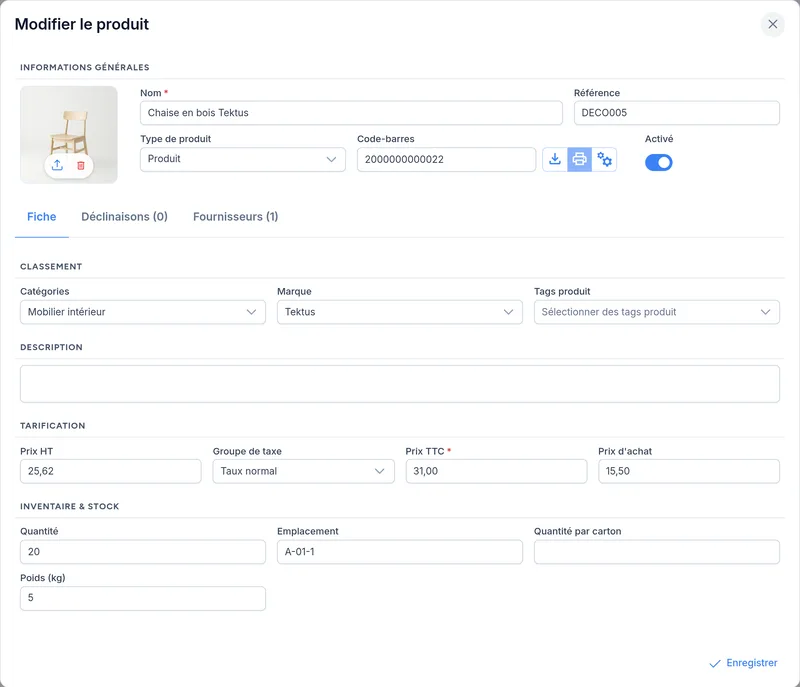
💡 Astuce : Vous pouvez dupliquer un produit existant avec l'action Cloner, puis n'ajuster que ce qui change. La copie reprend les déclinaisons, sans leur référence ni leur code-barres (qui doivent rester uniques), et les fournisseurs du produit. Le stock repart à zéro.
Importer votre catalogue depuis un fichier
Au démarrage, vous pouvez charger tout votre catalogue en une fois depuis un fichier Excel (.xlsx, .xls), OpenDocument (.ods) ou CSV, par exemple un export de votre ancien logiciel de caisse. Le bouton Importer de l'écran Produits est réservé aux administrateurs.
- Cliquez sur Importer, puis sur Choisir un fichier. Si vous préparez le fichier vous-même, partez du modèle proposé par Télécharger le modèle : il contient les bonnes colonnes, une bulle d'aide sur chaque titre et les listes de vos catégories, marques, groupes de taxe et fournisseurs.
- Positize associe automatiquement les colonnes de votre fichier à ses champs (référence, produit parent, déclinaison, nom, description, code-barres, catégorie, marque, tags, TVA, prix TTC, prix HT, prix d'achat, fournisseur, référence fournisseur, stock, emplacement, poids, actif, type). Vérifiez chaque ligne, corrigez au besoin et choisissez Ne pas importer pour les colonnes à ignorer.
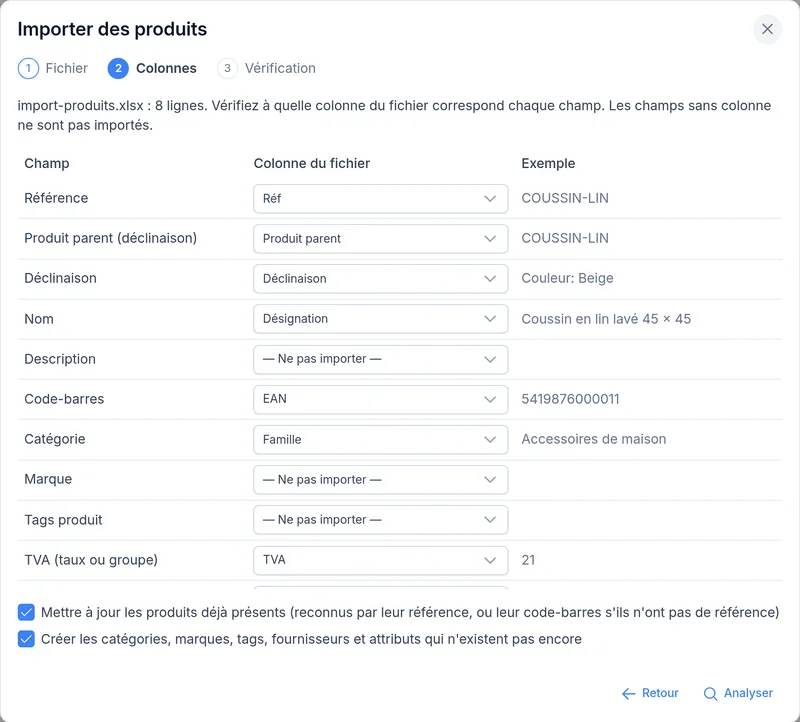
- Choisissez les options :
- Mettre à jour les produits déjà présents : un produit déjà connu (même référence, ou même code-barres s'il n'a pas de référence) est complété au lieu d'être créé une deuxième fois. Si l'option est décochée, il est ignoré.
- Créer les catégories, marques, tags, fournisseurs et attributs qui n'existent pas encore : sinon, une ligne qui en cite un inconnu est signalée en erreur.
- Cliquez sur Analyser. Rien n'est encore enregistré : Positize affiche le nombre de produits et déclinaisons à créer, à mettre à jour, déjà présents, les catégories, fournisseurs ou attributs qui seront créés, et la liste des lignes en erreur avec le problème de chacune.
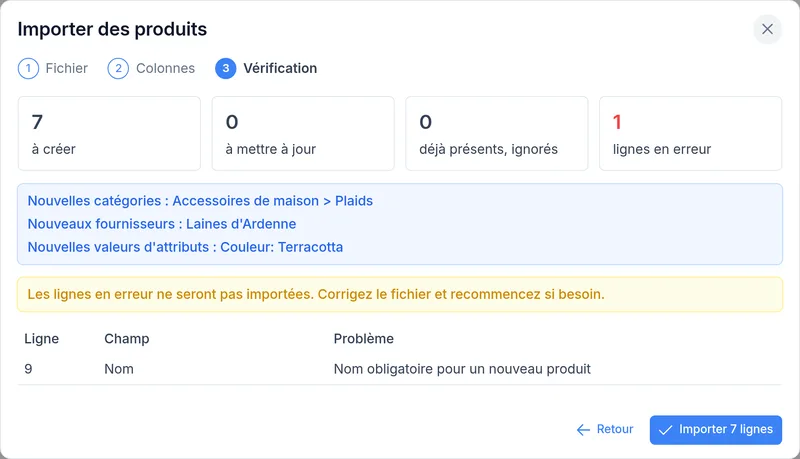
- Cliquez sur Importer pour enregistrer. Les lignes en erreur sont ignorées : corrigez-les dans le fichier et importez-le à nouveau si besoin.
Règles à connaître :
- Un nouveau produit doit avoir un nom. Pour mettre à jour des produits existants (par exemple vos prix ou votre stock), la référence et les colonnes à changer suffisent.
- La TVA s'indique par son taux (21, 6, 0…) ou par le nom du groupe de taxe ; vide, c'est le groupe de taxe par défaut du catalogue.
- Si la configuration du catalogue rend la marque obligatoire, un nouveau produit sans marque est signalé en erreur.
- Donnez le prix TTC ou le prix HT : sans prix TTC, il est calculé à partir du prix HT et de la TVA du produit. Les montants acceptent la virgule ou le point (12,50 ou 12.50).
- La catégorie accepte un nom ou un chemin « Luminaires > Suspensions ». À l'import, elle remplace les catégories du produit.
- Le stock importé est enregistré dans l'historique du stock (mouvement « Import de fichier »). Il n'est pas importé pour un service, et il est refusé pour un produit à déclinaisons ou suivi par lot ou numéro de série.
- Un code-barres ne peut appartenir qu'à un seul produit.
- Lors d'une mise à jour, une cellule vide n'efface jamais une information existante et les tags sont ajoutés à ceux du produit. La référence d'un produit n'est jamais modifiée par l'import.
- Fournisseur : indiquez son nom et, si vous la connaissez, la référence fournisseur du produit. Le prix d'achat HT de la ligne devient le prix chez ce fournisseur. Le premier fournisseur d'un produit devient son fournisseur par défaut ; un fournisseur déjà rattaché est mis à jour. Pour rattacher un deuxième fournisseur, utilisez la fiche du produit.
Produits à déclinaisons (tailles, couleurs…) : écrivez une ligne pour le produit (nom, catégorie, TVA, prix…), puis une ligne par déclinaison avec :
- la référence du produit dans la colonne Produit parent (un produit déjà présent, ou créé par une autre ligne du même fichier) ;
- ses attributs dans la colonne Déclinaison, par exemple
Taille: M; Couleur: Rouge; - si besoin sa propre référence, son code-barres, son prix TTC (vide : prix du produit), son prix d'achat, son fournisseur, son stock, son emplacement et son poids. Les autres colonnes d'une ligne de déclinaison sont ignorées.
| Référence | Produit parent | Déclinaison | Nom | Prix TTC | Stock |
|---|---|---|---|---|---|
| PULL | Pull en laine | 59,00 | |||
| PULL-S-RG | PULL | Taille: S; Couleur: Rouge | 4 | ||
| PULL-M-RG | PULL | Taille: M; Couleur: Rouge | 6 |
Une déclinaison déjà présente est reconnue par sa référence, ou par ses attributs sur le même produit : pour mettre à jour son stock ou son prix, le produit parent, sa référence et les colonnes à changer suffisent. Le stock d'un produit à déclinaisons s'indique sur les lignes de déclinaison, pas sur la ligne du produit.
- Un fichier peut contenir jusqu'à 20 000 produits.
Rechercher et filtrer vos produits
- Sur l'écran Produits, utilisez la barre de recherche : elle retrouve un article par son nom, sa référence ou son code-barres, y compris ceux de ses déclinaisons.
- Cliquez sur l'entonnoir pour filtrer par type de produit, marque, catégorie ou tag, puis sur Appliquer.
- Le crayon en bout de ligne ouvre la fiche ; le menu ⋮ propose Cloner et Supprimer ; l'interrupteur Activé active ou désactive le produit. Un produit désactivé n'est plus proposé à la vente mais reste dans vos documents. Un produit déjà vendu ou commandé à un fournisseur ne peut pas être supprimé : désactivez-le.
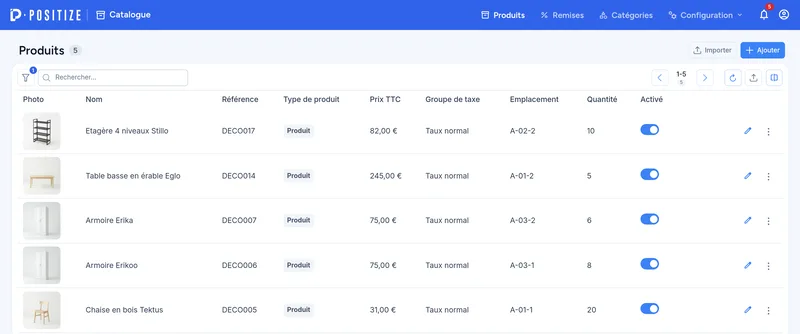
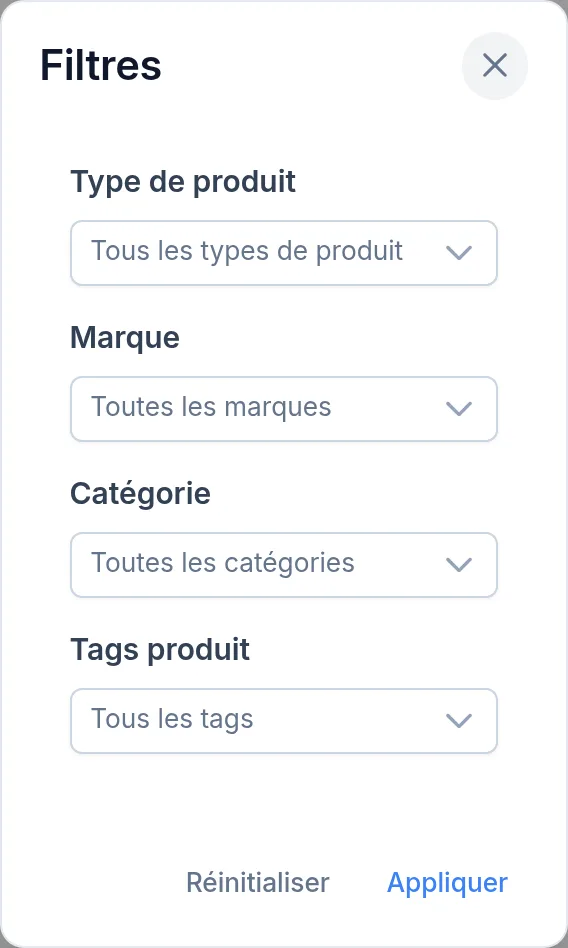
💡 Astuce : Le bouton Export génère la liste au format Excel, CSV ou PDF, en tenant compte de vos filtres.
Gérer les déclinaisons d'un produit
Les déclinaisons (ou variantes) permettent de décliner un produit selon des caractéristiques comme la taille ou la couleur.
- Créez d'abord les attributs nécessaires (voir plus bas), par exemple Taille avec les valeurs S, M, L.
- Ouvrez la fiche du produit et rendez-vous dans l'onglet Déclinaisons.
- Sélectionnez les valeurs d'attributs voulues puis cliquez sur Générer : une déclinaison est créée pour chaque combinaison.
- Renseignez pour chaque déclinaison sa référence, son code-barres, son emplacement, son prix TTC, son prix d'achat, son poids et sa quantité. Un prix ou un poids laissé vide reprend celui du produit.
- Cliquez sur Enregistrer : les déclinaisons sont sauvegardées avec le produit. Chaque déclinaison a aussi ses boutons pour télécharger ou imprimer son étiquette.
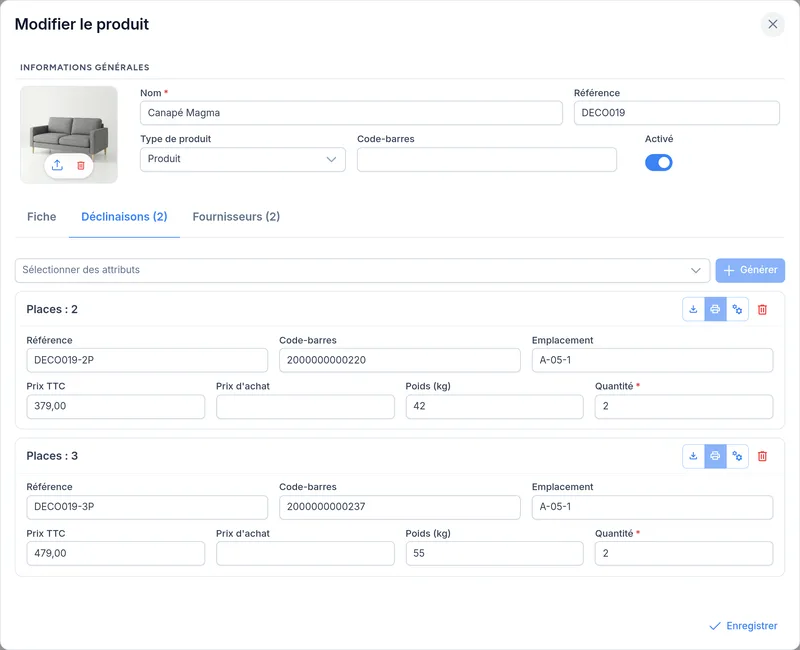
💡 Astuce : Le nom affiché d'une déclinaison est composé automatiquement à partir de ses attributs, dans l'ordre défini sur l'écran Attributs.
Créer des attributs et leurs valeurs
- Ouvrez Configuration → Attributs et cliquez sur Ajouter.
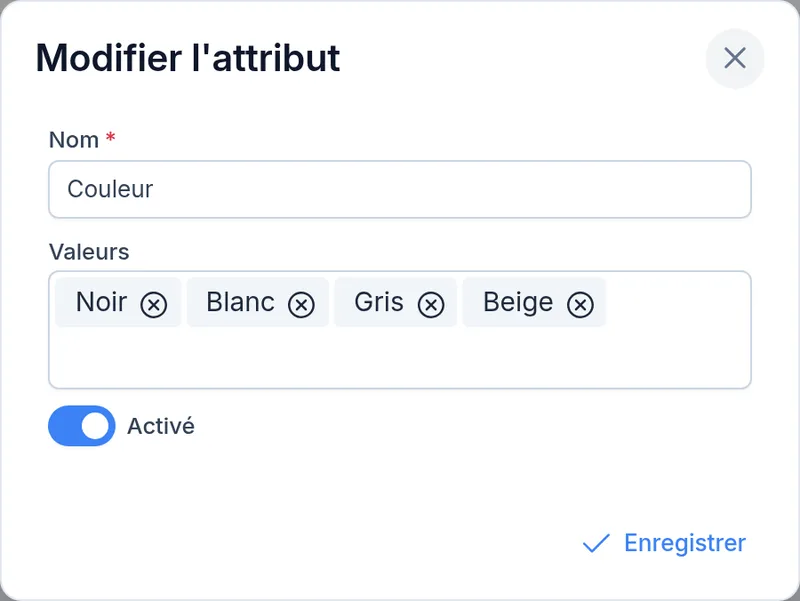
- Saisissez le nom de l'attribut (par exemple Couleur).
- Ajoutez ses valeurs possibles (par exemple Noir, Blanc, Gris) : tapez chaque valeur puis validez avec Entrée (une valeur tapée sans Entrée n'est pas ajoutée).
- Enregistrez. Une valeur ou un attribut encore utilisé par des déclinaisons ne peut pas être supprimé : désactivez l'attribut s'il ne doit plus être proposé.
- Réorganisez les attributs par glisser-déposer (poignée en début de ligne, sans recherche en cours) pour fixer leur ordre d'affichage dans les noms de déclinaisons.
Gérer les marques
- Ouvrez Configuration → Marques et cliquez sur Ajouter.
- Saisissez le nom et, facultativement, une description.
- Enregistrez. Vous pouvez ensuite éditer, supprimer, activer/désactiver ou rechercher une marque, et exporter la liste. Une marque désactivée n'est plus proposée sur les fiches produit ; une marque encore utilisée par des produits ou ciblée par une remise ne peut pas être supprimée.
Organiser les catégories
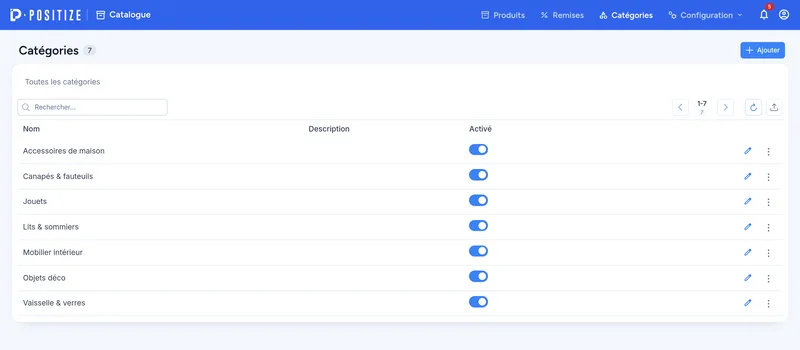
Les catégories sont hiérarchiques : chaque catégorie peut avoir une catégorie parente.
- Ouvrez l'écran Catégories.
- Cliquez sur une catégorie pour afficher ses sous-catégories ; le fil d'Ariane (qui commence à Toutes les catégories) permet de remonter.
- Cliquez sur Ajouter, saisissez le nom et choisissez la catégorie parente si nécessaire (vide : premier niveau). Une nouvelle catégorie est créée par défaut dans le niveau affiché.
- Enregistrez. Vous pouvez éditer, supprimer, activer/désactiver, rechercher et exporter.
Une catégorie désactivée n'est plus proposée à la caisse, dans les filtres ni sur les fiches produit. Une catégorie qui contient des sous-catégories ne peut pas être supprimée : supprimez ou déplacez d'abord ses sous-catégories.
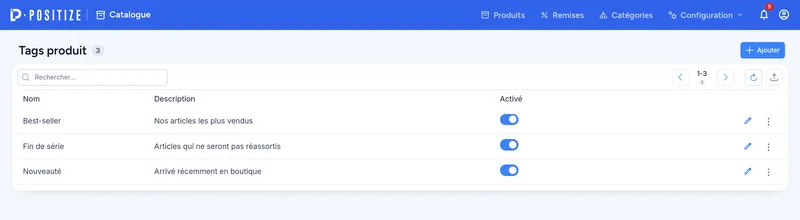
Gérer les tags produits
- Ouvrez Configuration → Tags et cliquez sur Ajouter.
- Saisissez le nom et, facultativement, une description.
- Enregistrez. Les tags servent à classer vos produits librement, à les filtrer et à cibler une remise (par exemple une remise sur tous les articles « Fin de série »). Un tag ciblé par une remise ne peut pas être supprimé : modifiez d'abord la remise.
Définir les prix et les taux de TVA
Chaque produit porte un prix et est rattaché à un groupe de taxe.
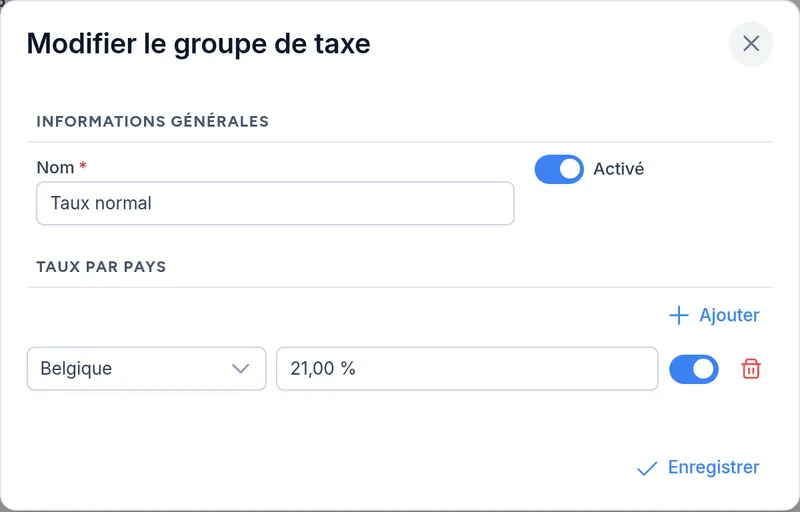
- Ouvrez Configuration → Groupes de taxe. Un groupe porte un nom et une liste de taux (par exemple Taux normal : Belgique 21 %).
- Cliquez sur Ajouter et saisissez le nom du groupe.
- Ajoutez un ou plusieurs taux, chacun associé à un pays et à un pourcentage. C'est utile pour vos ventes transfrontalières.
- Enregistrez : les taux sont sauvegardés avec leur groupe. Chaque ligne doit avoir un pays et un taux ; l'interrupteur de la ligne active ou désactive ce taux.
- Sur la fiche produit, sélectionnez le groupe de taxe à appliquer.
Un groupe de taxe utilisé par des produits ne peut pas être supprimé : changez d'abord le groupe de ces produits, ou désactivez-le pour qu'il ne soit plus proposé.
💡 Astuce : Vous pouvez définir un groupe de taxe par défaut dans la configuration du catalogue, pour qu'il soit pré-sélectionné à la création d'un produit.
Gérer les codes-barres
- Sur la fiche produit — ou de la déclinaison — renseignez le champ code-barres.
- Le code-barres saisi permet de retrouver l'article lors de la recherche et sert à l'impression des étiquettes.
💡 Astuce : Le code-barres est un champ libre : saisissez celui de votre fournisseur ou le vôtre.
Créer une remise ou une promotion
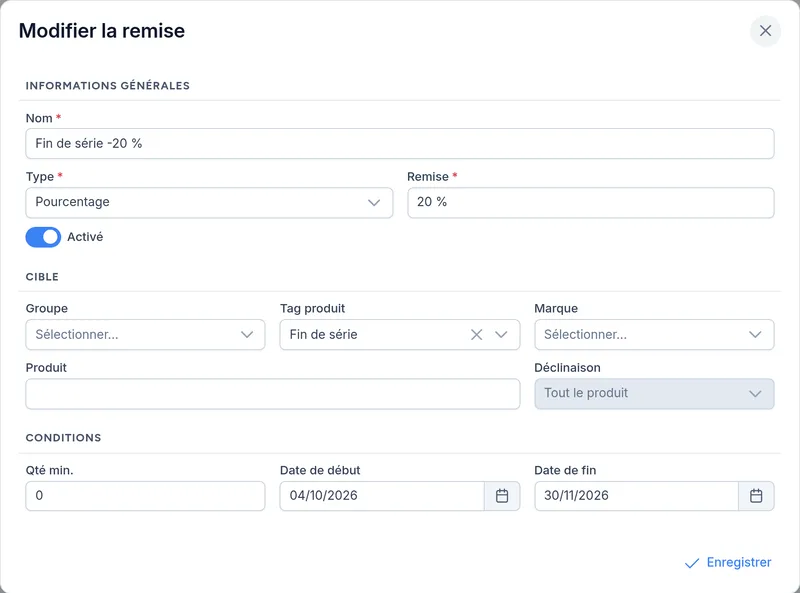
- Ouvrez l'écran Remises et cliquez sur Ajouter.
- Donnez un nom à la remise.
- Choisissez le type : un montant fixe (déduit du prix TTC de chaque article) ou un pourcentage (jusqu'à deux décimales, 100 % au plus), et sa valeur.
- Définissez la cible : un groupe de clients, un tag produit, une marque, un produit (recherchez-le par son nom) ou une de ses déclinaisons. Si vous remplissez plusieurs cibles, la remise ne s'applique que quand toutes correspondent : par exemple le groupe VIP et le tag Fin de série donnent la remise aux clients VIP sur les articles en fin de série.
- Ajoutez des conditions facultatives : une quantité minimale et une période de validité, du premier jour au dernier jour inclus.
- Laissez la remise activée et enregistrez.
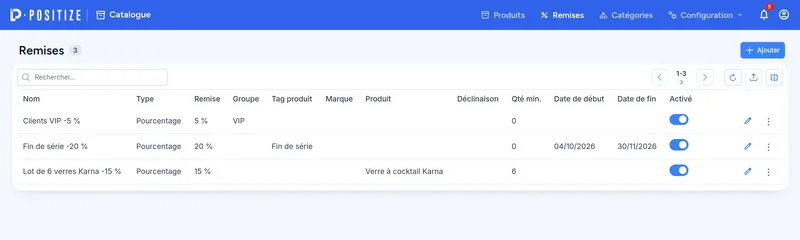
💡 Astuce : Lors d'une vente, le bon prix s'applique automatiquement. Les remises ne se cumulent pas : si plusieurs sont possibles, une seule s'applique, selon un ordre de priorité : déclinaison, puis produit, puis marque, puis tag, puis groupe de clients. Une remise dont la quantité minimale n'est pas atteinte est ignorée et la suivante s'applique. Vous pouvez ainsi créer des paliers sur la même cible (5 % dès 10 pièces, 10 % dès 50) : le palier le plus élevé atteint l'emporte.
Les étiquettes de rayon (écran Étiquettes du module Inventaire) affichent le prix remisé, avec le prix d'origine barré, pour les remises qui s'appliquent à tous les clients.
Suivre les lots et les numéros de série
Pour les produits qui l'exigent, activez un suivi fin du stock. Le stock de ces produits se calcule alors automatiquement à partir des lots ou des séries disponibles — le champ de quantité manuel n'est plus utilisé.
Par lot :
- Sur la fiche produit, activez le suivi par lot.
- Dans l'onglet Lots, ajoutez un lot avec son numéro de lot, sa quantité, et si besoin sa date de péremption et sa date de fabrication.
- Les lots sont proposés en premier-périmé, premier-sorti (date de péremption la plus proche d'abord).
Par numéro de série :
- Sur la fiche produit, activez le suivi par numéro de série.
- Dans l'onglet Numéros de série, ajoutez chaque numéro de série. Chaque série porte un statut (disponible, réservé, vendu, en réparation, retourné, en consigne) et un propriétaire (la boutique, ou un client).
💡 Astuce : Le statut des séries évolue automatiquement au fil des ventes, réservations et retours : inutile de le gérer à la main dans la plupart des cas.
Rattacher des fournisseurs à un produit
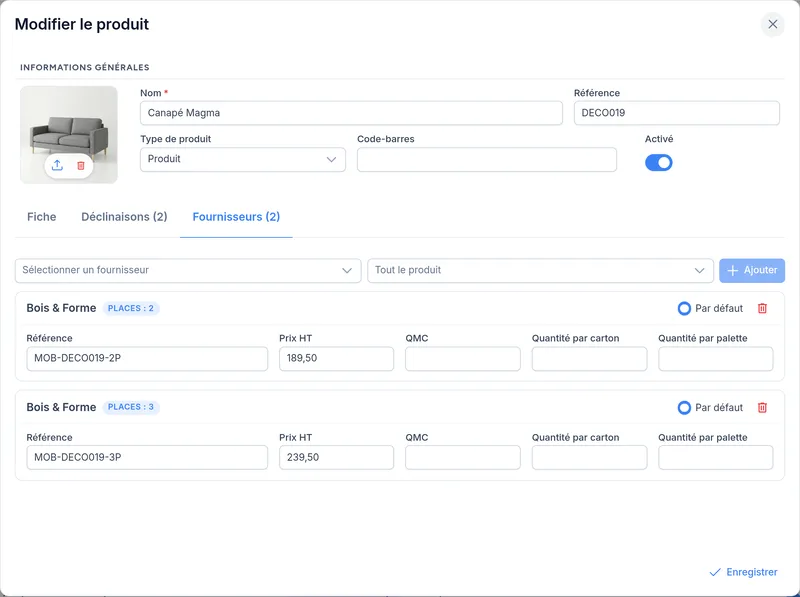
- Sur la fiche produit, ouvrez l'onglet Fournisseurs.
- Choisissez un fournisseur et, pour un produit décliné, la déclinaison concernée (ou Tout le produit), puis cliquez sur Ajouter.
- Renseignez sa référence chez le fournisseur, son prix HT, sa quantité minimale de commande (QMC) et ses conditionnements (quantité par carton, par palette).
- Cochez Par défaut pour le fournisseur principal : chaque déclinaison a son propre fournisseur par défaut.
- Enregistrez : les fournisseurs sont sauvegardés avec le produit.
💡 Astuce : Le prix d'achat sert à la valorisation de votre stock et à l'inventaire ; il n'affecte pas le prix de vente.
Configuration (administrateur)
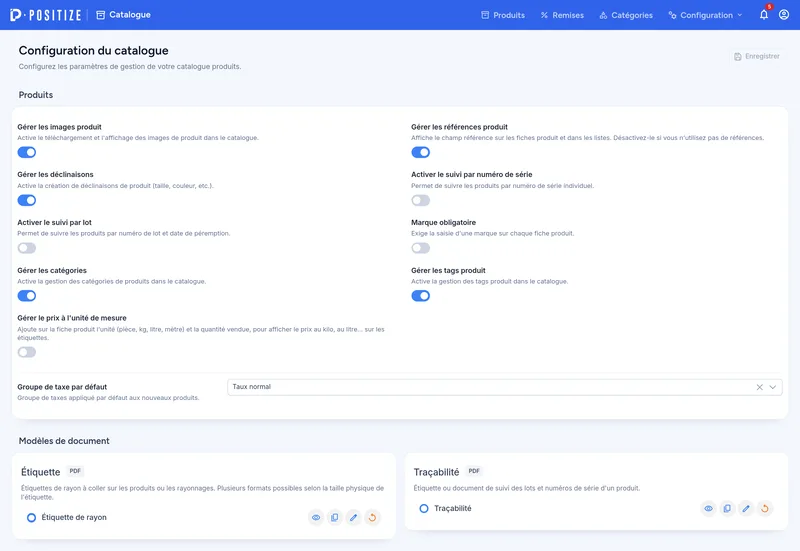
L'écran Configuration → Catalogue est réservé à l'administrateur (les autres écrans de la Configuration — marques, groupes de taxe, attributs, tags — sont ouverts à tous les utilisateurs). Il permet d'adapter le module à votre activité :
- Gérer les images produit et Gérer les références produit : les afficher ou les masquer sur les fiches et dans les listes.
- Gérer les déclinaisons : l'onglet Déclinaisons et l'écran Attributs (désactivé, son entrée de menu disparaît).
- Rendre sélectionnable le suivi par numéro de série et/ou par lot.
- Gérer ou non les catégories et les tags produits (les masquer retire aussi leur entrée de menu et le filtre par catégorie de la caisse).
- Rendre la marque obligatoire sur les fiches produit et à l'import.
- Gérer le prix à l'unité de mesure : l'unité (pièce, kg, litre, mètre) et la quantité vendue, pour afficher le prix au kilo, au litre… sur les étiquettes.
- Choisir le groupe de taxe par défaut appliqué à la création d'un produit.
Cet écran comprend aussi les modèles de document des produits : l'étiquette de rayon et l'étiquette de traçabilité (lots et numéros de série), personnalisables et prévisualisables.
Bon à savoir
- Boutique connectée à un site e-commerce : si votre boutique est reliée à un site Prestashop ou WooCommerce, c'est le site qui gère le catalogue et reste la source de référence. Les produits proviennent alors du site — vous n'avez rien à ressaisir — et le catalogue interne de Positize peut apparaître vide ou en lecture seule. Vous ne modifiez que certains champs utiles en magasin (emplacement, code-barres, stock), qui sont remontés vers votre site. Certaines options de la configuration (références, déclinaisons, marque obligatoire, catégories, tags, prix à l'unité, groupe de taxe par défaut) sont alors masquées.
- Avec WooCommerce, le code-barres est enregistré dans le champ GTIN / EAN / UPC / ISBN de WooCommerce, qui n'accepte que des chiffres (et des tirets) : un code interne contenant des lettres est refusé. Un produit désactivé dans Positize passe en brouillon et disparaît aussi de votre site.
- Import depuis un fichier : réservé aux boutiques qui ne sont pas connectées à un site e-commerce (voir Importer votre catalogue depuis un fichier).
- Les remises, catégories, marques, taux de TVA, attributs et tags s'affichent en liste complète : la recherche s'y fait directement sur le nom.
- Un produit doit toujours avoir un nom et un prix TTC ; une remise doit avoir un nom, une valeur et au moins une cible.
Modules liés
- Inventaire & stock (guide-inventory.md) — pour suivre et ajuster les quantités de votre catalogue.
- Achats & fournisseurs (guide-purchasing.md) — pour commander auprès des fournisseurs rattachés à vos produits.
- Point de vente (guide-point-of-sale.md) — la caisse qui utilise vos fiches produits, prix et remises.
- Ventes & devis (guide-sales-quotes.md) — pour vendre et établir des devis à partir de votre catalogue.