
Guide utilisateur — Suivez l'état de votre stock, sa valeur et son emplacement, ajustez vos quantités et imprimez vos étiquettes code-barres.
À quoi sert ce module
Le module Inventaire & stock vous donne une vue à jour de votre stock : les quantités disponibles, la valeur de chaque article, son emplacement et son rythme d'écoulement. Vous y repérez d'un coup d'œil les articles en rupture, en stock négatif ou qui dorment, vous corrigez les niveaux de stock en indiquant pourquoi, vous consultez l'historique des mouvements de chaque article, vous scannez vos produits pour les retrouver et vous imprimez leurs étiquettes code-barres.
Pour les produits suivis par numéro de série ou par lot, la quantité disponible se calcule automatiquement à partir des séries et des lots en stock — vous n'avez rien à recompter à la main.
Où le trouver
Six écrans composent ce module :
- Synthèse des stocks : le tableau complet de tous vos produits et variantes, avec quantités, valeur et emplacement. C'est votre point de départ pour consulter et valoriser votre stock.
- Sessions de comptage : la liste de vos inventaires, en cours ou terminés, et le bouton pour en lancer un nouveau.
- Écran de comptage : l'écran de travail où vous comptez vos articles, un par un ou au scan.
- Scan produit : scannez ou saisissez un code-barres pour retrouver instantanément un produit et lui associer (ou lui retirer) son code.
- Étiquettes : sélectionnez des produits et imprimez ou téléchargez leurs étiquettes code-barres.
- Configuration : réservé aux administrateurs, pour régler les options du module (scan, étiquettes, filtres).
Avant de commencer
- Assurez-vous que vos produits sont bien créés dans le Catalogue & produits : le stock s'appuie sur cette fiche produit.
- Pour que la valeur de stock s'affiche correctement, renseignez un prix d'achat auprès du fournisseur par défaut de chaque produit (dans le module Achats & fournisseurs).
- Le suivi par numéro de série ou par lot doit être activé au préalable (voir la section Configuration ou votre administrateur). Sans cela, les produits sont considérés comme non suivis et leur stock est une simple quantité.
- Pour scanner, il faut une douchette code-barres ou l'appareil photo de l'application mobile (voir Applications Positize). La saisie manuelle du code reste toujours possible.
- Les indicateurs de rotation (ventes de la période, jours de stock, stock dormant) et l'historique complet des mouvements ne sont disponibles que si votre stock est géré dans Positize. Avec un plan E-Commerce relié à une boutique en ligne, ces colonnes et ces cartes n'apparaissent pas — les sessions de comptage, en revanche, fonctionnent dans les deux cas.
Consulter la synthèse des stocks et sa valeur
- Ouvrez l'écran Synthèse des stocks. Le tableau se charge avec l'ensemble de vos produits et variantes.
- Chaque ligne indique le nom, la variante, la marque, la référence, le code-barres, la quantité disponible, le prix de vente, le prix d'achat, la valeur de stock et l'emplacement.
- Utilisez la barre de recherche en haut pour retrouver un article par son nom, sa référence ou son code-barres.
- Cliquez sur Filtres pour restreindre l'affichage par marque ou par catégorie, puis Appliquer. Le bouton Réinitialiser efface les filtres.
- Triez le tableau en cliquant sur l'en-tête d'une colonne, et parcourez les pages en bas (50 lignes par page par défaut).
- En bas du tableau, la ligne de synthèse affiche le total des quantités, la valeur totale de stock (au prix d'achat) et la valeur totale de vente.
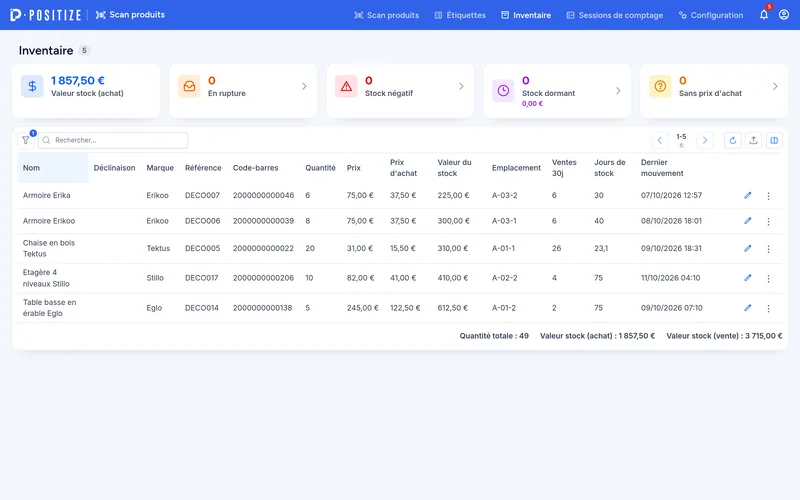
Le tableau signale aussi les situations à surveiller : une quantité négative s'affiche en rouge, une quantité à zéro en orange, une couverture de stock inférieure à une semaine en rouge, et un prix d'achat manquant par un tiret (cet article ne compte alors pas dans la valeur de votre stock).
💡 Astuce : la valeur de stock d'une ligne correspond à la quantité multipliée par le prix d'achat du fournisseur par défaut. Si une valeur reste vide, c'est qu'aucun prix d'achat n'a été renseigné pour ce produit.
Repérer les articles à problème
En haut de la synthèse, cinq cartes résument l'état de votre stock :
- Valeur totale de stock : ce que représente votre stock au prix d'achat.
- En rupture : les articles dont la quantité est à zéro ou négative.
- Stock négatif : les articles passés sous zéro, signe d'une erreur de saisie ou d'une vente non couverte.
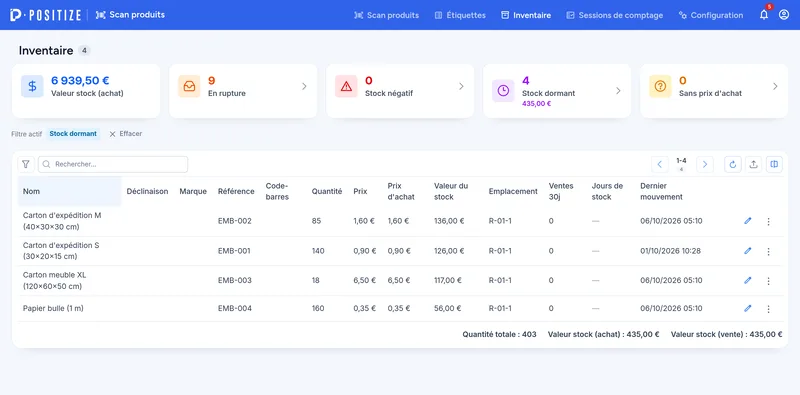
- Stock dormant : les articles que vous avez en stock mais qui ne se sont pas vendus sur la période de référence, avec la valeur immobilisée en dessous.
- Sans prix d'achat : les articles en stock dont la valeur ne peut pas être calculée.
Cliquez sur une carte pour n'afficher que les articles concernés. Un bandeau rappelle alors le filtre actif ; cliquez sur Effacer (ou recliquez la carte) pour revenir à la liste complète. Les chiffres des cartes ne bougent pas quand vous entrez dans l'un d'eux : ils restent votre tableau de bord.
Suivre la rotation de vos articles
Trois colonnes vous disent si un article tourne :
- Ventes (période) : les quantités vendues sur la période de référence, réglée par votre administrateur dans les paramètres d'achats (30 jours par défaut).
- Jours de stock : combien de temps votre stock actuel tient au rythme de vente constaté. Vide si l'article ne s'est pas vendu.
- Dernier mouvement : la date de la dernière variation de stock, quelle qu'en soit la cause. « Never » signifie qu'aucun mouvement n'a encore été enregistré pour cet article.
Une quatrième colonne, Dernière vente, est disponible via le réglage des colonnes.
💡 Astuce : trier par Jours de stock croissant vous donne votre liste de réassort ; trier par Dernier mouvement croissant remonte les articles que personne n'a touchés depuis longtemps — de bons candidats à un recomptage.
Exporter la liste des stocks
- Sur l'écran Synthèse des stocks, appliquez d'abord les filtres et la recherche souhaités : l'export reprend exactement les lignes affichées.
- Cliquez sur le bouton d'export et choisissez le format Excel ou CSV.
- Le fichier reprend les colonnes principales : nom, variante, marque, référence, code-barres, quantité, prix de vente, prix d'achat, valeur de stock, emplacement, ventes de la période, jours de stock, dernier mouvement et dernière vente.
💡 Astuce : utilisez le réglage des colonnes pour n'afficher que les informations utiles avant d'exporter.
Scanner un produit pour le retrouver
- Ouvrez l'écran Scan produit.
- Cliquez sur Scanner et présentez le code-barres au lecteur, ou saisissez le code manuellement puis validez.
- Le produit correspondant s'affiche. Si plusieurs articles partagent le code, sélectionnez le bon dans la liste ; choisissez la variante si nécessaire.
- Vous pouvez aussi rechercher un produit par son nom (à partir de 3 caractères) grâce à l'auto-complétion.
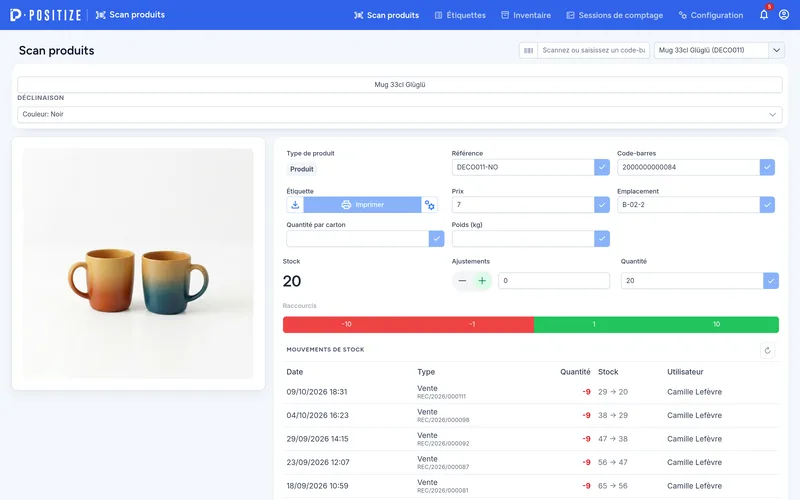
💡 Astuce : l'écran de scan affiche la même fiche que la Synthèse des stocks. Une fois le produit retrouvé, vous pouvez donc aussi y corriger son stock, avec un motif, comme décrit plus bas.
Associer ou retirer un code-barres
- Sur l'écran Scan produit, scannez ou saisissez le code, puis retrouvez le produit concerné.
- Cliquez sur Associer pour rattacher le code-barres au produit sélectionné.
- Pour retirer un code, cliquez sur Dissocier puis confirmez.
- Si l'option est activée dans la configuration, vous pouvez associer plusieurs produits au même code-barres.
- Le bouton Réinitialiser vide l'écran pour enchaîner sur un nouveau produit.
💡 Astuce : les codes-barres ne sont pas générés automatiquement. Associez-les ici (ou depuis la fiche produit) avant d'imprimer vos étiquettes.
Ajuster le stock d'un produit non suivi
- Depuis la Synthèse des stocks, cliquez sur le nom ou la référence du produit (ou sur le bouton Ajuster le stock en bout de ligne) : sa fiche s'ouvre.
- Modifiez la quantité disponible, soit en saisissant la nouvelle valeur, soit avec les boutons + / − et les quantités rapides.
- Dès qu'un écart est en attente, un champ Motif apparaît. Choisissez la raison de la correction — par défaut erreur de saisie, casse, vol, péremption, don, usage interne, retour fournisseur ou autre, liste que votre administrateur peut adapter dans la configuration. Ajoutez une note si un détail mérite d'être conservé.
- Enregistrez. La correction est inscrite à l'historique des mouvements avec votre nom, la date, le motif et le stock avant/après.
- De retour sur la synthèse, le tableau se rafraîchit automatiquement avec la nouvelle valeur.
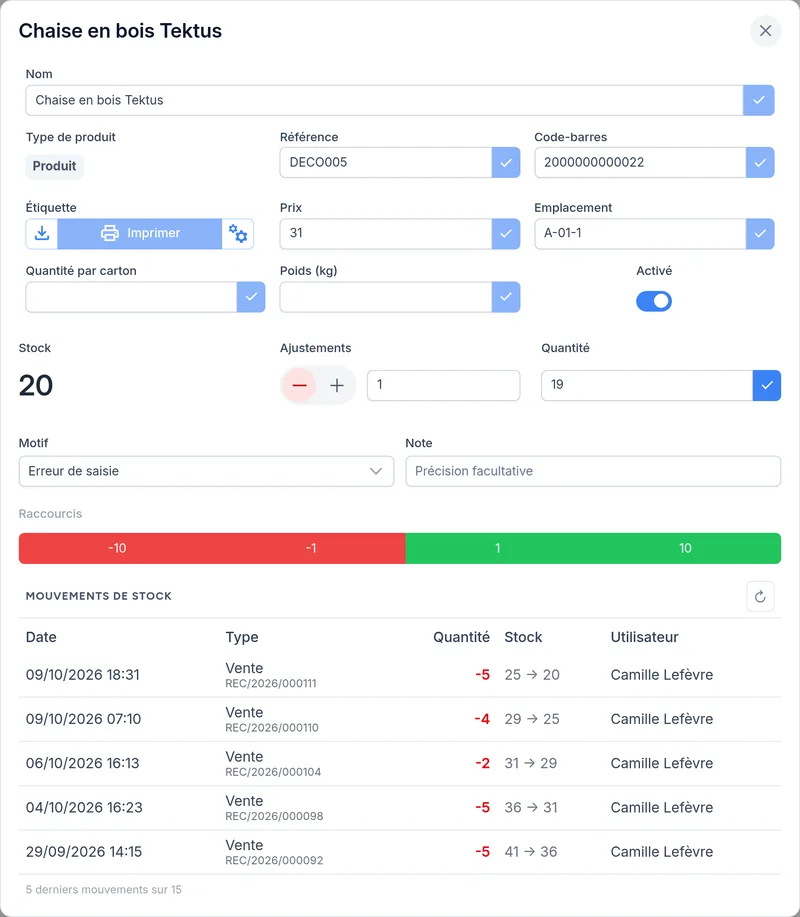
💡 Astuce : le motif n'est pas une formalité — c'est lui qui vous permettra plus tard de distinguer une démarque réelle (casse, vol) d'une simple erreur de saisie, et d'en chiffrer le coût.
💡 Astuce : l'ajustement direct de quantité est réservé aux produits non suivis. Un produit soumis à un suivi réglementaire (registre) est verrouillé pour ce type de modification : passez par l'ajustement tracé décrit ci-dessous.
Ajuster le stock d'un produit suivi (série ou lot)
- Ouvrez la fiche du produit depuis la Synthèse des stocks.
- Pour un produit suivi par numéro de série, ajoutez ou supprimez les séries une par une : la quantité disponible se recalcule à partir des séries en stock.
- Pour un produit suivi par lot, créez ou modifiez les lots (numéro de lot, quantité, date de péremption, date de fabrication). Le stock est la somme des lots disponibles.
- Pour un produit réglementé suivi en registre, utilisez l'ajustement tracé : indiquez le sens (entrée ou sortie), la quantité concernée, le motif d'exception et, si besoin, un commentaire. Un aperçu vous montre l'état courant et d'éventuels blocages avant de valider.
- Validez : chaque entrée et chaque sortie sont journalisées automatiquement dans le registre, avec leur motif et les séries ou lots affectés.
💡 Astuce : pour recompter tout un rayon plutôt qu'un article isolé, utilisez une session de comptage (voir plus bas) : le stock ne bouge qu'à la validation, et vous voyez le coût des écarts avant de les appliquer.
Consulter l'historique des mouvements d'un article
- Depuis la Synthèse des stocks, ouvrez le menu ⋮ en bout de ligne et choisissez Mouvements de stock : la fiche s'ouvre directement sur l'historique. (Depuis l'écran de scan, ouvrez la fiche du produit.)
- Dépliez la section Mouvements de stock.
- Vous y voyez les dernières variations de stock, de la plus récente à la plus ancienne, avec pour chacune : la date, le type de mouvement (vente, retour de vente, réception, réception annulée, ajustement manuel, ajustement conformité, emballage), le motif s'il y en a un, la référence de la pièce d'origine (facture, commande fournisseur…), le numéro de série ou de lot concerné, la variation (en vert si elle ajoute du stock, en rouge si elle en retire), le stock avant et après, et qui l'a faite.
- Le bouton de rafraîchissement recharge la liste.
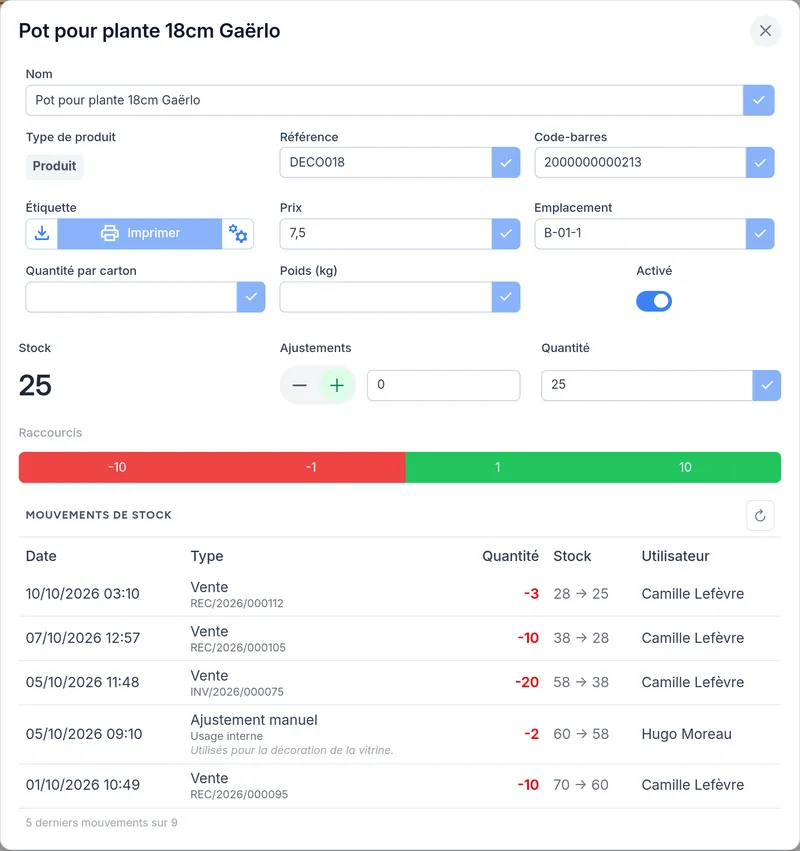
💡 Astuce : c'est ici que vous répondez à la question « qui a touché à ce stock, quand et pourquoi ». Si un article présente un stock négatif ou un écart inexpliqué, commencez par cet historique.
⚠️ Quelques limites à connaître : l'ajout ou la suppression manuelle d'un numéro de série ou d'un lot depuis la fenêtre de gestion du suivi n'apparaît pas encore dans cet historique.
💡 Avec une boutique Prestashop (formule E-Commerce), c'est la boutique qui gère le stock : l'historique affiché est donc celui de Prestashop, et il est complet — commandes web, modifications faites dans le back-office Prestashop, ventes en magasin, réceptions, ajustements et inventaires faits depuis Positize. Les mouvements venus de Positize y portent un motif suivi de « (Positize) » (par exemple « Casse (Positize) ») et le nom de la personne. Deux différences avec un magasin géré dans Positize : la colonne Stock (avant → après) reste vide, Prestashop ne conservant pas cette information, et la note saisie avec une correction n'y est pas reprise. Vous retrouvez aussi ces mouvements dans le back-office Prestashop, menu Catalogue → Stock → Mouvements.
💡 Avec une boutique WooCommerce (formule E-Commerce), WooCommerce ne conserve pas d'historique de stock : c'est l'extension Positize qui le tient, sur votre site. Il est complet lui aussi — commandes web (et leur annulation), modifications du stock faites dans l'administration WordPress, ventes en magasin, réceptions, ajustements et inventaires faits depuis Positize — et la colonne Stock (avant → après) y est remplie. La note saisie avec une correction n'y est pas reprise.
Faire un inventaire (session de comptage)
C'est la façon propre de recompter votre stock : vous définissez ce que vous allez compter, vous comptez tranquillement, et rien ne bouge dans votre stock avant que vous validiez.
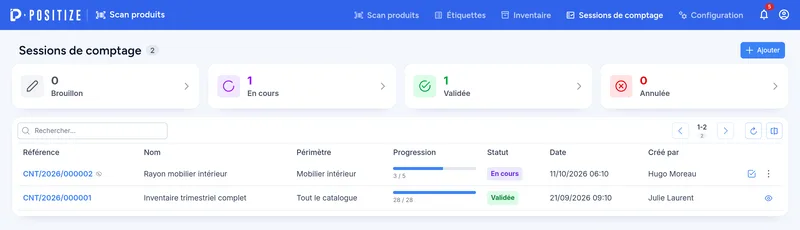
Lancer une session
- Ouvrez Sessions de comptage et cliquez sur Ajouter.
- Donnez-lui un libellé parlant (« Inventaire rayon A », « Contrôle cave »).
- Choisissez le périmètre : un emplacement, une catégorie, une marque — ou laissez tout vide pour compter l'ensemble du catalogue. Vous pouvez combiner les trois.
- Activez si besoin le comptage à l'aveugle (voir plus bas).
- Cliquez sur Créer. La session capture immédiatement la liste des articles à compter et leur quantité théorique du moment : c'est cette photo qui servira de référence. Vous basculez directement sur l'écran de comptage.
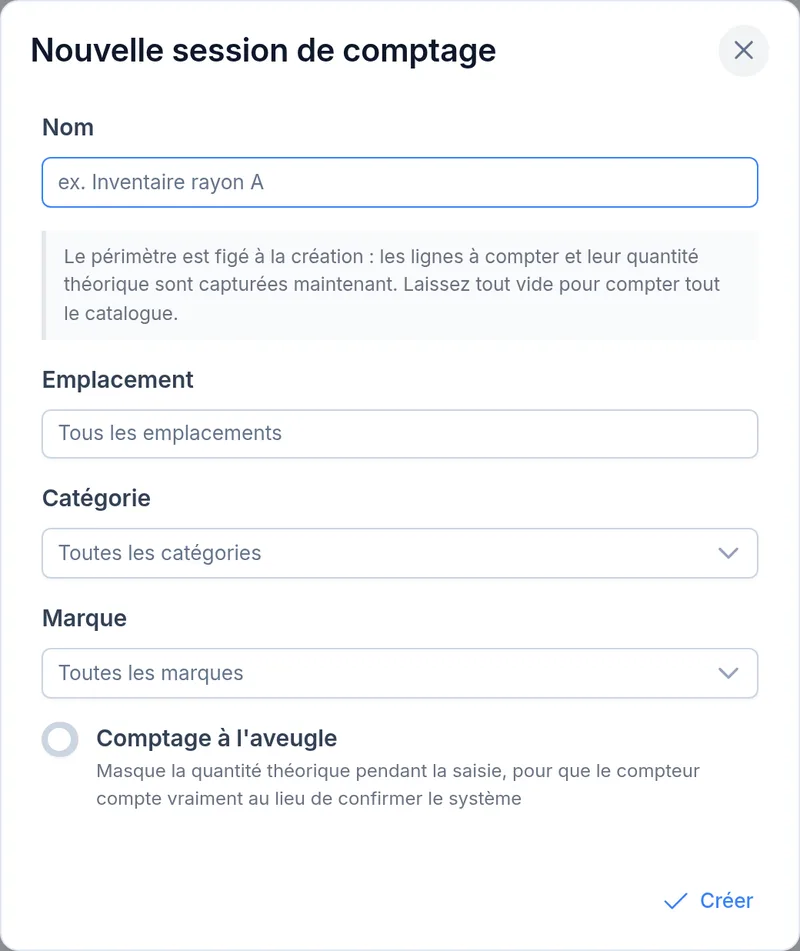
💡 Astuce : préférez plusieurs petites sessions par rayon à un seul inventaire géant. C'est plus facile à finir, à répartir entre plusieurs personnes, et à recommencer si besoin. Au-delà de 5000 articles, le périmètre est d'ailleurs refusé — restreignez-le.
Compter
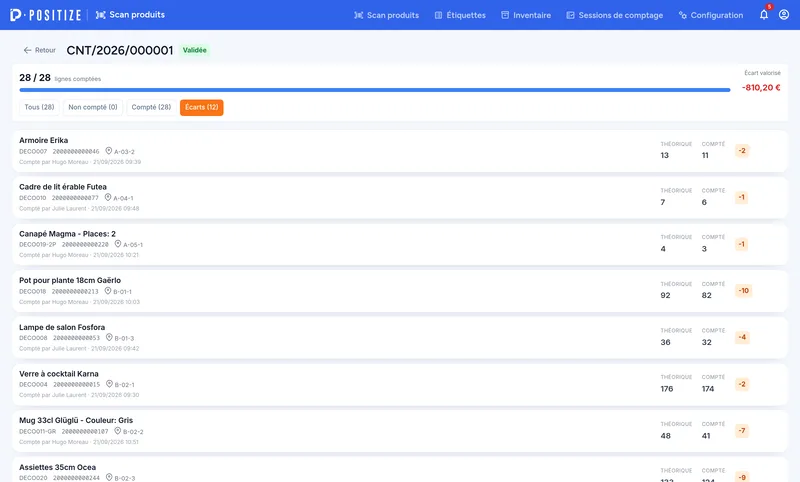
- L'en-tête vous suit en haut de l'écran : avancement (« 142 / 380 lignes comptées »), barre de progression et écart valorisé en cours (sauf en comptage à l'aveugle).
- Au scan : scannez les articles à la chaîne. Chaque scan retrouve la ligne, la met en évidence et ajoute 1. Le champ reste prêt pour le scan suivant. Vous pouvez aussi saisir le code au clavier en basculant le petit bouton.
- À la main : utilisez les boutons + / − ou tapez directement la quantité trouvée sur la ligne.
- Chaque saisie est enregistrée immédiatement. Vous pouvez fermer l'écran et le reprendre plus tard, et plusieurs personnes peuvent compter la même session en même temps — chaque ligne retient qui l'a comptée et quand.
- Si vous scannez un article absent du périmètre, il est ajouté à la session et marqué « Hors périmètre ». Rien n'est perdu.
- Le bouton de retour en arrière sur une ligne la remet à « non comptée » — ce qui n'est pas la même chose que comptée à zéro.
- Les filtres en haut vous font gagner du temps : Non compté pour voir ce qu'il vous reste, Compté pour relire ce qui est fait et, hors comptage à l'aveugle, Écarts pour contrôler les surprises.
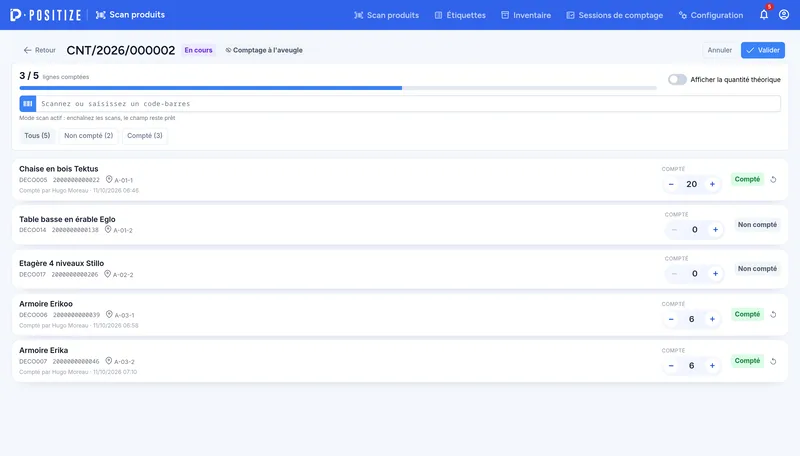
💡 Astuce : une ligne « non comptée » et une ligne « comptée à 0 » sont deux choses différentes. La première sera ignorée à la validation, la seconde mettra le stock à zéro. Si un article est réellement absent du rayon, comptez-le 0.
Le comptage à l'aveugle
Quand l'option est active, la quantité théorique est masquée pendant la saisie, tout comme l'écart valorisé de l'en-tête, l'écart de chaque ligne et le filtre Écarts. C'est volontaire : en voyant le chiffre attendu, on a tendance à le confirmer machinalement au lieu de compter vraiment. Vous pouvez toujours afficher la quantité théorique en cours de route avec la bascule Afficher la quantité théorique. Les écarts restent visibles dans le récapitulatif de validation.
Votre administrateur peut choisir d'activer le comptage à l'aveugle par défaut sur toutes les nouvelles sessions.
Articles qui ne se comptent pas ici
Certaines lignes s'affichent avec la mention « Non comptable ici » :
- les produits suivis par numéro de série ou par lot : leur stock est reconstitué à partir des séries et des lots, une simple quantité ne peut pas le corriger ;
- les produits réglementés suivis en registre : chaque écart doit porter un motif d'exception légal.
Pour ces articles, passez par la fiche produit depuis la Synthèse des stocks. La session les liste quand même, pour que vous sachiez qu'ils restent à traiter.
Valider
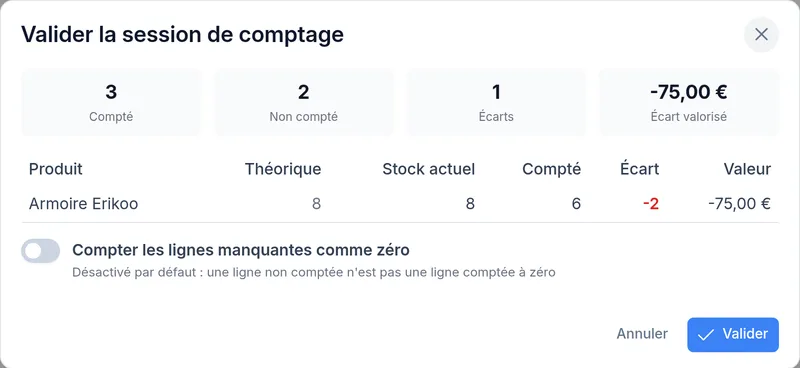
- Cliquez sur Valider. Un récapitulatif s'affiche : nombre de lignes comptées, non comptées, en écart, et l'écart valorisé total (au prix d'achat) — le coût réel de votre démarque.
- Le tableau détaille chaque écart : quantité théorique au départ, stock actuel, quantité comptée, écart et valeur.
- Un avertissement apparaît si des articles ont bougé depuis le début du comptage (une vente est passée pendant que vous comptiez). Positize applique votre comptage sur le stock actuel, pas sur la photo de départ, et vous signale ces lignes pour que vous puissiez les revérifier.
- L'option Compter les lignes manquantes comme zéro est désactivée par défaut : les lignes que vous n'avez pas comptées sont laissées tranquilles. Ne l'activez que si vous avez réellement passé tout le périmètre en revue.
- Validez : les écarts sont appliqués au stock et chaque correction apparaît dans l'historique des mouvements de l'article, avec le type « Inventaire », le motif « Écart d'inventaire » et la référence de la session.
💡 Astuce : vous pouvez annuler une session à tout moment avant validation. Les quantités comptées ne seront pas appliquées, et la session reste consultable comme trace de ce qui a été fait.
Imprimer l'étiquette d'un seul article
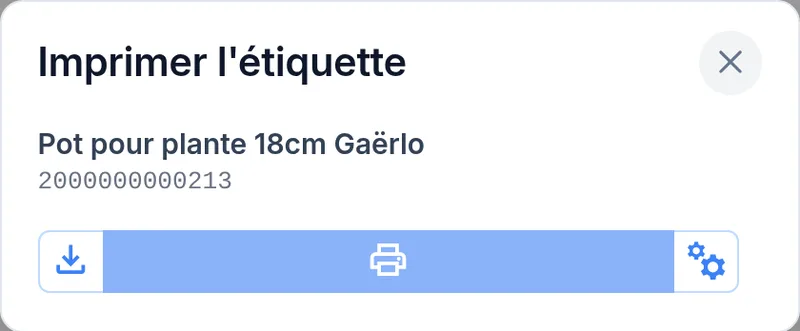
Depuis la Synthèse des stocks, ouvrez le menu ⋮ en bout de ligne et choisissez Imprimer l'étiquette. Une petite fenêtre s'ouvre avec l'article et son code-barres, et trois boutons : télécharger l'étiquette en PDF, l'imprimer, et la roue dentée pour choisir l'imprimante, le modèle et le nombre de copies — les mêmes réglages que partout ailleurs, mémorisés d'une fois sur l'autre. Pratique pour réétiqueter un article constaté sans étiquette pendant un contrôle.
💡 Astuce : si le produit n'a pas de code-barres, la fenêtre vous le signale ; l'étiquette sera imprimée sans. Pour en imprimer beaucoup d'un coup, utilisez plutôt l'écran Étiquettes.
Imprimer des étiquettes code-barres
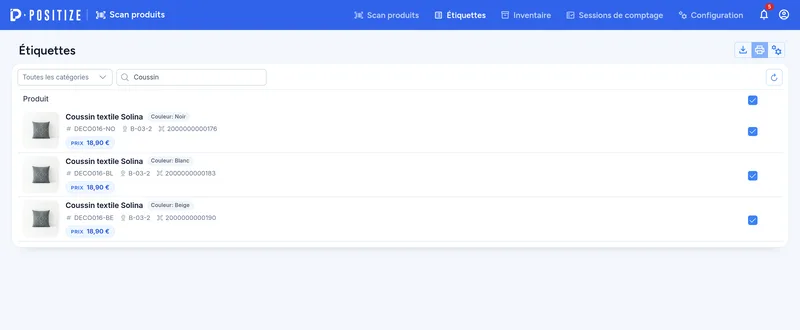
- Ouvrez l'écran Étiquettes.
- Filtrez la liste (selon la configuration : par marque, par catégorie ou par emplacement), puis lancez la recherche.
- Les résultats s'affichent dans un tableau — tous les articles trouvés sont pré-sélectionnés. Décochez ceux que vous ne souhaitez pas imprimer, ou utilisez « tout sélectionner ».
- Cliquez sur l'icône imprimante en haut à droite pour lancer l'impression ; la roue dentée à côté permet de choisir l'imprimante et le modèle d'étiquette. Le format d'étagère par défaut est de 52 mm sur 29 mm.
- Vous pouvez aussi télécharger les étiquettes au format PDF (icône de téléchargement) pour les imprimer plus tard.
💡 Astuce : les étiquettes peuvent porter un code-barres classique (EAN, UPC, CODE-128…) ou un QR code, selon le modèle choisi.
Imprimer une étiquette de traçabilité (série ou lot)
- Ouvrez la fiche d'un produit suivi par série ou par lot depuis la Synthèse des stocks.
- Lancez l'impression de l'étiquette de traçabilité.
- Une étiquette est générée pour chaque numéro de série ou chaque lot sélectionné, avec ses informations (numéro, date d'acquisition, date de péremption…).
Configuration (administrateur)
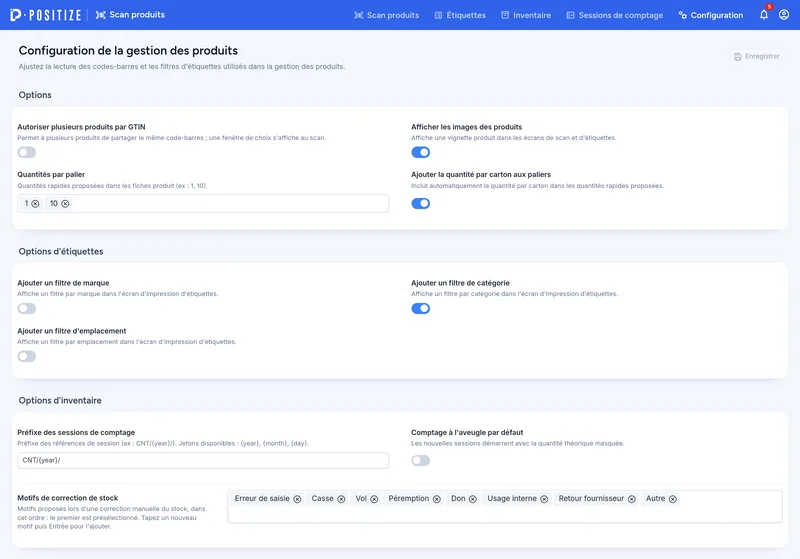
L'écran Configuration (réservé aux administrateurs) règle les options du module. Le bouton Enregistrer ne s'active que lorsque vous avez modifié un réglage.
- Autoriser plusieurs produits par GTIN : permet d'associer un même code-barres à plusieurs produits sur l'écran de scan.
- Quantités par palier : la liste des quantités proposées en un clic (par défaut 1 et 10).
- Ajouter la quantité par carton aux paliers : propose aussi la quantité d'un carton complet.
- Ajouter un filtre de marque, Ajouter un filtre de catégorie, Ajouter un filtre d'emplacement : affichent ou masquent ces filtres sur l'écran des étiquettes.
- Afficher les images des produits : montre une vignette produit sur les écrans de scan et d'étiquettes.
- Préfixe des sessions de comptage : la forme des références d'inventaire (par défaut
CNT/{year}/, ce qui donneCNT/2026/000001). Accepte{year},{month}et{day}. - Comptage à l'aveugle par défaut : les nouvelles sessions démarrent avec la quantité théorique masquée.
- Motifs de correction de stock : la liste des motifs proposés quand on corrige un stock à la main. Tapez un nouveau motif puis Entrée pour l'ajouter, cliquez sur la croix d'un motif pour le retirer. L'ordre compte : le premier motif de la liste est celui présélectionné. Les corrections déjà enregistrées gardent le motif qu'elles avaient, même si vous le retirez ou le renommez ensuite.
Le suivi par série et par lot, ainsi que les alertes de réassort, se règlent dans d'autres paramètres du magasin (catalogue, achats, ventes) — rapprochez-vous de votre administrateur si vous ne les trouvez pas ici.
💡 Avec une boutique Prestashop ou WooCommerce (formule E-Commerce), le module Catalogue n'apparaît pas : Configuration devient alors un sous-menu avec Inventaire (l'écran décrit ci-dessus) et Catalogue. Ce dernier règle le suivi par numéro de série et par lot, et contient les modèles d'étiquettes (étiquette de rayon, étiquette de traçabilité) utilisés à l'impression.
Bon à savoir
- La quantité d'un produit suivi (série ou lot) n'est jamais saisie directement : elle est toujours reconstituée à partir des séries ou lots disponibles.
- La valorisation repose uniquement sur le prix d'achat du fournisseur par défaut. Il n'y a pas de méthode FIFO, LIFO ou de coût moyen pondéré, ni de coût par lot ou par série.
- L'écran de scan sert surtout à retrouver un produit et à gérer son code-barres, mais sa fiche permet aussi de corriger le stock, avec un motif.
- Chaque variation de stock est journalisée : ventes, retours, réceptions, annulations de réception, consommation de matériel d'emballage, ajustements manuels et ajustements de conformité. L'ajout ou la suppression manuelle d'une série ou d'un lot ne l'est pas encore.
- L'inventaire tournant existe : périmètre figé, comptage au scan, écarts valorisés, validation en un geste. Les produits suivis par série/lot et les produits réglementés en sont exclus et restent à ajuster depuis la fiche produit.
- La colonne Dernier mouvement indique quand le stock a bougé, pas quand il a été vérifié : il n'y a pas encore de date de dernier contrôle par article, l'avancement vit dans la session de comptage.
- Une session de comptage n'est pas imprimable en PDF pour l'instant.
- Les sessions de comptage fonctionnent aussi avec une boutique Prestashop ou WooCommerce (formule E-Commerce) : le comptage est validé directement dans la boutique. La validation est alors un peu plus lente, chaque écart étant envoyé séparément.
- Les codes-barres ne sont pas générés automatiquement : ils doivent être saisis ou associés.
- Avec un plan E-Commerce relié à une boutique Prestashop ou WooCommerce, votre stock reste synchronisé dans les deux sens entre le magasin et la boutique en ligne.
Modules liés
- Catalogue & produits — création et gestion des fiches produits sur lesquelles s'appuie le stock (voir guide-catalog-products.md).
- Achats & fournisseurs — prix d'achat pour la valorisation et prévisions de réassort (voir guide-purchasing.md).
- Point de vente — les ventes déduisent le stock (voir guide-point-of-sale.md).