
Guide utilisateur — installer l'application Positize sur votre ordinateur, tablette ou smartphone pour utiliser vos imprimantes, votre lecteur de carte d'identité et votre scanner.
Navigateur ou application ?
Positize fonctionne dans un navigateur internet (Chrome, Edge, Firefox, Safari) à l'adresse de votre boutique : rien à installer pour vendre, gérer votre stock ou facturer.
Un navigateur ne peut toutefois pas accéder au matériel branché à votre appareil. Les applications Positize affichent exactement le même Positize, mais lui ouvrent l'accès à vos imprimantes, à votre lecteur de carte d'identité et à votre scanner. Vous vous connectez de la même façon, avec le même identifiant et le même mot de passe.
Tout se télécharge sur la page positize.app/telechargements.
Ce que chaque application apporte
| Navigateur | Application ordinateur (Windows, macOS, Linux) | Application mobile (Android, iOS) | |
|---|---|---|---|
| Imprimantes réseau (imprimante A4 ou imprimante ticket en Wi-Fi ou câble réseau) | ✖ | ✔ | ✔ |
| Imprimantes USB | ✖ | ✔ | ✖ |
| Imprimantes Bluetooth | ✖ | ✔ | ✔ (Bluetooth basse consommation) |
| Imprimantes installées sur l'ordinateur (A4, étiquettes) | ✖ | ✔ | ✖ |
| Lecteur de carte d'identité belge (eID) | ✖ | ✔ | ✖ |
| Scanner de documents | ✖ | ✔ (scanner relié à l'ordinateur) | ✔ (avec l'appareil photo) |
| Code-barres avec l'appareil photo | ✖ | ✖ | ✔ |
| Photo d'un produit | ✖ | ✖ | ✔ |
| Douchette code-barres USB ou Bluetooth | ✔ | ✔ | ✔ |
| Télécharger les documents en PDF | ✔ | ✔ | ✔ |
💡 Depuis un navigateur, vous pouvez toujours télécharger vos tickets, factures et étiquettes en PDF et les imprimer vous-même.
Installer l'application sur un ordinateur
Windows
- Téléchargez Positize-Install.exe depuis la page des téléchargements.
- Ouvrez le fichier et suivez l'installation.
- Lancez Positize depuis le menu Démarrer.
ℹ️ Si Windows affiche « Windows a protégé votre ordinateur », cliquez sur Informations complémentaires, puis sur Exécuter quand même.
macOS
L'application macOS est prévue pour les Mac équipés d'une puce Apple (M1 et suivantes).
- Téléchargez Positize-arm64.dmg.
- Ouvrez le fichier et faites glisser Positize dans le dossier Applications.
- Lancez Positize depuis le dossier Applications.
ℹ️ Si macOS refuse d'ouvrir l'application au premier lancement, ouvrez Réglages Système → Confidentialité et sécurité, descendez jusqu'au message concernant Positize et cliquez sur Ouvrir quand même.
Linux
- Téléchargez Positize.AppImage.
- Rendez le fichier exécutable : clic droit, Propriétés, Autoriser l'exécution, ou dans un terminal
chmod +x Positize.AppImage. - Lancez le fichier.
ℹ️ Sur certaines distributions, les AppImage demandent le paquet libfuse2.
Mettre à jour l'application ordinateur
L'application ordinateur ne se met pas à jour toute seule. Quand une nouvelle version est publiée, téléchargez-la sur la page des téléchargements et installez-la par-dessus l'ancienne : vos imprimantes et vos réglages sont conservés.
Le contenu de Positize, lui, est toujours à jour : l'application charge la dernière version à chaque démarrage. Le lien Recharger l'application, dans le menu utilisateur, la recharge sans la fermer.
Installer l'application sur une tablette ou un smartphone
- Android : installez Positize depuis le Google Play Store.
- iPhone et iPad (iOS 15.6 ou plus récent) : installez Positize depuis l'App Store.
Au premier usage d'une fonction, le téléphone demande les autorisations nécessaires :
- Appareil photo : pour scanner un code-barres, photographier un produit ou numériser un document ;
- Bluetooth : pour trouver les imprimantes Bluetooth ;
- Réseau local (iPhone et iPad) : pour trouver les imprimantes de votre réseau.
Acceptez-les. Si vous les avez refusées, réactivez-les dans les Réglages du téléphone, rubrique Positize.
Les mises à jour arrivent par le Play Store et l'App Store.
Configurer vos imprimantes
- Dans l'application, ouvrez le menu utilisateur puis Mes imprimantes.
- Cliquez sur Ajouter une imprimante, puis sur Rechercher des imprimantes. L'application cherche pendant quelques secondes :
- les imprimantes réseau de votre Wi-Fi ou de votre réseau filaire ;
- les imprimantes ticket réseau (port 9100) ;
- sur ordinateur, les imprimantes installées sur l'ordinateur et les imprimantes ticket USB ;
- les imprimantes Bluetooth à proximité.
- Choisissez l'imprimante trouvée, vérifiez son nom et cliquez sur Enregistrer.

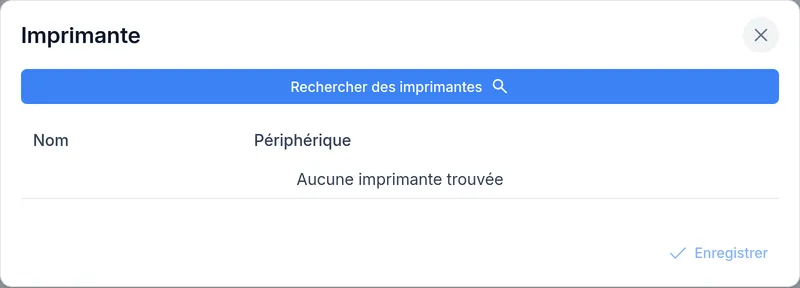
La liste indique pour chaque imprimante son type, son protocole et son statut (Connectée, Déconnectée ou Inconnu).
Pour imprimer ensuite un ticket, une facture ou une étiquette, utilisez le bouton Imprimer. La roue dentée à côté choisit l'imprimante, le modèle et le nombre de copies pour ce type de document ; ce choix est mémorisé.
💡 Les imprimantes et les réglages d'impression sont propres à chaque appareil et à chaque boutique : configurez-les sur chaque poste de caisse, chaque tablette et chaque smartphone.
Selon le type d'imprimante
- Imprimante réseau : l'ordinateur ou le téléphone doit être sur le même réseau que l'imprimante.
- Imprimante USB (ordinateur) :
- une imprimante A4 ou d'étiquettes doit être installée sur l'ordinateur avec son pilote ;
- une imprimante ticket est trouvée directement. Sous Windows, elle doit apparaître dans les imprimantes de Windows ; le pilote Generic / Text Only suffit.
- Imprimante Bluetooth :
- allumez-la et, sur ordinateur, appairez-la d'abord dans les réglages Bluetooth ;
- seules les imprimantes dont le nom évoque une imprimante ticket (« Printer », « POS », « Receipt », « Thermal »…) sont proposées ;
- sur tablette et smartphone, l'imprimante doit être compatible Bluetooth basse consommation (BLE).
Lire une carte d'identité belge (eID)
Avec l'application ordinateur et un lecteur de cartes, Positize remplit la fiche d'un client en lisant sa carte d'identité : nom, prénom, adresse, date et lieu de naissance, nationalité, numéro et validité de la carte.
Ce qu'il vous faut
- L'application Positize pour ordinateur : la lecture n'est pas possible depuis un navigateur ni sur mobile.
- Un lecteur de cartes à puce USB ordinaire. Le logiciel eID officiel n'est pas nécessaire.
- Sous Linux, le service de cartes à puce pcscd doit être installé et démarré.
Toutes les cartes belges sont acceptées : carte d'identité, Kids-ID, cartes d'étranger et cartes européennes. Le code PIN n'est jamais demandé, et la photo n'est pas lue.
Activer la lecture
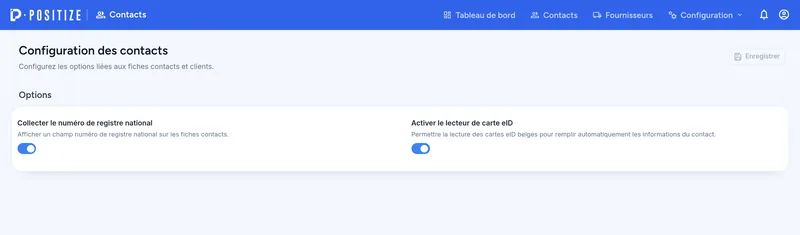
- Ouvrez Contacts → Configuration.
- Activez Activer le lecteur de carte eID.
- Si vous devez enregistrer le numéro de registre national, activez aussi Collecter le numéro de registre national. Sans cette option, le numéro n'est pas enregistré.
Lire une carte
- Insérez la carte dans le lecteur.
- Dans la fenêtre de création d'un contact, ou dans le choix du client d'une vente, cliquez sur l'icône de carte d'identité. Sa couleur et son info-bulle indiquent l'état du lecteur : Lecteur non disponible, Aucune carte insérée ou Carte insérée.
- Positize lit la carte et :
- remplit le nouveau contact ;
- ou vous propose le client existant qui correspond à cette carte ;
- si l'adresse de la carte est différente de celle du client, vous propose de mettre à jour l'adresse, d'en créer une nouvelle ou d'ignorer.
Voir aussi le guide Contacts.
Numériser un document
Partout où vous pouvez joindre des documents (atelier, dépôt-vente, contacts, prospects, commandes fournisseur, registres et conformité), le bouton Scanner apparaît dans l'application, à côté de l'ajout de fichier.
- Sur ordinateur, il utilise le scanner relié à l'ordinateur (USB ou réseau). La flèche du bouton liste les scanners trouvés ; Rafraîchir les scanners relance la recherche. Le scanner choisi est mémorisé. La page est numérisée en couleur et enregistrée en PDF.
- Sur tablette et smartphone, il ouvre l'appareil photo : cadrez le document, ajoutez des pages si besoin, et Positize en fait un PDF.
Vous pouvez enchaîner plusieurs numérisations : elles sont réunies dans un seul PDF.
Scanners compatibles sur ordinateur
- Windows : les scanners reconnus par Windows (pilote WIA), c'est-à-dire la plupart des scanners et des imprimantes multifonctions. Les scanners qui ne fournissent qu'un pilote TWAIN ne sont pas pris en charge.
- macOS et Linux : les scanners reconnus par SANE. Installez sane-utils (Linux) et, pour les scanners réseau, sane-airscan.
Scanner un code-barres
- Avec une douchette USB ou Bluetooth : elle fonctionne partout, y compris dans un navigateur. Dans les champs de code-barres, le mode scan permet d'enchaîner les lectures sans toucher l'écran.
- Avec l'appareil photo (application mobile) : le bouton Scanner un code-barres apparaît au point de vente, dans la fiche produit, dans les commandes fournisseur et dans l'écran de recherche de produit. Placez le code-barres dans le cadre.
Sur mobile, la fiche produit permet aussi de photographier le produit ou de choisir une image dans la galerie, puis de la recadrer.
En cas de problème
- Aucune imprimante trouvée :
- vérifiez que vous êtes dans l'application et non dans un navigateur ;
- vérifiez que l'imprimante est allumée et sur le même réseau ;
- relancez la recherche.
Sur ordinateur, autorisez Positize si le pare-feu le demande. Sur iPhone et iPad, autorisez l'accès au réseau local.
- L'imprimante Bluetooth n'apparaît pas :
- vérifiez que le Bluetooth est activé et que Positize y a accès ;
- sur ordinateur, vérifiez que l'imprimante est appairée ;
- sur mobile, vérifiez qu'elle est compatible Bluetooth basse consommation.
- L'impression ne sort pas :
- vérifiez le statut de l'imprimante dans Mes imprimantes ;
- vérifiez, avec la roue dentée du bouton Imprimer, que la bonne imprimante est choisie pour ce document.
- Le lecteur eID n'est pas reconnu :
- débranchez et rebranchez le lecteur ;
- vérifiez que l'option est activée dans Contacts → Configuration ;
- sous Linux, vérifiez que pcscd tourne.
- Aucun scanner trouvé :
- vérifiez que le scanner fonctionne avec le logiciel de numérisation de votre ordinateur ;
- cliquez sur Rafraîchir les scanners.
- Un écran ne se met pas à jour : menu utilisateur, Recharger l'application.
L'application Positize SMS
Positize SMS est une autre application, pour téléphone Android : elle envoie les SMS de votre boutique (rappels de rendez-vous, SMS « commande prête », messages à vos clients) depuis la carte SIM du téléphone. Son installation est décrite dans le guide Application Positize SMS.
Modules liés
- Premiers pas : se connecter et se repérer.
- Point de vente : encaisser et imprimer les tickets.
- Contacts : la fiche client et la lecture de la carte eID.
- Inventaire & stock : étiquettes code-barres.
- Application Positize SMS : le téléphone qui envoie les SMS.