
Guide utilisateur — la toute première étape : créer votre compte, votre organisation et votre boutique Positize, puis les gérer depuis votre espace compte.
À quoi sert cette page
L'assistant de création vous accompagne pas à pas, du choix de votre formule jusqu'à l'ouverture de votre boutique : vous créez votre compte, vérifiez votre email, décrivez votre organisation, choisissez vos modules, et Positize prépare votre boutique.
Une barre d'avancement en haut indique où vous en êtes. Les étapes s'adaptent à votre situation : la formule E-Commerce ajoute le choix de votre intégration et, si vous connectez un site, une étape de connexion, et les étapes déjà faites (compte créé, email vérifié) disparaissent quand vous revenez.
Par où commencer
- Rendez-vous sur la page des tarifs de Positize et choisissez une formule (besoin d'aide ? voir Choisir votre formule).
- Vous arrivez sur l'assistant de création, avec la formule choisie rappelée à gauche : prix, période gratuite éventuelle et avantages.
💡 Astuce : le lien Changer de formule, sous la formule, vous ramène à la page des tarifs.
Le parcours en un coup d'œil
- Compte : inscription (ou connexion si vous avez déjà un compte).
- Vérification : saisie du code reçu par email.
- Intégration : uniquement pour la formule E-Commerce, le choix entre votre site Prestashop, votre site WooCommerce ou une boutique créée dans Positize.
- Connexion de votre boutique : uniquement si vous connectez un site (Prestashop ou WooCommerce).
- Organisation : nom, adresse de connexion, pays et coordonnées.
- Modules : les fonctions à activer.
- Récapitulatif : vérification puis création.
Étape 1 — Créer votre compte
- Renseignez votre prénom, votre nom de famille, votre email et un mot de passe d'au moins 8 caractères.
- Cochez l'acceptation des Conditions d'utilisation et de la Politique de confidentialité.
- Cliquez sur Créez votre compte.
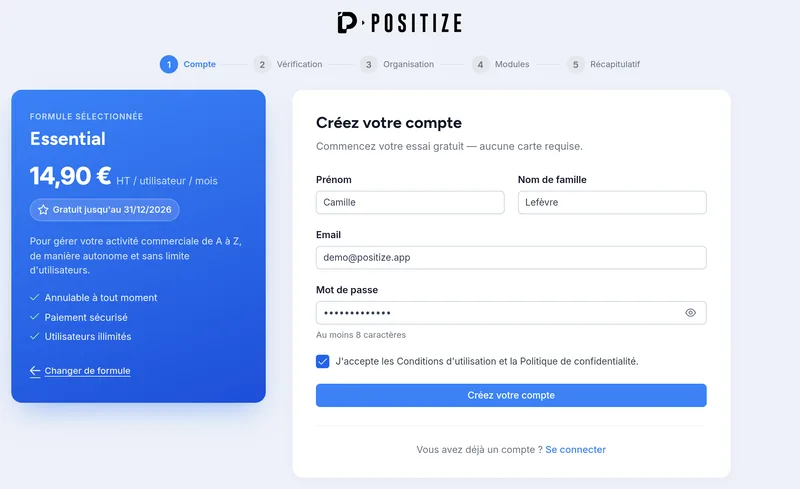
💡 Astuce : vous avez déjà un compte Positize ? Cliquez sur Se connecter en bas de l'étape : l'assistant reprend à la première étape utile.
Étape 2 — Vérifier votre email
Juste après l'inscription, Positize vous envoie un code à 6 chiffres par email. Il est valable 15 minutes.
- Ouvrez l'email reçu et relevez le code.
- Saisissez les 6 chiffres dans les cases (vous pouvez aussi coller le code d'un coup).
- La vérification se lance dès le sixième chiffre.
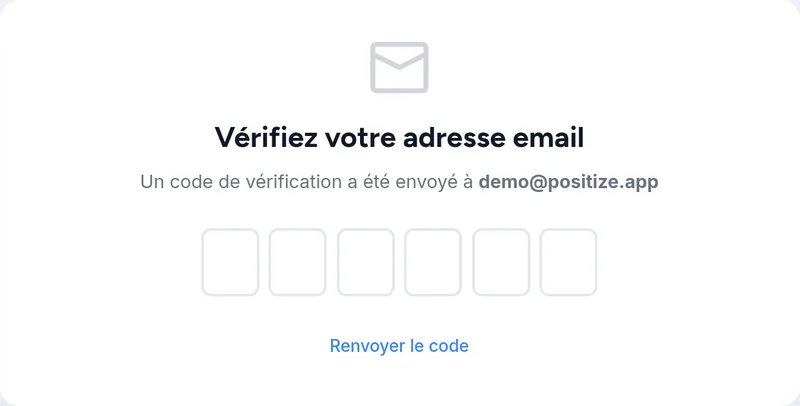
💡 Astuce : pas d'email ? Vérifiez vos courriers indésirables, puis cliquez sur Renvoyer le code. Seul le dernier code envoyé est valable.
Étape 3 — Choisir votre intégration (formule E-Commerce)
Cette étape n'apparaît que pour une formule qui propose plusieurs intégrations, comme la formule E-Commerce. Choisissez comment démarrer :
- Se connecter à mon site PrestaShop : Positize se synchronise avec votre boutique Prestashop existante ;
- Se connecter à mon site WooCommerce : même principe avec votre boutique WooCommerce ;
- Créer ma boutique dans Positize : vous n'avez pas encore de site, vos produits, clients et commandes sont gérés directement dans Positize.
Cliquez sur la carte de votre choix (avec le logo de PrestaShop ou de WooCommerce), puis sur Continuer. Votre choix est rappelé dans le récapitulatif.
ℹ️ Les modules proposés et la connexion dépendent de l'intégration choisie : si vous revenez changer d'intégration, la sélection des modules est remise à zéro.
Étape 4 — Connecter votre boutique (site Prestashop ou WooCommerce)
Cette étape n'apparaît que si vous connectez un site e-commerce (Prestashop ou WooCommerce).
- Téléchargez le module (Prestashop) ou l'extension (WooCommerce) Positize proposé, puis installez-le sur votre site :
- Prestashop : back-office > Modules > Installer un module, envoyez le fichier zip et activez le module ;
- WooCommerce : administration WordPress > Extensions > Ajouter une extension > Téléverser une extension, envoyez le fichier zip et activez Positize for WooCommerce.
- Saisissez l'adresse (URL) de votre boutique et cliquez sur Tester la connexion.
- Saisissez l'email et le mot de passe d'un compte administrateur de la boutique, puis cliquez sur Tester l'accès. Pour WooCommerce, il s'agit d'un compte WordPress administrateur ou gestionnaire de la boutique.
- Quand l'accès est validé, Positize pré-remplit le nom, l'adresse et le téléphone de votre boutique.
ℹ️ Vous ne pouvez continuer que lorsque la connexion et l'accès sont tous deux validés.
💡 Astuce (WooCommerce) : si le test de connexion échoue, vérifiez que les permaliens de WordPress sont activés (Réglages > Permaliens, autre choix que « Simple »). Les réglages de l'extension se trouvent ensuite dans WooCommerce > Positize (statut de facturation des commandes web, préfixes des factures, envoi en facturation électronique).
Étape 5 — Décrire votre organisation
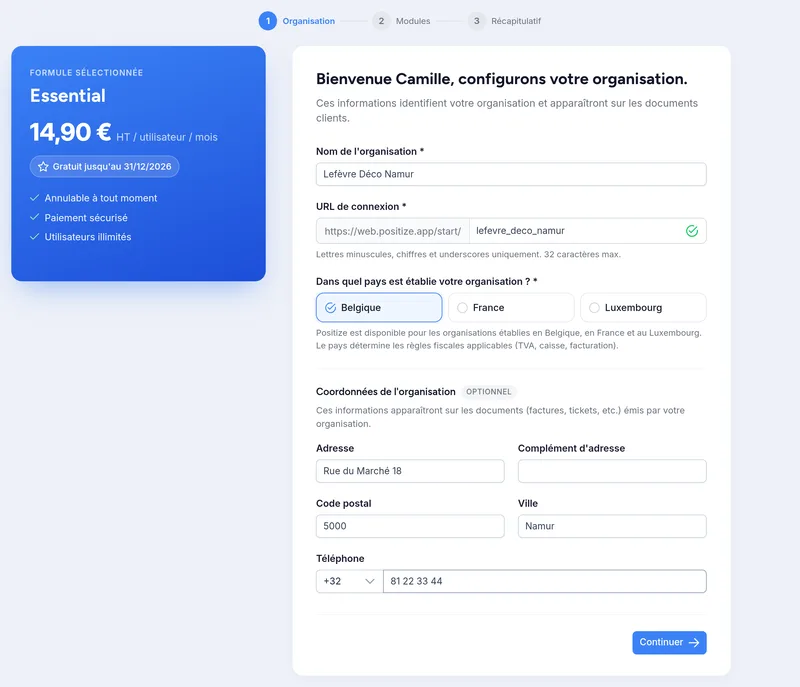
- Saisissez le nom de l'organisation : celui que verront vos clients.
- L'URL de connexion est proposée à partir de ce nom (par exemple
https://web.positize.app/start/lefevre_deco_namurpour « Lefèvre Déco Namur »). C'est l'adresse à laquelle vous et votre équipe vous connecterez. Elle ne contient que des minuscules, chiffres et tirets bas (32 caractères au plus). Une coche verte confirme qu'elle est disponible ; sinon, modifiez-la. - Choisissez le pays où votre organisation est établie : Belgique, France ou Luxembourg, les pays où Positize est disponible pour le moment. Ce choix est obligatoire : il détermine les règles fiscales applicables.
- Complétez si vous le souhaitez l'adresse de facturation (adresse, complément, code postal, ville) et le téléphone : ces informations figurent sur vos factures et tickets.
- Cliquez sur Continuer.
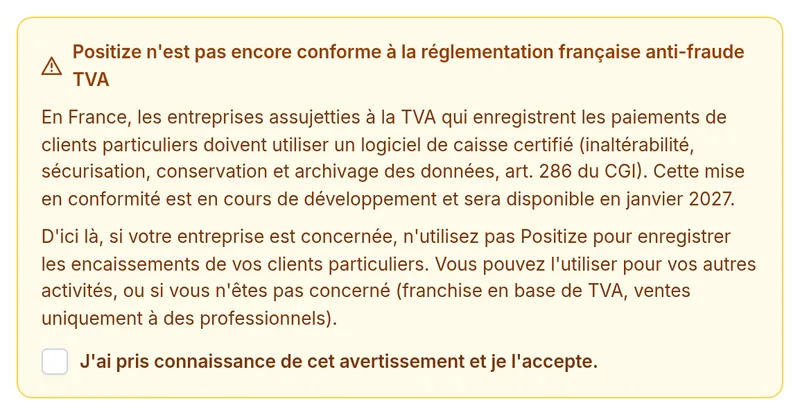
⚠️ Organisation en France : Positize n'est pas encore conforme à la réglementation française anti-fraude TVA (logiciel de caisse certifié, art. 286 du CGI). Cette mise en conformité sera disponible en janvier 2027. Quand vous choisissez la France, un avertissement s'affiche et vous devez l'accepter pour continuer. D'ici là, si votre entreprise est assujettie à la TVA, n'utilisez pas Positize pour enregistrer les encaissements de vos clients particuliers.
💡 Astuce : l'indicatif du téléphone suit le pays choisi. L'identifiant de l'URL de connexion ne pourra plus être modifié une fois la boutique créée : choisissez-le avec soin.
Étape 6 — Choisir vos modules
- Cochez les modules à activer. Ils sont regroupés par thème : Ventes, Stock et catalogue, Opérations, Clients, Analyses.
- Contacts est toujours inclus (requis).
- Si un module en nécessite un autre, ce dernier est coché automatiquement et la dépendance est indiquée (par exemple Catalogue, requis par Point de vente, Inventaire et Ventes).
- Cliquez sur Continuer.
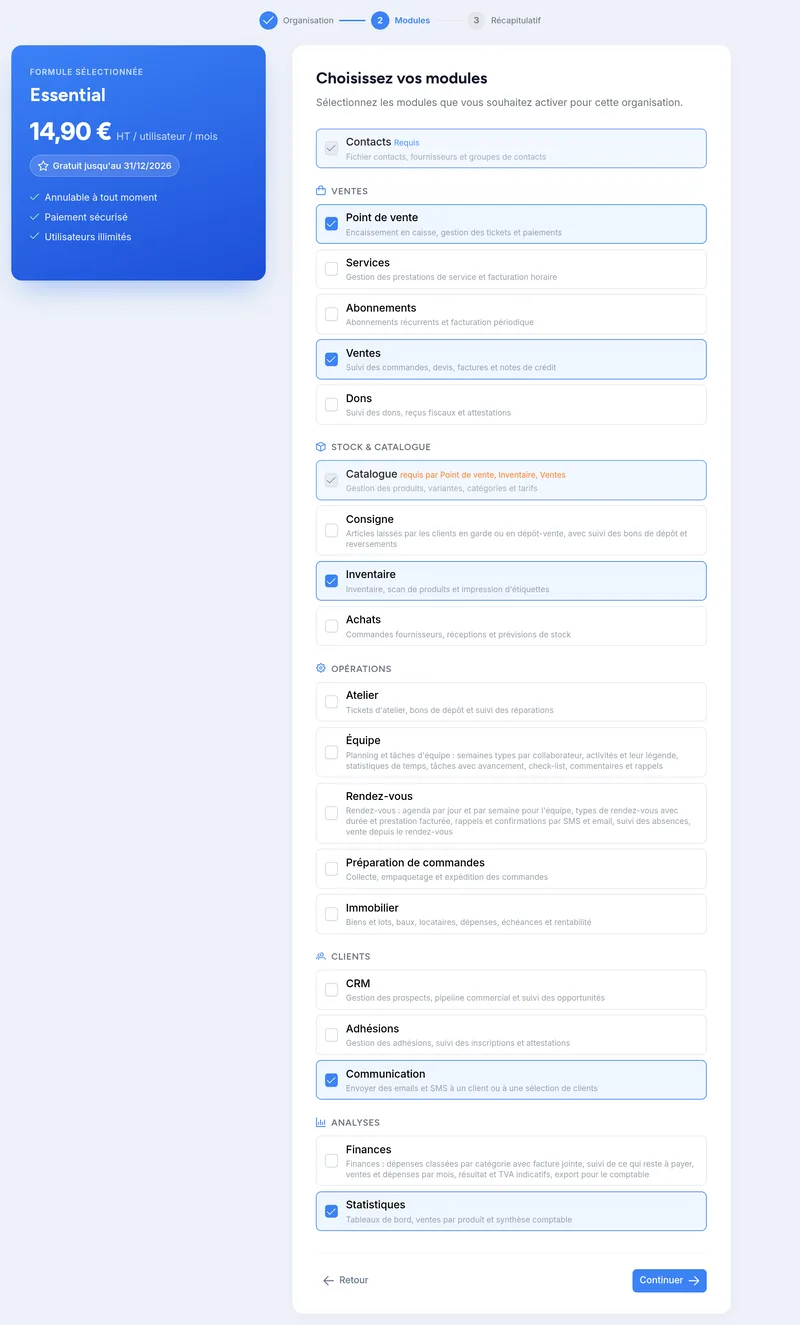
💡 Astuce : inutile de tout activer dès le départ. Vous pourrez ajouter ou retirer des modules plus tard depuis votre espace compte.
Étape 7 — Récapitulatif et création
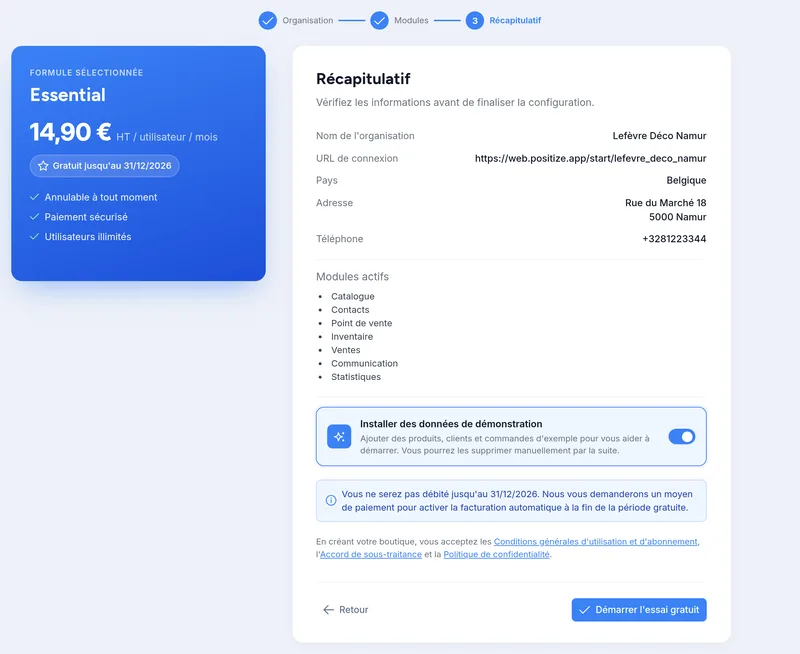
- Vérifiez le récapitulatif : organisation, URL de connexion, pays, adresse, téléphone et modules actifs.
- Laissez ou désactivez l'option Installer des données de démonstration : activée, elle remplit votre boutique d'exemples (produits, clients, commandes…) pour vous entraîner. Pour une formule connectée à un site, cette option n'est pas proposée, puisque vos données viennent de votre boutique en ligne.
- Cliquez sur Démarrer l'essai gratuit (ou sur le bouton de création si votre formule n'a pas de période gratuite).
Après la création
- Formule avec période gratuite : la boutique est créée directement, sans moyen de paiement. Positize vous demandera un moyen de paiement à la fin de la période gratuite.
- Formule payante sans période gratuite : vous passez par une page de paiement sécurisée avant l'activation.
Positize prépare ensuite votre boutique (quelques instants, laissez la page ouverte), puis vous arrivez dans votre espace compte, sur la page Mes organisations.
Gérer votre compte et vos organisations
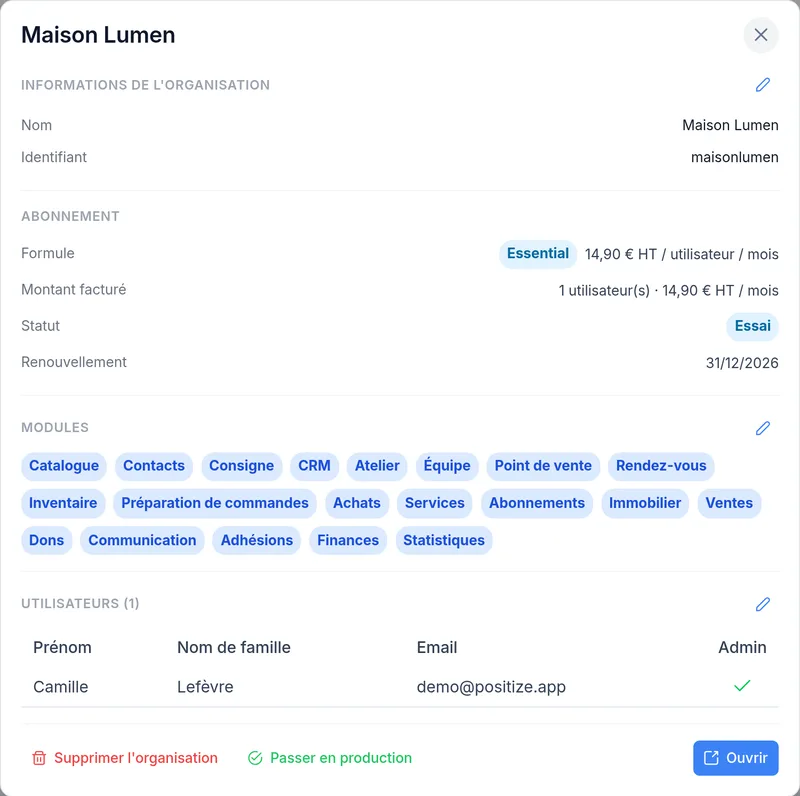
La page Mes organisations liste vos boutiques. Chacune affiche sa formule et son prix par utilisateur, son nombre d'utilisateurs (et le maximum autorisé par la formule), son statut (Essai pendant la période gratuite, Démo tant qu'elle contient les données de démonstration), la date de renouvellement et les options incluses.

- Ouvrir vous connecte à la boutique : voir Premiers pas.
- La roue dentée ouvre le détail de l'organisation :
- ses informations (nom, identifiant) ;
- son abonnement (formule, montant facturé selon le nombre d'utilisateurs, statut, renouvellement) ;
- ses modules, que le crayon permet de modifier ;
- ses utilisateurs : chaque utilisateur ajouté augmente le montant de la prochaine échéance ; en Free, un seul utilisateur est autorisé ;
- les actions Supprimer l'organisation et Passer en production.
Passer en production
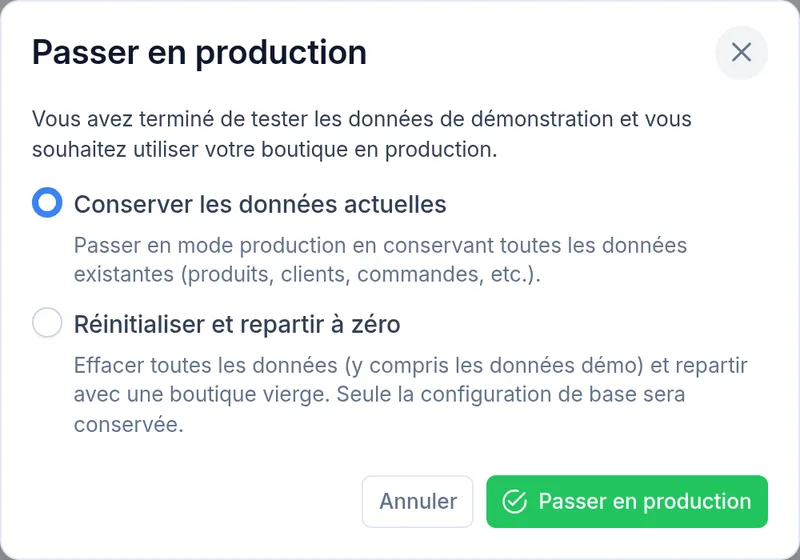
Quand vous avez fini de tester avec les données de démonstration, Passer en production vous propose deux choix :
- Conserver les données actuelles : la boutique passe en production avec tout ce qu'elle contient ;
- Réinitialiser et repartir à zéro : toutes les données, y compris les données de démonstration, sont effacées ; seule la configuration de base est conservée. Cette action est irréversible.
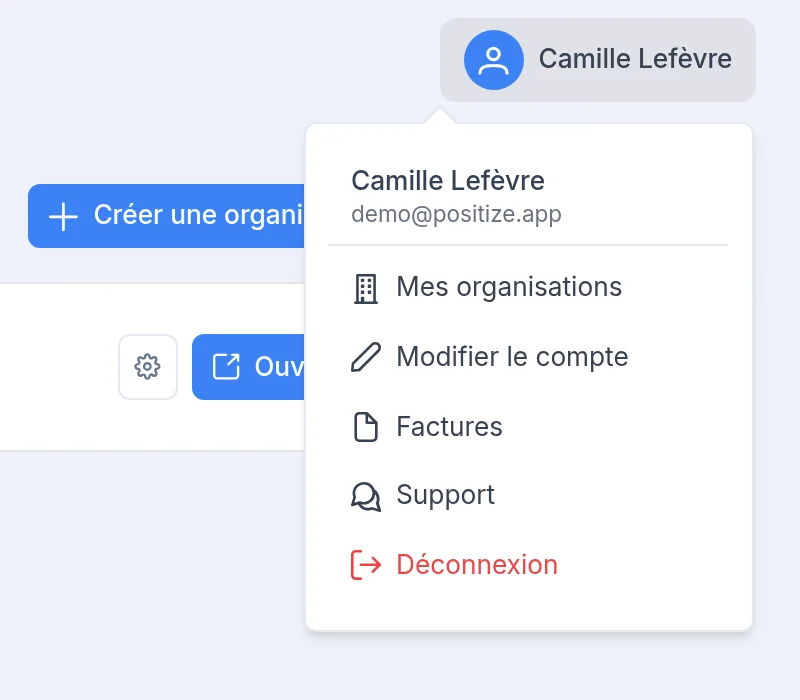
Le menu du compte
Cliquez sur votre nom, en haut à droite :
- Mes organisations : la liste de vos boutiques ;
- Modifier le compte : vos nom et prénom, ainsi que la société, le numéro de TVA, l'adresse et le téléphone utilisés pour vos factures d'abonnement ;
- Factures : les factures de votre abonnement Positize ;
- Support : vos tickets de support ; Nouveau ticket en ouvre un, et l'équipe vous répond par email ;
- Déconnexion.
Le bouton Créer une organisation vous ramène à la page des tarifs pour créer une autre boutique avec le même compte.
Bon à savoir
- Un compte, plusieurs boutiques : votre compte (vous) est distinct de vos organisations (vos boutiques).
- Reprise en cours de route : si vous revenez sur l'assistant déjà connecté, il reprend à la première étape utile.
- Identifiant définitif : le nom de l'organisation reste modifiable, mais l'identifiant de l'URL de connexion est fixé à la création.
- Formule invalide : si vous ouvrez l'assistant sans formule valide, vous êtes renvoyé vers la page des tarifs.
Étape suivante
Votre boutique est créée ? Enchaînez avec Premiers pas pour vous connecter et prendre l'application en main, puis le guide du module qui vous intéresse.