
Guide utilisateur — pour bien démarrer, quel que soit le module que vous utiliserez ensuite.
Ce guide explique comment vous connecter, vous repérer dans l'application et régler les quelques éléments communs à tous les modules. Une fois ces bases acquises, reportez-vous au guide du module qui vous intéresse.
ℹ️ Vous n'avez pas encore de boutique ? Commencez par Créer votre compte, puis revenez ici.
À quoi sert Positize
Positize est une plateforme de gestion (caisse, ventes, stock, clients, et bien plus) organisée en modules. Vous n'activez que les modules dont vous avez besoin : un magasin de décoration n'utilisera pas les mêmes qu'une ASBL ou qu'un club sportif.
Chaque boutique (organisation) dispose de son propre espace, indépendant des autres.
Se connecter
- Ouvrez l'URL de connexion de votre boutique (par exemple
https://web.positize.app/start/maison_lefevre_deco), ou cliquez sur Ouvrir depuis votre espace compte. L'identifiant de l'organisation est alors déjà rempli. - Saisissez votre email et votre mot de passe.
- Cliquez sur Se connecter.
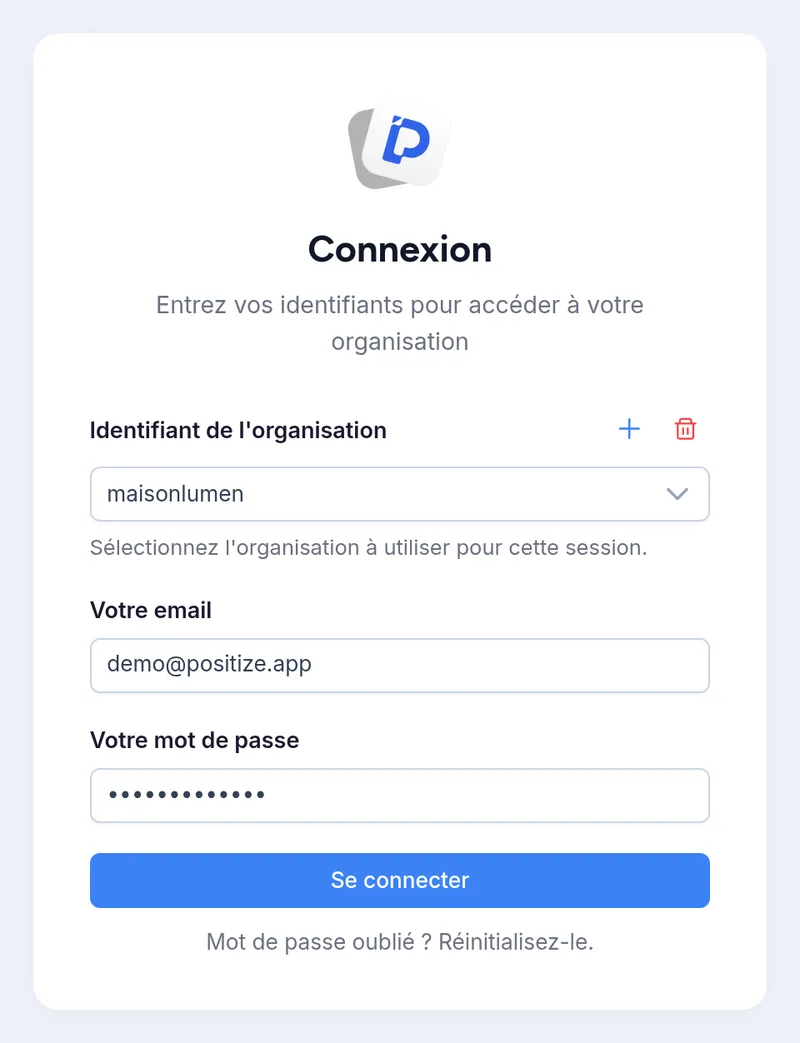
💡 Vous travaillez pour plusieurs organisations ? Le bouton + ajoute un identifiant d'organisation à la liste, la corbeille le retire ; choisissez ensuite l'organisation dans la liste avant de vous connecter.
💡 Mot de passe oublié ? Cliquez sur Réinitialisez-le sous le bouton de connexion : vous recevrez un code par email pour en choisir un nouveau.
L'écran d'accueil
Après connexion, vous arrivez sur l'accueil. Il est fait de widgets :
- Mon planning et Mes tâches, avec le module Équipe : vos créneaux du jour et vos tâches à terminer ;
- Commandes à préparer, avec le module Préparation de commandes : le nombre de commandes Positize et de la boutique en ligne qui attendent, les plus anciennes, et Ouvrir la préparation ;
- À traiter : les demandes de rendez-vous en ligne à valider (Rendez-vous) et les dépenses à payer bientôt ou en retard (Finances). Cliquez sur une ligne pour ouvrir la liste correspondante ;
- Infos du magasin : les messages de votre boutique. Un administrateur y publie une information pour l'équipe avec Ajouter un message ;
- Infos Positize : les annonces de Positize. Fermez une annonce avec la croix une fois lue ; le widget disparaît quand vous les avez toutes lues ;
- Astuces : une astuce au hasard, les flèches montrent les autres ;
- Accès rapides : un bouton par module disponible pour votre session.
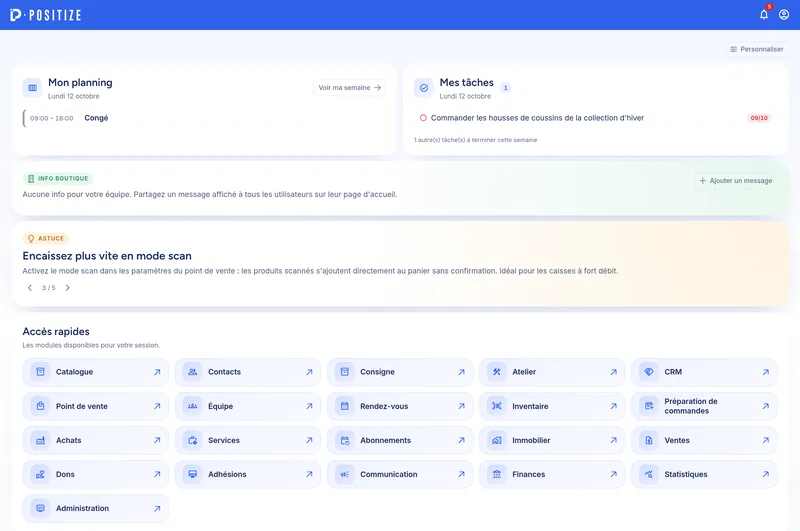
Personnaliser l'accueil
Cliquez sur Personnaliser en haut à droite :
- déplacez un widget en le tirant par son titre ;
- choisissez sa largeur : la moitié de la page ou toute la largeur. Un widget en demi-largeur seul sur sa ligne prend toute la largeur ;
- masquez Mon planning, Mes tâches, Commandes à préparer, À traiter ou Astuces avec l'œil barré. Les widgets masqués sont listés en haut de la page : cliquez sur l'un d'eux pour le réafficher. Infos du magasin, Infos Positize et Accès rapides ne peuvent pas être masqués ;
- réorganisez les modules des accès rapides en les faisant glisser.
Rétablir par défaut remet la disposition d'origine, Terminé quitte la personnalisation. La disposition est propre à chaque utilisateur.
Les widgets d'un module ne s'affichent que pour les utilisateurs qui ont accès à ce module.
Cliquez sur un module pour l'ouvrir. Pour changer de module, cliquez sur le logo Positize en haut à gauche : vous revenez à l'accueil.
Se repérer dans l'application
- Le menu du module s'affiche dans la barre du haut. Certaines entrées ouvrent un sous-menu, comme Configuration.
- La cloche affiche vos notifications.
- L'icône de profil, tout à droite, ouvre le menu utilisateur (voir plus bas).
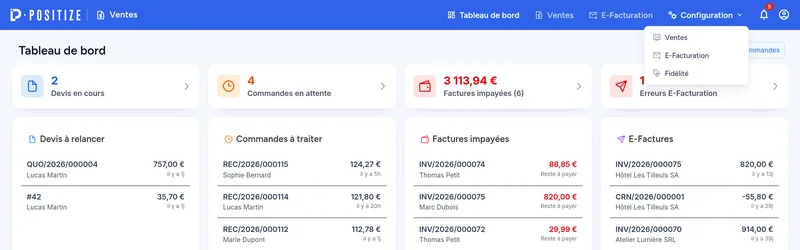
Chaque module propose en général :
- un tableau de bord : vue d'ensemble et chiffres clés ;
- une ou plusieurs listes : produits, clients, commandes… ;
- un écran de configuration, réservé aux administrateurs.
💡 Vous ne voyez pas un écran ou un menu ? Il s'agit le plus souvent d'un module non activé ou d'un écran réservé aux administrateurs.
Le menu utilisateur
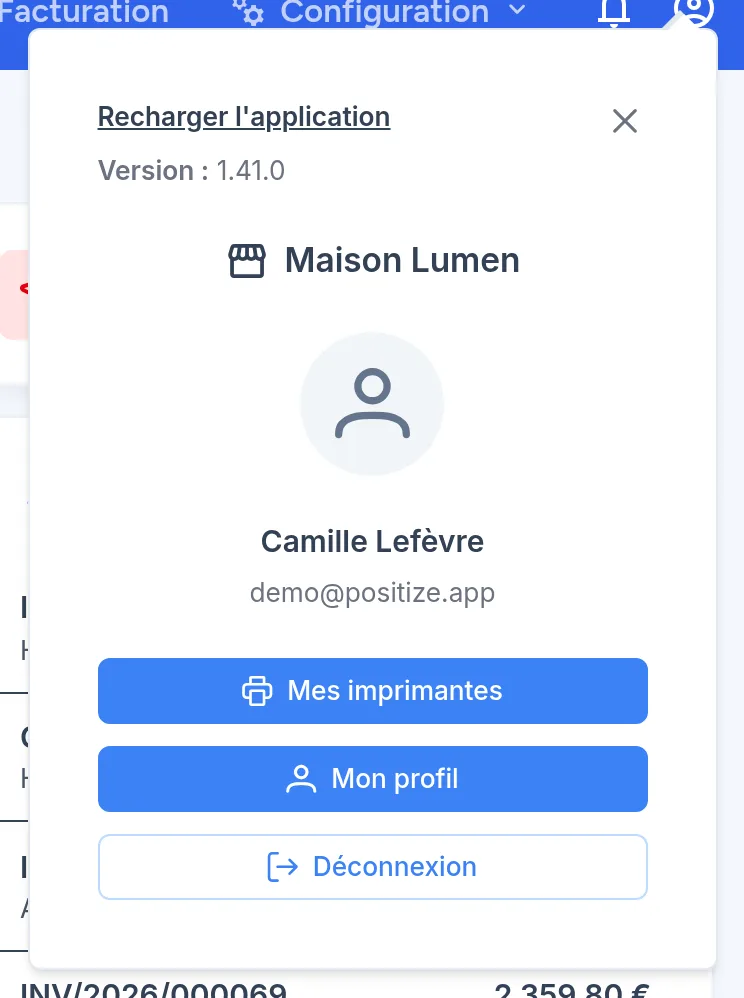
L'icône de profil affiche le nom de votre boutique, votre nom et votre email, ainsi que :
- Mes imprimantes : vos imprimantes (voir plus bas) ;
- Mon profil : un récapitulatif de votre session (utilisateur, organisation, version de l'application, appareil utilisé), utile quand vous contactez le support ;
- Déconnexion.
Le lien Recharger l'application, en haut du menu, recharge Positize, par exemple après une mise à jour.
ℹ️ Vos nom et prénom se modifient dans votre espace compte, menu Modifier le compte (voir Créer votre compte). Pour changer de mot de passe, utilisez Réinitialisez-le sur l'écran de connexion, ou demandez-le à un administrateur : les utilisateurs de la boutique se gèrent dans le module Administration.
Configurer vos imprimantes
Positize imprime tickets, factures et étiquettes sur vos imprimantes, ou produit des PDF.
- Ouvrez le menu utilisateur puis Mes imprimantes.
- Cliquez sur Ajouter une imprimante, puis sur Rechercher des imprimantes.
- Choisissez l'imprimante trouvée et cliquez sur Enregistrer.

ℹ️ La recherche d'imprimantes passe par l'application Positize pour ordinateur ou Positize mobile, installée sur l'appareil relié à l'imprimante. Depuis un simple navigateur, aucune imprimante n'est trouvée : vous pouvez toujours télécharger vos documents en PDF et les imprimer depuis votre ordinateur. Installation, types d'imprimantes et dépannage : voir Applications Positize.
💡 Les imprimantes sont propres à chaque appareil : configurez-les sur chaque poste de caisse.
Notions communes à tous les modules
Quelques concepts reviennent partout dans Positize :
- Recherche et filtres : la plupart des listes ont une barre de recherche et un bouton filtre (statut, dates, tags…). Les résultats sont paginés, et le bouton d'export télécharge la liste affichée.
- Actions par ligne : chaque ligne propose ses actions via le crayon (ouvrir, modifier) et le menu ⋮ (les autres actions).
- Tags : produits, clients, dons… se classent par tags que vous définissez vous-même.
- Documents : de nombreux modules produisent des documents (facture, devis, attestation, bon de dépôt…) en PDF, à imprimer ou à envoyer par email.
- Statuts : commandes, préparations, tickets… évoluent selon des statuts (en attente, validé, clôturé…).
Activer un module
Les modules se gèrent depuis votre espace compte : Mes organisations, roue dentée de l'organisation, crayon du bloc Modules. Si vous n'êtes pas le titulaire du compte, demandez-le à votre administrateur.
ℹ️ Boutique connectée à un site (Prestashop, WooCommerce…) : votre site e-commerce reste la référence pour les produits, les clients et une partie des commandes. Certaines listes internes de Positize peuvent alors sembler vides ou partielles : c'est normal, les données vivent côté site et se synchronisent.
Reprendre vos données
Vous changez de logiciel de caisse, ou vos articles et vos clients sont déjà dans un tableur ? Inutile de tout ressaisir : un administrateur peut les importer en une fois depuis un fichier Excel ou CSV.
- Vos produits (avec leurs déclinaisons, fournisseurs, prix et stock) : bouton Importer de l'écran Produits. Voir Importer votre catalogue depuis un fichier.
- Vos clients : bouton Importer de l'écran Contacts. Voir Importer vos clients depuis un fichier.
Dans les deux cas, partez de votre propre fichier ou du modèle à télécharger depuis la fenêtre d'import. Positize reconnaît les colonnes et vérifie tout le fichier avant d'enregistrer quoi que ce soit.
ℹ️ L'import est réservé aux boutiques qui ne sont pas connectées à un site e-commerce : pour une boutique reliée à Prestashop ou WooCommerce, les produits et les clients viennent du site.
Et ensuite ?
Choisissez le guide du module qui vous concerne :
- Vendre : Point de vente · Ventes & devis · Facturation électronique
- Produits & stock : Catalogue & produits · Inventaire & stock · Achats & fournisseurs · Préparation & expédition
- Clients & relation : Contacts · CRM · Communication · Fidélisation
- Activités spécifiques : Services · Abonnements · Adhésions · Dons · Consigne / dépôt-vente · Atelier
- Piloter : Statistiques · Finances · Administration