
Guide utilisateur — Récompensez vos clients avec des points gagnés à chaque achat réglé, puis convertis en remise directement à la caisse.
À quoi sert cette fonctionnalité
Le programme de fidélité attribue des points à vos clients à chaque vente réglée, puis leur permet de convertir ces points en remise à l'encaissement. Vous définissez vos taux (points gagnés par euro, valeur d'un point en euros) ; le cumul et le suivi des soldes se font tout seuls.
Chaque client inscrit reçoit un numéro de carte de fidélité, que vous pouvez scanner en caisse pour retrouver sa fiche et afficher son solde.
À noter : la fidélité n'est pas un module à activer. Elle fait partie des Ventes : on la configure dans le module Ventes et on l'utilise à la caisse et dans la fiche des clients.
Où la trouver
- Configuration du programme et des règles : module Ventes, menu Configuration → Fidélité (réservé aux administrateurs).
- Compte d'un client (solde, carte, historique, ajustements) : dans sa vue 360°, carte Fidélité.
- Usage au quotidien : à la caisse, où s'affiche le solde du client et où les points se convertissent en remise.
Avant de commencer
- Le programme doit être activé, sinon aucun point n'est gagné ni dépensé.
- Les deux taux doivent être renseignés : les points par euro dépensé et les euros par point lors de la conversion.
- Un client doit être inscrit au programme pour cumuler des points. L'inscription se fait en un clic, en caisse ou depuis sa fiche.
- Pour rapporter des points, une vente doit être rattachée à un client et réglée.
Configurer le programme
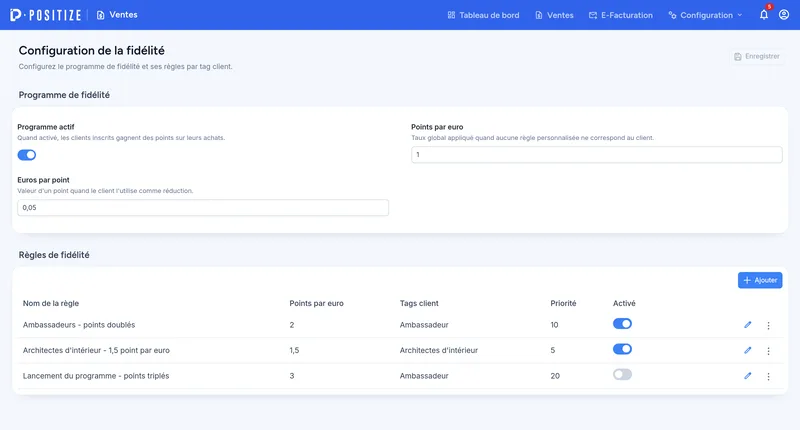
- Dans le module Ventes, ouvrez Configuration → Fidélité.
- Dans la carte Programme de fidélité, activez l'interrupteur Programme actif.
- Renseignez les points par euro : le taux général, appliqué quand aucune règle ne correspond au client.
- Renseignez les euros par point : la valeur d'un point lorsqu'il est converti en remise (par exemple 0,05 : 100 points = 5 €).
- Si votre boutique en ligne est connectée (Prestashop, WooCommerce), une option permet aussi de faire rapporter des points aux commandes en ligne.
- Cliquez sur Enregistrer (en haut à droite, ou dans la barre qui apparaît en bas de page dès qu'un réglage est modifié).
Accorder un taux particulier avec des règles
Une règle donne un taux de gain différent aux clients qui portent un tag (par exemple « points doublés » pour vos clients ambassadeurs).
- Dans la carte Règles de fidélité, cliquez sur Ajouter.
- Donnez un nom à la règle.
- Indiquez ses points par euro : ce taux remplace le taux général pour les clients concernés.
- Choisissez au moins un tag client : la règle s'applique aux clients qui portent l'un de ces tags.
- Réglez la priorité si besoin, laissez la règle Activée et cliquez sur Enregistrer.
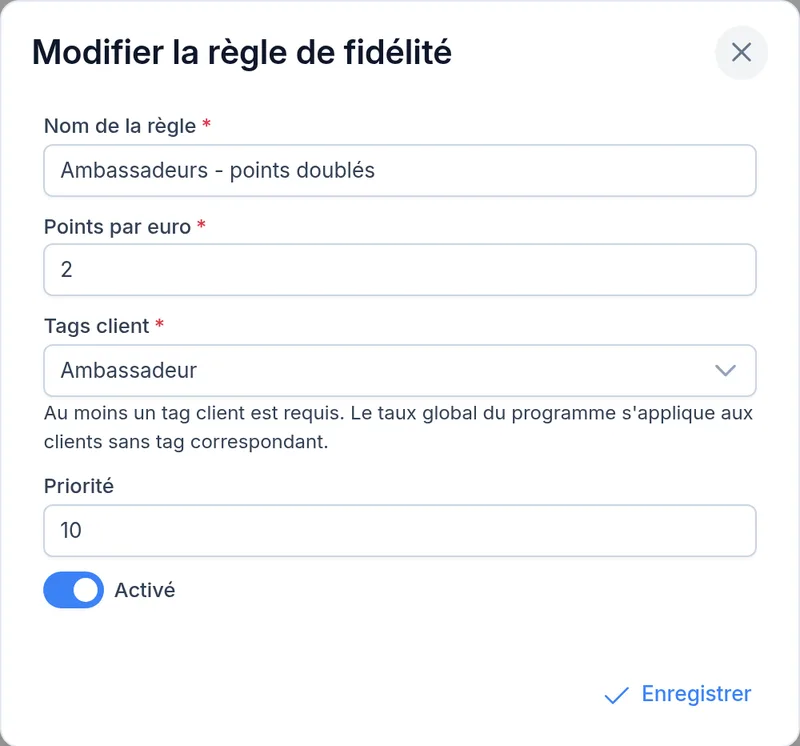
L'interrupteur Activé de la liste suspend ou réactive une règle (par exemple une promotion de lancement terminée). Le crayon la modifie. Supprimer, dans le menu ⋮, la désactive : elle reste visible dans la liste et peut être réactivée.
💡 Astuce : si plusieurs règles correspondent à un même client, c'est le taux le plus avantageux qui s'applique. La priorité ne sert qu'à départager deux règles de même taux.
Inscrire un client
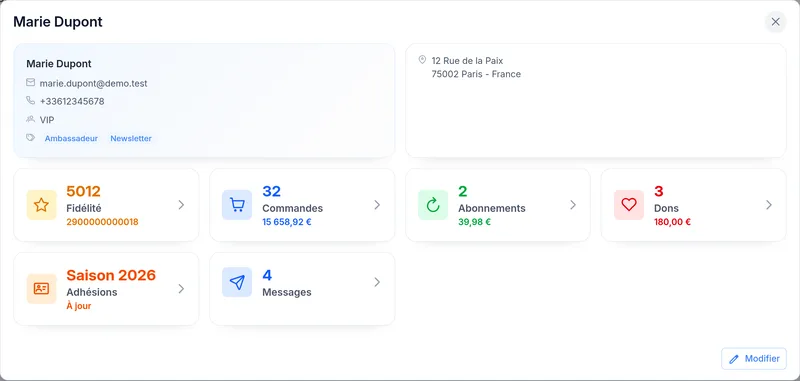
- Ouvrez la vue 360° du client (liste des contacts, menu ⋮, Vue 360°) puis la carte Fidélité.
- S'il n'est pas encore inscrit, cliquez sur Inscrire.
- Un numéro de carte de fidélité est généré automatiquement.
Vous pouvez aussi inscrire un client en caisse : si vous voulez utiliser les points d'un client non inscrit, Positize propose de l'inscrire.
ℹ️ Seuls les achats faits après l'inscription rapportent des points : les achats antérieurs ne sont pas repris. Pour reprendre les points d'une ancienne carte, faites un ajustement (voir plus bas).
Consulter le compte d'un client
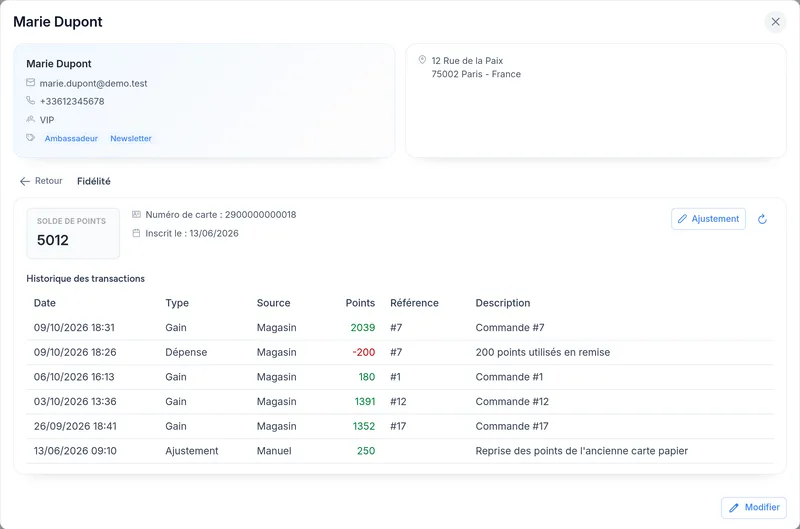
Dans la vue 360°, la carte Fidélité affiche le solde de points et le numéro de carte. Cliquez dessus pour ouvrir le détail :
- le solde de points, le numéro de carte et la date d'inscription ;
- l'historique des transactions, du plus récent au plus ancien : date, type (Gain, Dépense, Ajustement, Annulation), source (Magasin, Manuel, En ligne), points (en vert pour un gain, en rouge pour un retrait), commande concernée et description.
Le bouton Actualiser, à côté d'Ajustement, recalcule le solde, y compris les points des commandes en ligne.
Gagner des points à l'encaissement
Rien à faire : les points sont crédités automatiquement.
- Rattachez le client à la vente (ou scannez sa carte).
- Encaissez et validez la vente normalement.
- Une fois la vente réglée, les points sont crédités selon le taux applicable au client (celui de sa règle, sinon le taux général).
Si un problème empêche le crédit des points, la vente est tout de même enregistrée : la fidélité ne bloque jamais l'encaissement.
Convertir des points en remise à la caisse
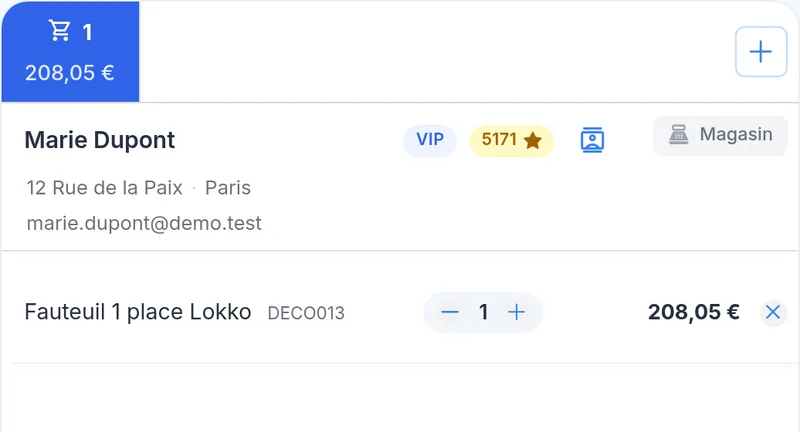
- Rattachez le client inscrit à la vente : son solde de points s'affiche à côté de son nom, avec une étoile.
- Cliquez sur le bouton Utiliser des points de fidélité, à côté du bouton de remise, en bas du panier.
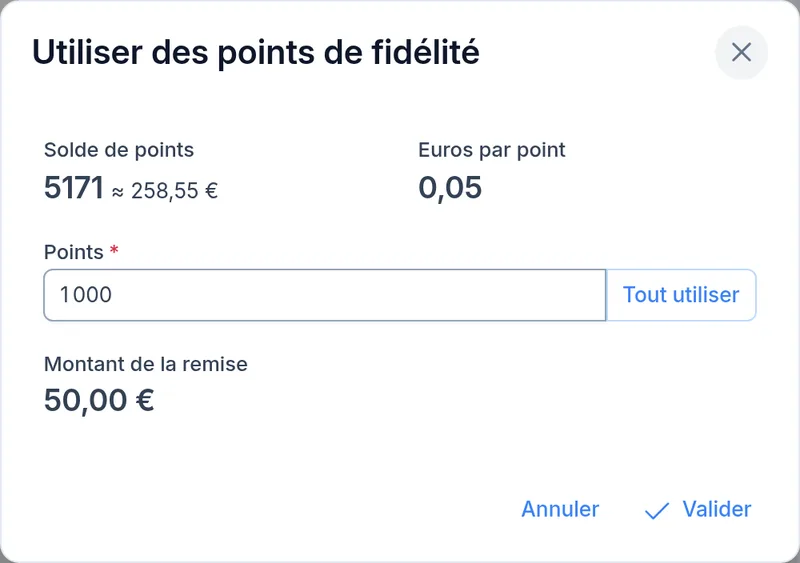
- La fenêtre affiche le solde de points, sa valeur en euros et les euros par point.
- Saisissez le nombre de points à utiliser, ou cliquez sur Tout utiliser. Le montant de la remise s'affiche.
- Cliquez sur Valider : une remise est ajoutée à la vente et les points sont débités.
💡 Astuce : si vous vous êtes trompé ou si la vente est abandonnée, retirez la remise de fidélité de la vente : les points sont automatiquement recrédités au client.
Ajuster les points d'un client
- Ouvrez le compte de fidélité du client (vue 360°, carte Fidélité).
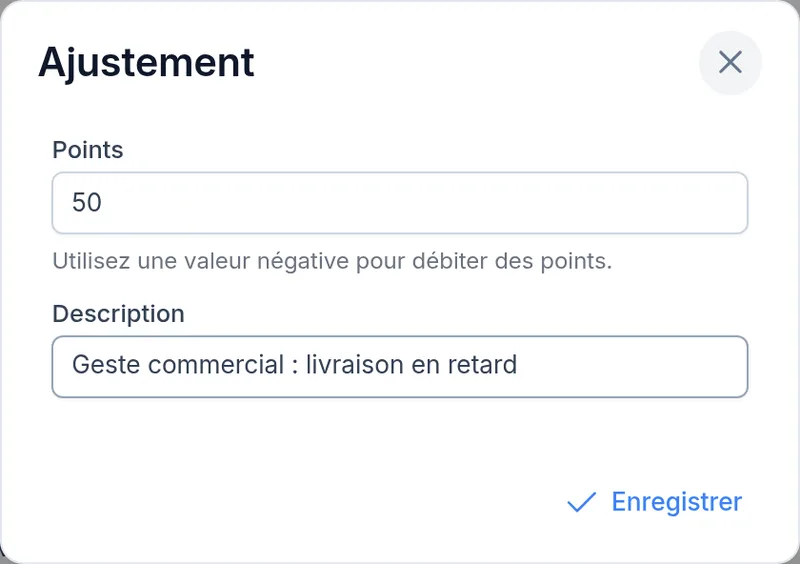
- Cliquez sur Ajustement.
- Saisissez le nombre de points : une valeur positive pour en ajouter, négative pour en retirer.
- Ajoutez une description expliquant le motif (reprise d'une carte papier, geste commercial, correction…).
- Cliquez sur Enregistrer. L'ajustement apparaît dans l'historique.
Bon à savoir
- Un seul programme par boutique, avec un taux général et des règles par tag.
- Pas d'expiration : les points n'ont pas de date de validité.
- Une seule récompense : la conversion en remise en euros à la caisse (pas de cadeaux ni de paliers).
- Suivi client par client : il n'y a pas de liste globale des comptes ; on les consulte depuis la fiche du client ou en caisse.
- Carte sans support physique : le numéro de carte est un code affiché sur la fiche du client ; Positize n'imprime pas de carte.
- Boutique en ligne : les points des commandes en ligne sont calculés quand le solde du client est consulté (en caisse ou dans sa fiche), pas en continu.
- Programme désactivé : plus aucun point n'est gagné ni dépensé, mais les soldes sont conservés.
Modules liés
- Point de vente : solde du client et conversion des points en remise.
- Contacts : la vue 360° du client et les tags sur lesquels reposent les règles.
- Ventes et devis : la configuration de la fidélité se trouve dans le module Ventes.