
Guide utilisateur — Créez et suivez vos devis, commandes, factures et notes de crédit depuis un seul module.
À quoi sert ce module
Le module Ventes & devis regroupe la gestion en back-office de tous vos documents commerciaux. Vous y créez des devis, les transformez en commandes puis en factures ou en notes de crédit, encaissez les paiements et suivez vos impayés. Chaque vente alimente automatiquement votre stock, vos statistiques et, pour les clients professionnels, la facturation électronique. Un même dossier conserve tout son historique, du devis jusqu'à la facture.
Où le trouver
Choisissez le module Ventes sur la page d'accueil. Son menu propose :
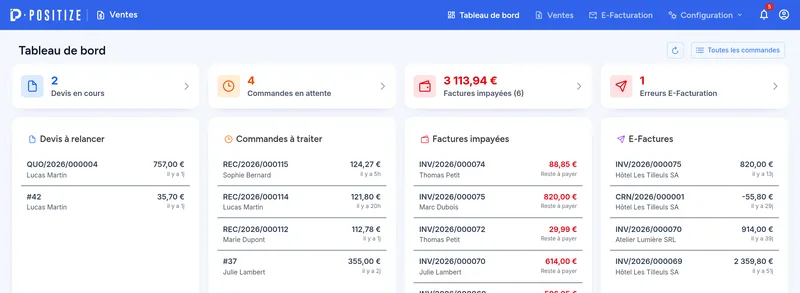
- Tableau de bord : la vue d'ensemble, avec les devis en cours, les commandes en attente et les factures impayées, et une liste courte de chacun à traiter.
- Ventes : toutes vos ventes, avec filtres et recherche, et le bouton Ajouter pour créer une commande.
- Configuration → Ventes : les réglages de numérotation, des documents et des options de vente (réservé aux administrateurs).
Le suivi des factures impayées s'ouvre depuis la carte Factures impayées du Tableau de bord. Les écrans d'analyse (aperçu et tendances des ventes) sont décrits dans le guide Statistiques.
Avant de commencer
- Vérifiez avec votre administrateur que les préfixes de numérotation (ticket, facture, devis, note de crédit) et les délais de paiement proposés sont bien configurés (voir la section Configuration).
- Si votre boutique est connectée à une boutique en ligne (mode passerelle), une partie seulement des ventes est gérée dans Positize : la boutique en ligne reste la référence pour ces commandes.
Retrouver une vente
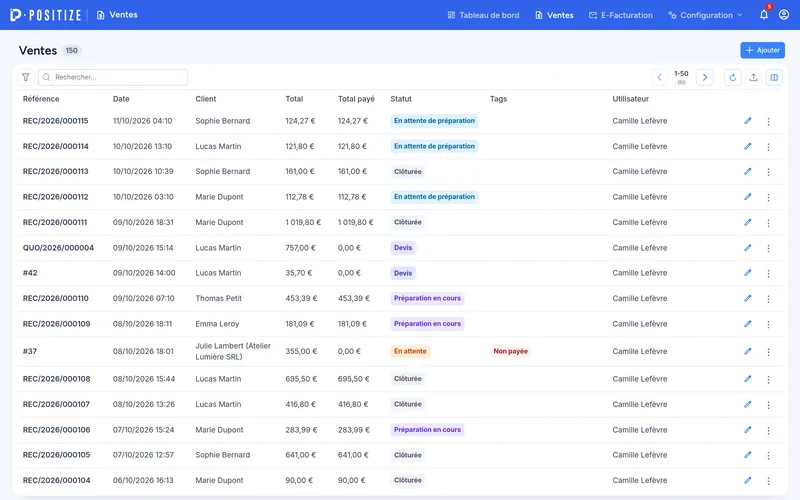
- Ouvrez la liste des Ventes. Chaque ligne affiche la référence, la date, le client, le total, le montant payé, le statut et des tags (par exemple Non payée ou E-facture).
- Pour une recherche directe, saisissez une référence ou un nom de client dans la recherche.
- Cliquez sur l'entonnoir pour ouvrir les filtres : période, statuts de commande, facture (facturée ou non), B2B, paiement (payée ou non), en attente de réapprovisionnement, session de vente (magasin, salon, événement…). Selon vos modules, des filtres services et abonnements s'ajoutent. Cliquez sur Appliquer.
- Au bout de chaque ligne, le crayon ouvre le résumé de la commande ; le menu ⋮ permet de reprendre la vente pour la modifier, ou de la supprimer. Un ticket (encaissé ou non) et un devis peuvent être supprimés ; une facture ne le peut pas, car sa numérotation doit rester continue : annulez-la avec une note de crédit.
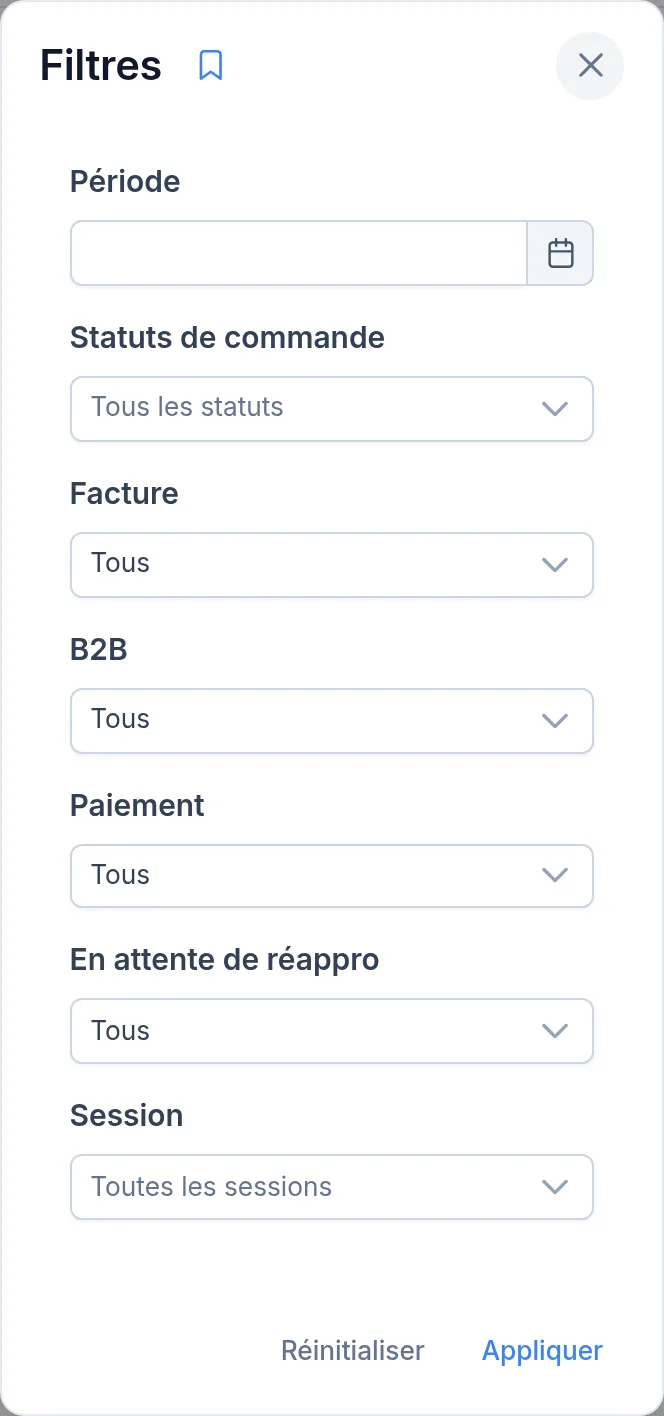
💡 Astuce : la référence affichée suit un ordre de priorité (facture, puis devis, puis ticket, sinon le numéro interne). Le signet à côté du titre Filtres enregistre vos filtres actuels comme filtres par défaut : ils seront réappliqués à chaque ouverture de la liste.
Créer et gérer un devis
- Dans la liste des Ventes, cliquez sur Ajouter : le détail de la nouvelle vente s'ouvre (statut Ouverte).
- Ajoutez vos articles par recherche ou par scan de code-barres, créez un produit à la volée avec Créer un produit, ou insérez une ligne libre avec le bouton +.
- Ajustez au besoin les remises et les frais de livraison, puis ajoutez le client (avec son adresse).
- Cliquez sur la flèche à droite de Valider la commande et choisissez Mettre en devis.
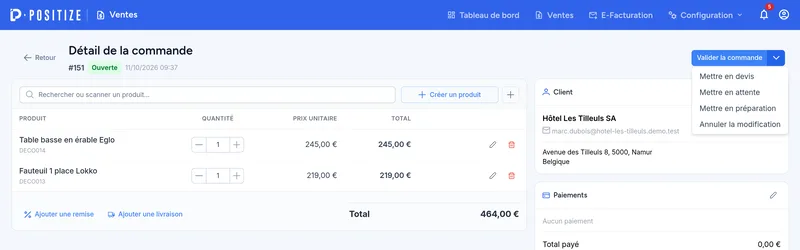
- Dans la fenêtre Valider le devis, cochez au besoin Proforma, ajoutez une note, puis cliquez sur Valider. Le devis reçoit une référence (par exemple QUO/2026/000005) et une date automatiques. Aucun stock n'est réservé à ce stade.
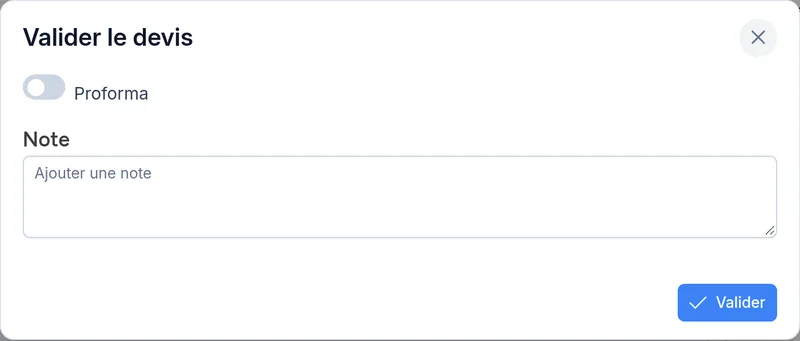
💡 Astuce : l'option Mettre en devis n'apparaît qu'une fois un client et son adresse renseignés. Un devis reste modifiable : vous pourrez plus tard le transformer en commande ou en facture sans perdre son contenu.
Éditer le contenu d'une commande
Depuis le détail d'une vente (menu ⋮ → Reprendre dans la liste du module Ventes, ou clic sur une vente du Tableau de bord), la partie gauche est le document lui-même :
- Lignes d'articles : la quantité se modifie directement dans le tableau avec les boutons + et −. Pour changer le prix, la remise de ligne ou la déclinaison, cliquez sur le crayon de la ligne ; la corbeille la supprime.
- Variantes, séries et lots : sélectionnez la déclinaison du produit ; pour les articles suivis par numéro de série ou par lot, renseignez les numéros correspondants sur la ligne.
- Remises : ajoutez une remise sur une ligne, ou une remise globale (en pourcentage ou en montant) avec Ajouter une remise. En mode connecté, vous pouvez aussi saisir un code de réduction de la boutique en ligne : un client doit être sélectionné, et les règles sont les mêmes qu'en caisse.
- Livraison : ajoutez des frais de livraison avec Ajouter une livraison (transporteur et adresse d'expédition).
- Client : ajoutez ou changez le client et son adresse dans le bloc de droite.
- Paiements : le bloc Paiements récapitule les règlements, le total payé et le reste à payer ; le crayon permet d'en ajouter ou d'en retirer.
- Note : ajoutez une note libre, visible en interne.
Les totaux se mettent à jour automatiquement. Tant que vous n'avez pas validé, la page signale Modifications non enregistrées : vos changements sont enregistrés quand vous choisissez une issue (devis, attente, préparation ou validation). Annuler la modification abandonne les changements.
💡 Astuce : certaines lignes peuvent être verrouillées si elles sont rattachées à une entrée de registre (produits réglementés) — quantité, produit, séries et lots deviennent alors non modifiables.
Transformer devis → commande → facture
Tout se joue depuis le bouton Valider la commande du détail de la vente et sa flèche. Pour un devis, le bouton principal devient Mettre en devis (pour le modifier) et la flèche propose Valider la commande. Selon l'option choisie :
- Mettre en attente : la commande passe en attente et le stock est mis à jour. Utile quand la vente est confirmée mais pas encore finalisée.
- Mettre en préparation : la commande part en préparation, ou en attente de réception s'il y a des quantités en attente de réapprovisionnement.
- Valider la commande : la fenêtre de validation s'ouvre. Enregistrez les paiements reçus, ou activez Créer une facture et choisissez les conditions de paiement (par exemple Dans 30 jours) pour facturer sans encaisser tout de suite. Cliquez sur Valider : la vente est clôturée, la facture reçoit sa référence et sa date, et l'échéance est calculée selon le délai choisi.
- Créer la commande côté boutique en ligne : en mode passerelle, l'option crée la commande correspondante et synchronise le stock.
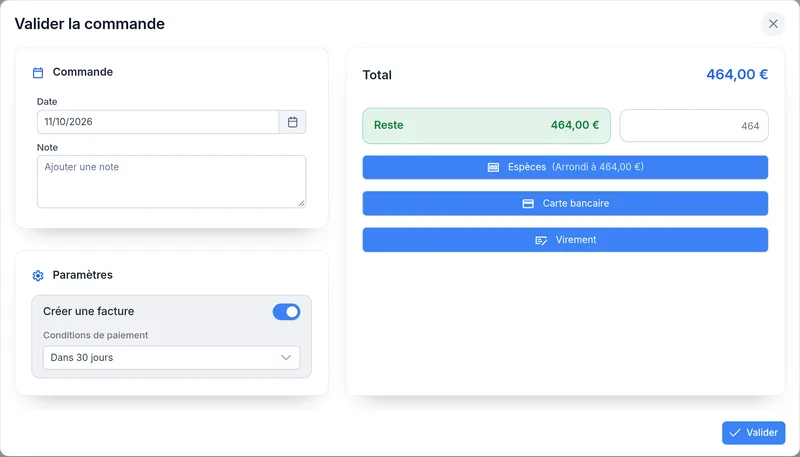
Un même dossier peut donc évoluer de devis à commande, puis à facture, en conservant tout son historique. La transformation ne crée pas un nouveau document séparé : les références de devis, de facture et de note de crédit cohabitent sur la même vente.
💡 Astuce : si des articles différés figurent sur la commande, la clôture peut être bloquée selon la configuration. De même, pour les produits suivis, la clôture exige des séries ou lots complets.
Créer une note de crédit
- Créez une vente dont les lignes sont en quantités négatives (les articles retournés ou annulés).
- Lors de la validation, activez l'option Créer une note de crédit (elle remplace Créer une facture quand toutes les lignes sont négatives).
- La note de crédit reçoit sa propre référence (avec son préfixe dédié) et les montants sont présentés en valeurs positives sur le document.
💡 Astuce : il n'existe pas d'écran « Notes de crédit » séparé : une note de crédit est toujours produite à partir d'une vente à total négatif. Le stock retourné est réintégré automatiquement.
Suivre les factures impayées
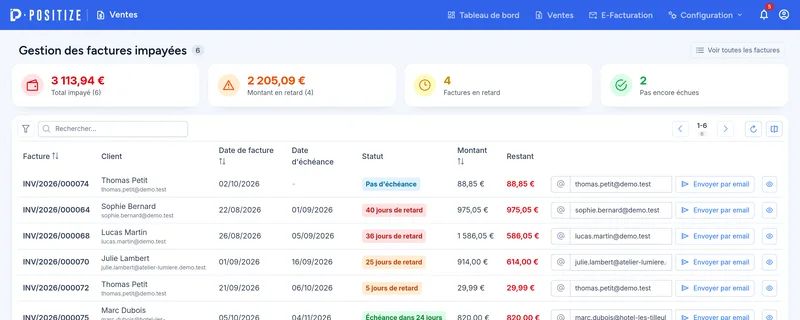
- Sur le Tableau de bord des ventes, cliquez sur la carte Factures impayées : l'écran Gestion des factures impayées s'ouvre.
- Les cartes de synthèse indiquent le total impayé, le montant en retard, le nombre de factures en retard et le nombre de factures pas encore échues.
- Le tableau affiche chaque facture avec sa date, sa date d'échéance, son montant et le restant dû. Le statut indique le nombre de jours de retard (en orange, puis en rouge au-delà de 30 jours), l'échéance du jour, ou le nombre de jours avant l'échéance (en vert).
- Filtrez par ancienneté avec l'entonnoir : toutes les impayées, en retard, en retard de plus de 30 jours ou de plus de 60 jours.
- Sur une ligne, envoyez un email de rappel au client (l'adresse est proposée et modifiable) ou ouvrez la facture avec l'œil.
💡 Astuce : les rappels sont manuels — il n'y a pas de relance automatique. L'écran affiche au maximum 500 factures ; affinez vos filtres si vous en avez davantage.
Envoyer et imprimer un document
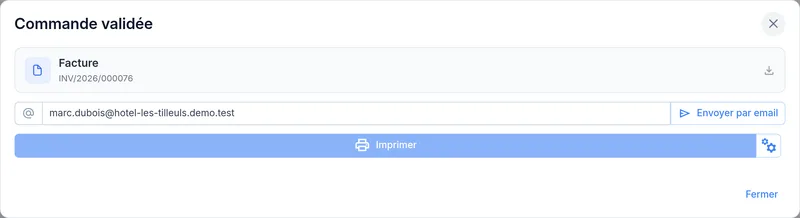
- Depuis le résumé d'une vente (ou la fenêtre de validation, une fois la vente validée), repérez le bloc Documents : il affiche le document courant (ticket, devis, facture ou note de crédit) avec sa référence. Il n'est pas proposé dans le détail en cours de modification : le document n'est à jour qu'une fois la vente validée.
- Cliquez sur la flèche de téléchargement pour obtenir le PDF, ou sur Imprimer pour l'envoyer sur votre imprimante ticket (l'engrenage règle l'impression).
- Vérifiez l'adresse proposée et cliquez sur Envoyer par email pour adresser le document au client en pièce jointe.
💡 Astuce : aucun envoi n'est automatique à la validation. L'email est toujours déclenché par vous, depuis le résumé de la vente ou l'écran des impayés.
Travailler à plusieurs sans conflit
- À l'ouverture d'une vente, un verrou d'édition vous est attribué. Une autre personne qui tente d'ouvrir la même vente est avertie et ne peut pas la modifier tant que vous y travaillez.
- Le verrou se maintient tant que la page reste ouverte et se libère automatiquement à sa fermeture. Il expire aussi de lui-même après 15 minutes d'inactivité.
- Un administrateur peut, si nécessaire, forcer la libération d'un verrou resté bloqué.
Configuration (administrateur)
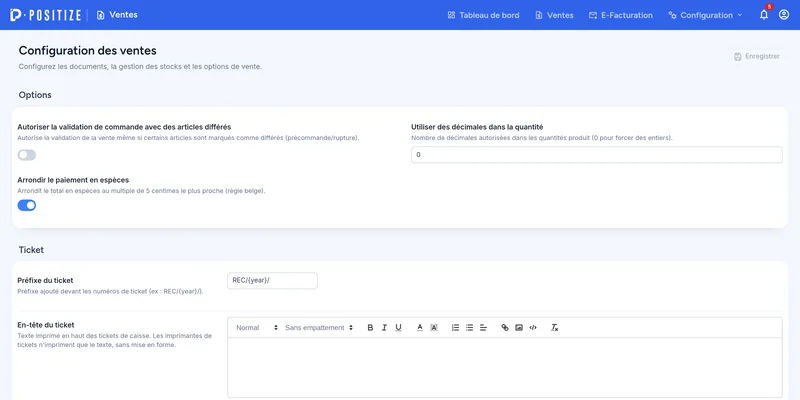
L'écran Configuration → Ventes permet de régler :
- Les options : l'autorisation de valider une commande avec des articles différés, l'arrondi des paiements en espèces (au multiple de 5 centimes) et le nombre de décimales autorisées sur les quantités.
- Pour le ticket, la facture, le devis et la note de crédit : le préfixe de numérotation, avec des jetons de date (par exemple
INV/{year}/), et les textes d'en-tête et de pied de page. La numérotation est ensuite séquentielle par préfixe. - Les conditions de paiement proposées à la facturation (par exemple 7, 15, 30, 45, 60, 90 jours).
- Les stocks : la remise en stock des articles à la suppression d'une vente et, si vous suivez des numéros de série ou des lots, l'exigence de les renseigner à la clôture.
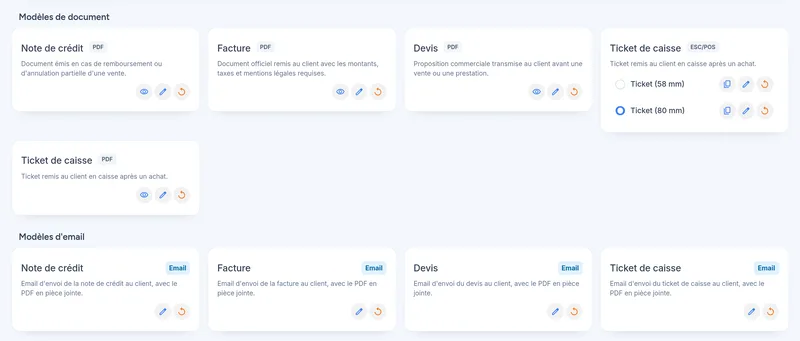
- Les modèles de document (note de crédit, facture, devis, ticket de caisse en PDF ou pour imprimante ticket) et les modèles d'email, personnalisables et prévisualisables. Quand un document propose plusieurs modèles (par exemple un ticket 58 mm ou 80 mm), le bouton radio désigne celui utilisé par défaut.
Les modes de paiement (nom, type, ordre d'affichage, activation) se règlent dans Administration → Paramètres → Modes de paiement.
Bon à savoir
- Devis, factures et notes de crédit ne sont pas des documents indépendants : ce sont des références et des dates portées par une même vente. Il n'y a donc pas de facturation partielle ni de multi-factures sur une même vente.
- Une vente clôturée peut être reprise et modifiée depuis son détail (sauf les lignes inscrites au registre) ; validez-la à nouveau pour enregistrer les changements.
- Le statut « impayé » n'existe pas en base : il est déduit de l'échéance par rapport à la date du jour.
- Le paiement d'une vente peut être fractionné en plusieurs règlements ; le statut « payée » se calcule dès que le total encaissé couvre le total dû.
- Une vente clôturée et payée crédite automatiquement les points de fidélité, sans jamais bloquer l'enregistrement.
- La mention « proforma » (cochée à la validation du devis) est un simple indicateur, sans écran ni circuit dédié.
- Un code de réduction de la boutique en ligne n'est pas décompté par un devis : il l'est lorsque la vente est mise en attente ou finalisée, après une nouvelle vérification de ses conditions.
Modules liés
- Point de vente — l'écran de caisse, qui crée des ventes reprises ensuite en back-office.
- Catalogue & produits — les produits, variantes, séries et lots ajoutés aux ventes.
- Contacts — les clients et adresses rattachés aux ventes.
- Préparation & expédition — le suivi des commandes mises en préparation.
- Facturation électronique — l'envoi des factures B2B aux clients professionnels.
- Statistiques — les analyses de ventes et de tendances.