
Guide utilisateur — Centralisez vos clients et vos fournisseurs, classez-les et gardez toutes leurs informations au même endroit.
À quoi sert ce module
Le module Contacts réunit sur une même plateforme :
- Vos clients, avec leurs coordonnées, leurs adresses, leurs documents et une vue d'ensemble de tout ce qui les concerne (achats, fidélité, abonnements, dons…).
- Vos fournisseurs, avec leurs coordonnées et leurs documents.
Vous organisez votre clientèle par groupes et par tags, et vous rattachez des documents à chaque contact.
ℹ️ Le suivi commercial des prospects et du pipeline (opportunités, affaires gagnées ou perdues) est traité dans un module dédié. Voir CRM.
Où le trouver
Choisissez le module Contacts sur la page d'accueil. Son menu propose :
| Ce que vous cherchez | Où aller |
|---|---|
| Vue d'ensemble des contacts | Tableau de bord |
| Liste des clients, vue 360° et import depuis un fichier | Contacts |
| Liste des fournisseurs | Fournisseurs |
| Réglages (numéro de registre national, lecteur eID) | Configuration → Contacts |
| Groupes de clients | Configuration → Groupes client |
| Étiquettes (tags) de clients | Configuration → Tags client |
Avant de commencer
- Un même client peut appartenir à un seul groupe mais porter plusieurs tags.
- Un seul groupe peut être défini comme groupe par défaut : il sera attribué automatiquement aux nouveaux clients.
- Certaines informations de la fiche client (achats, fidélité, abonnements, dons) n'apparaissent que si les modules correspondants sont activés dans votre boutique.
- Si vous utilisez l'application Positize pour ordinateur avec un lecteur de carte d'identité belge (eID), vous pouvez remplir une fiche client automatiquement en lisant la carte du client. Cette fonction s'active dans la configuration (voir Applications Positize → Lire une carte d'identité).
Gérer les fiches clients
Créer un client
- Ouvrez l'écran Contacts.
- Cliquez sur Ajouter.
- Renseignez les informations : prénom, nom, email, téléphone (avec l'indicatif du pays), société, groupe et tags. Le groupe par défaut est proposé d'office.
- Complétez l'adresse si vous la connaissez (rue, code postal, ville, pays ; le pays est la Belgique par défaut) et, pour un professionnel, son numéro de TVA : son format est vérifié selon le pays.
- Cliquez sur Enregistrer.
ℹ️ Bon à savoir : l'adresse est facultative pour un client de passage. Si votre caisse est reliée à un site PrestaShop ou WooCommerce, l'adresse (et l'email) sont obligatoires, car le site les exige.
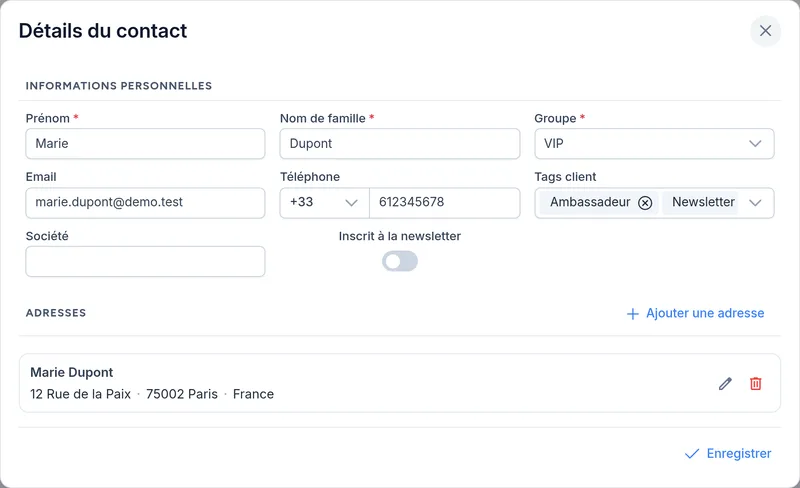
ℹ️ Bon à savoir : l'interrupteur Inscrit à la newsletter est désactivé par défaut. Activez-le seulement si le client a accepté de recevoir votre newsletter (le RGPD exige son accord). Si votre caisse est reliée à PrestaShop, le client apparaît comme inscrit à la newsletter dans PrestaShop. Avec WooCommerce, son accord est enregistré sur son compte client, à reprendre dans votre extension de newsletter.
💡 Astuce : sur l'application Positize pour ordinateur avec le lecteur eID activé, présentez la carte d'identité du client au moment de la création : les coordonnées et les données d'identité (date et lieu de naissance, nationalité, numéro de carte) se remplissent d'elles-mêmes.
Rechercher un client
La recherche en haut de la liste trouve un client par son prénom et son nom (dans n'importe quel ordre, par exemple « Jean Dupont »), sa société, son email, son téléphone (quelle que soit la façon dont il est écrit), le code postal, la ville ou le numéro de TVA d'une de ses adresses, ou le numéro de sa carte d'identité. Le numéro de registre national est trouvé s'il est tapé en entier.
Les colonnes Prénom, Nom, Email, Société, Groupe et Créé le peuvent être triées en cliquant sur leur titre.
Modifier, cloner ou supprimer un client
- Dans la liste Contacts, repérez la fiche voulue.
- Le crayon en bout de ligne ouvre la fiche pour la modifier ; le menu ⋮ propose aussi la Vue 360°, Cloner, Fusionner un doublon, Anonymiser et Supprimer.
- L'interrupteur Activé de chaque ligne permet d'activer ou de désactiver un client sans le supprimer. Un client désactivé n'est plus proposé en caisse ni dans les envois groupés, mais reste dans la liste : pour ne voir que les clients actifs ou désactivés, utilisez le filtre Statut.
Cloner prépare une nouvelle fiche avec le nom de famille, la société, le groupe, les tags et l'adresse du client (pratique pour un membre de la même famille ou un collègue). Le prénom, l'email et les données d'identité sont à saisir.
Supprimer n'est possible que pour un client sans historique. Dès qu'un client a des ventes, un abonnement, une adhésion, un rendez-vous, des points de fidélité ou un autre historique, Positize refuse la suppression : désactivez-le, fusionnez-le avec son doublon ou anonymisez-le.
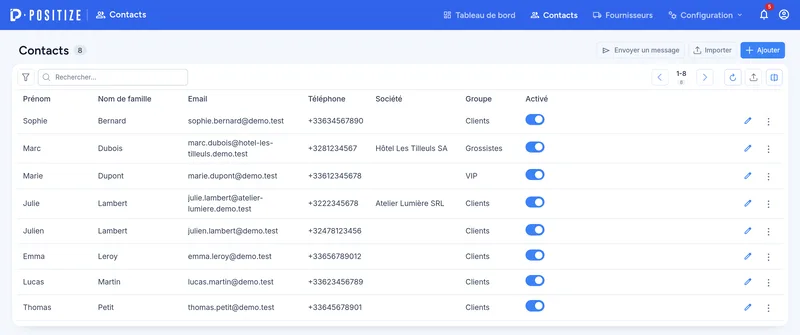
💡 Astuce : le bouton Envoyer un message en haut de la liste adresse un email ou un SMS aux contacts affichés (voir le guide Communication).
Ajouter des adresses
Une fiche client peut comporter plusieurs adresses (livraison, facturation…). Chaque adresse peut recevoir un alias (par exemple « Domicile » ou « Bureau »), un destinataire, une société, un numéro de TVA et un téléphone propres. Sans destinataire, l'adresse reprend le prénom et le nom du client. Ajoutez une adresse avec Ajouter une adresse, modifiez-la avec le crayon ou supprimez-la avec la corbeille, depuis la fiche du client. Si votre caisse est reliée à un site e-commerce, la dernière adresse d'un client ne peut pas être supprimée.
Fusionner des doublons
Quand un même client a été créé deux fois :
- Dans la liste Contacts, ouvrez le menu ⋮ de l'une des deux fiches et choisissez Fusionner un doublon.
- Cherchez l'autre fiche, puis choisissez la fiche à garder.
- Cliquez sur Fusionner et confirmez.
Tout l'historique de l'autre fiche (ventes, abonnements, adhésions, dons, rendez-vous, points de fidélité, documents, adresses, tags…) passe sur la fiche gardée, qui complète aussi ses champs vides avec ceux de l'autre fiche. L'autre fiche est ensuite supprimée. Si une des deux fiches figure au registre, c'est celle-là qu'il faut garder.
Anonymiser un client (RGPD)
Quand un client demande l'effacement de ses données mais qu'il a un historique, choisissez Anonymiser dans le menu ⋮ de sa ligne. Son nom, ses coordonnées, ses adresses, ses documents et ses données d'identité sont effacés définitivement, et la fiche est désactivée. Ses ventes restent dans vos chiffres, sous la mention Client anonymisé ; vos factures gardent les informations qu'elles portaient, comme la loi l'exige.
⚠️ Attention : l'anonymisation est irréversible. Elle est refusée tant que le client a un abonnement en cours, ou s'il figure au registre ou dans des données de conformité, que vous devez conserver légalement.
Classer avec les groupes et les tags
- Depuis la fiche client, choisissez son groupe et sélectionnez ses tags.
- Dans la liste Contacts, cliquez sur l'entonnoir pour n'afficher que les clients d'un groupe donné, portant au moins un des tags choisis, ou selon leur statut (actifs ou désactivés), puis cliquez sur Appliquer. La colonne Tags peut être affichée avec le bouton de choix des colonnes. L'export et le bouton Envoyer un message suivent les mêmes filtres (les messages ne partent qu'aux clients actifs).
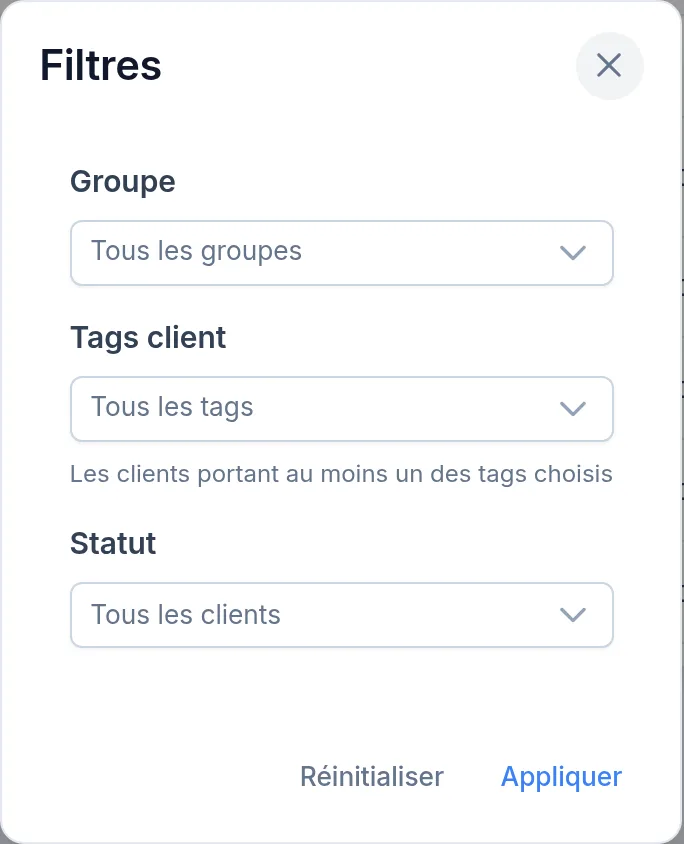
💡 Astuce : les groupes et les tags servent à segmenter votre clientèle (professionnels, membres, habitués…) et à cibler vos envois groupés.
Importer vos clients depuis un fichier
Au démarrage, vous pouvez charger en une fois la liste de vos clients depuis un fichier Excel (.xlsx, .xls), OpenDocument (.ods) ou CSV, par exemple un export de votre ancien logiciel de caisse ou de votre tableur. Le bouton Importer de l'écran Contacts est réservé aux administrateurs.
- Cliquez sur Importer, puis sur Choisir un fichier. Si vous préparez le fichier vous-même, partez du modèle proposé par Télécharger le modèle : il contient les bonnes colonnes, une bulle d'aide sur chaque titre et la liste de vos groupes.
- Positize associe automatiquement les colonnes de votre fichier à ses champs (prénom, nom, société, email, téléphone, date de naissance, groupe, tags, newsletter, adresse, code postal, ville, pays, numéro de TVA). Vérifiez chaque ligne, corrigez au besoin et choisissez Ne pas importer pour les colonnes à ignorer. La colonne Exemple montre la première valeur trouvée.
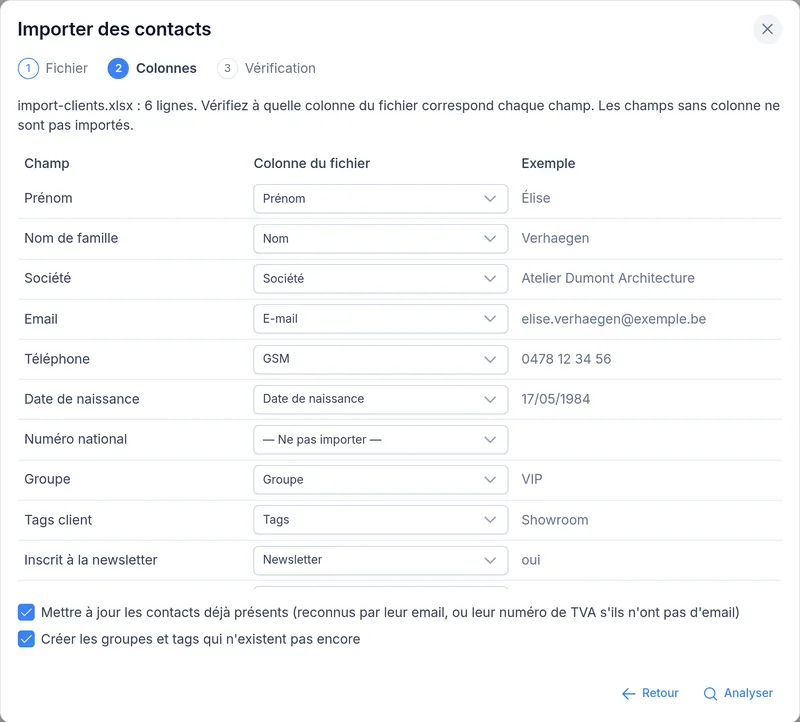
- Choisissez les options :
- Mettre à jour les contacts déjà présents : un client déjà connu (même email, ou même numéro de TVA s'il n'a pas d'email) est complété au lieu d'être créé une deuxième fois. Si l'option est décochée, il est ignoré.
- Créer les groupes et tags qui n'existent pas encore : sinon, une ligne avec un groupe ou un tag inconnu est signalée en erreur.
- Cliquez sur Analyser. Rien n'est encore enregistré : Positize affiche le nombre de clients à créer, à mettre à jour, déjà présents, les groupes et tags qui seront créés, et la liste des lignes en erreur avec le problème de chacune.
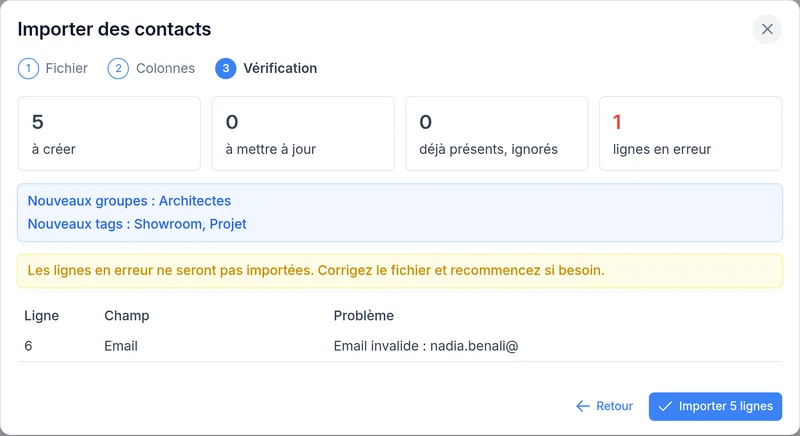
- Cliquez sur Importer pour enregistrer. Les lignes en erreur sont ignorées : corrigez-les dans le fichier et importez-le à nouveau si besoin.
Règles à connaître :
- Chaque client doit avoir au moins un prénom, un nom ou une société.
- L'adresse, le code postal et la ville vont ensemble : remplissez les trois ou aucun. Le pays accepte un code (BE, FR, NL…) ou un nom ; vide, c'est le pays par défaut de votre boutique. Le numéro de TVA est enregistré sur l'adresse.
- Les dates s'écrivent jj/mm/aaaa (ou sont des dates Excel). Plusieurs tags se séparent par une virgule. La colonne Newsletter accepte oui/non.
- Lors d'une mise à jour, une cellule vide n'efface jamais une information existante, les tags sont ajoutés à ceux du client et l'adresse remplace sa première adresse.
- Un client sans email ni numéro de TVA ne peut pas être reconnu : réimporter le même fichier le créerait une deuxième fois.
- Un fichier peut contenir jusqu'à 20 000 clients.
Rattacher des documents à un client
Pour les boutiques qui vendent des produits réglementés (module Armurerie), la vue 360° propose aussi une carte Documents :
- Ouvrez la vue 360° du client, carte Documents.
- Ajoutez un document en choisissant son type, puis en joignant le fichier.
- Selon le type choisi, une référence et/ou une date de validité peuvent être demandées.
Les documents vous permettent de conserver au même endroit tout ce qui doit être vérifié ou renouvelé pour un client (permis, certificats…).
Consulter la vue 360° d'un client
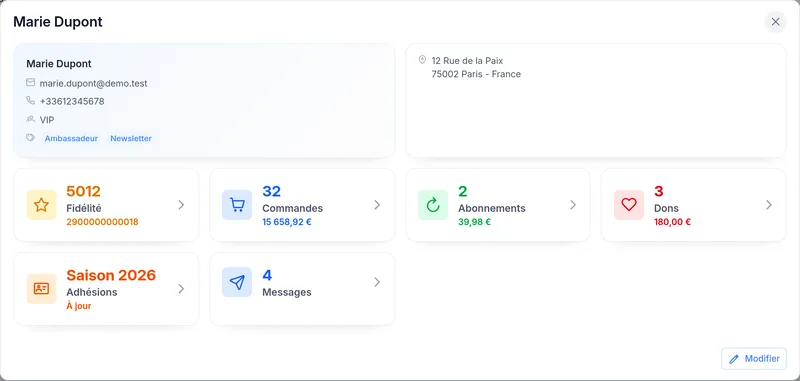
La vue 360° rassemble sur un seul écran tout ce qui concerne un client :
- Depuis la liste Contacts, ouvrez le menu ⋮ de la ligne et choisissez Vue 360°.
- En haut, retrouvez les coordonnées, le groupe, les tags et les adresses du client. En dessous, des cartes résument son activité ; cliquez sur une carte pour voir le détail :
- Fidélité : inscription et solde de points ;
- Commandes : nombre de commandes et montant total, avec la liste des commandes (au-delà de 50, la carte porte sur les 50 dernières) ;
- Messages : les emails et SMS envoyés au client (si le module Communication est activé) ;
- Abonnements, Dons, Adhésions (la saison en cours et son statut, puis le payé et le reste dû de chaque saison) et Documents, si les modules correspondants sont activés.
- Le bouton Modifier ouvre la fiche du client.
💡 Astuce : la vue 360° est le point de départ idéal avant un contact client — vous voyez d'un coup d'œil son historique et ses documents.
Gérer les fournisseurs
- Ouvrez l'écran Fournisseurs.
- Consultez la liste (nom, email, adresse). Une recherche par nom est disponible.
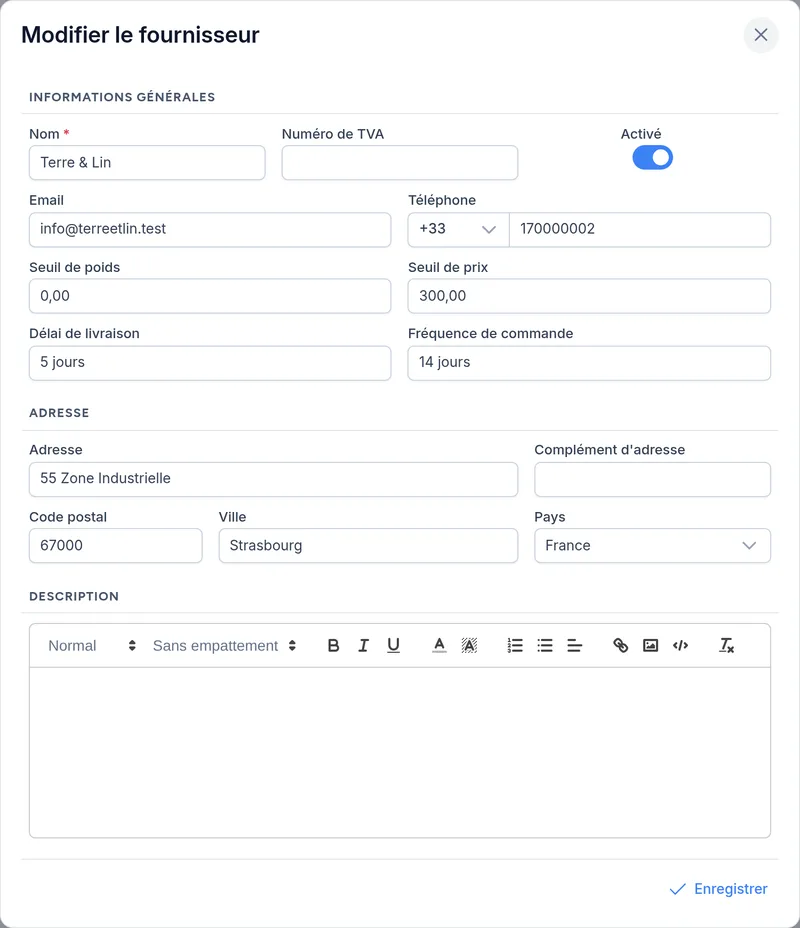
- Cliquez sur Ajouter pour créer un fournisseur, ou sur le crayon en bout de ligne pour le modifier. Le menu ⋮ permet de le supprimer, tant qu'il n'est lié à aucun produit, commande, document ou entrée de registre ; sinon, désactivez-le.
- La fiche regroupe le nom, le numéro de TVA, l'email, le téléphone, l'adresse, une description et les conditions d'achat utilisées par le module Achats : délai de livraison, fréquence de commande, seuil de prix et seuil de poids (voir le guide Achats).
Pour les boutiques qui vendent des produits réglementés, des documents (avec type, référence et date de validité) peuvent aussi être rattachés à un fournisseur.
Suivre l'activité (tableau de bord contacts)
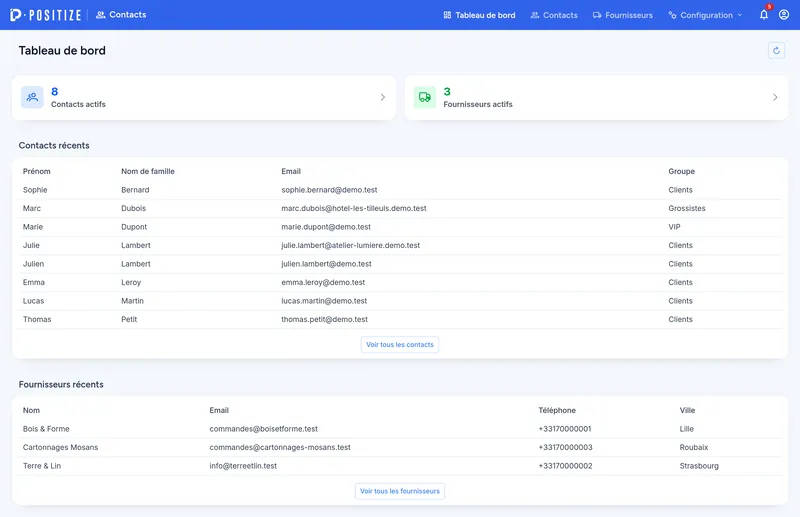
Le Tableau de bord du module affiche le nombre de contacts et de fournisseurs actifs, ainsi que les contacts et fournisseurs récents, avec un accès direct aux listes.
Configuration (administrateur)
Réglages client
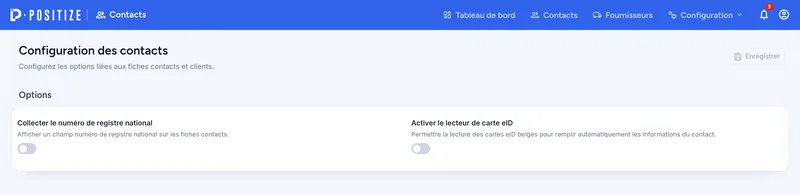
Sur l'écran Configuration → Contacts, deux options sont disponibles :
- Collecter le numéro de registre national : à activer uniquement si vous avez besoin de conserver cette donnée. Une fenêtre de confirmation s'affiche à l'activation, car il s'agit d'une donnée sensible.
- Activer le lecteur de carte eID : autorise la lecture de la carte d'identité belge pour remplir automatiquement les fiches clients (application Positize pour ordinateur, voir Applications Positize).
N'oubliez pas d'enregistrer après modification.
Groupes, tags et types de documents
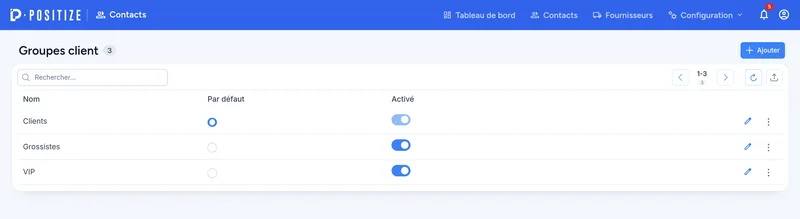
- Groupes client : créez vos groupes avec Ajouter (nom et description), désignez le groupe par défaut (bouton radio), activez ou désactivez chaque groupe. Le groupe par défaut ne peut être ni désactivé ni supprimé : désignez d'abord un autre groupe par défaut. Un groupe attribué à des clients ou ciblé par une remise ne peut pas être supprimé ; désactivez-le plutôt, il n'est alors plus proposé dans les fiches.
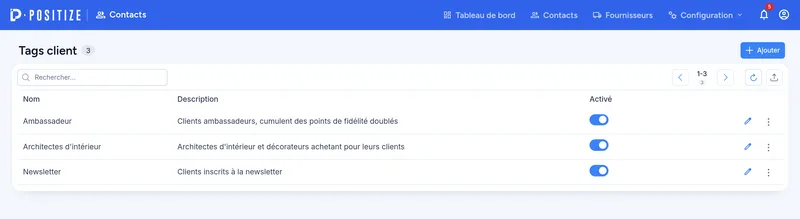
- Tags client : créez vos étiquettes avec un nom, une description et un interrupteur Activé. Un tag utilisé par une règle de fidélité ne peut pas être supprimé tant qu'il figure dans cette règle.
- Types de documents (boutiques avec produits réglementés) : définissez les catégories de documents, en précisant pour chacune si une date de validité et une référence sont exigées (avec un libellé de référence personnalisé).
Bon à savoir
- Le groupe sert à segmenter et à cibler. Il ne définit pas de grille de prix, mais une remise peut viser un groupe de clients (voir Catalogue & produits).
- Un type de document peut exiger une date de validité et/ou une référence : configurez-le une fois, il s'applique à tous les documents de ce type.
- Un document rattaché à un contact ne peut pas être supprimé s'il est utilisé ailleurs (par exemple pour une justification de conformité) : retirez d'abord cet usage.
- En boutique connectée à un site e-commerce (Prestashop, WooCommerce), vos clients sont gérés depuis votre site, qui reste la source de référence : la liste Contacts affiche les clients du site, que vous retrouvez aussi en caisse. Leur activation se gère sur le site, et l'import, la fusion et l'anonymisation ne sont disponibles qu'en boutique autonome.
Modules liés
- CRM — suivez vos prospects et vos opportunités commerciales, rattachés à vos fiches clients.
- Point de vente — retrouvez et sélectionnez vos clients directement en caisse.
- Ventes & devis — les clients et adresses rattachés aux ventes.
- Communication — adressez des envois groupés à vos contacts filtrés.
- Fidélisation — le solde de points apparaît dans la vue 360° du client.
- Dons — les dons d'un client apparaissent dans sa vue 360°.