
Guide utilisateur — pour les vendeurs et caissiers qui encaissent des ventes au comptoir, sur ordinateur, tablette ou smartphone.
À quoi sert ce module
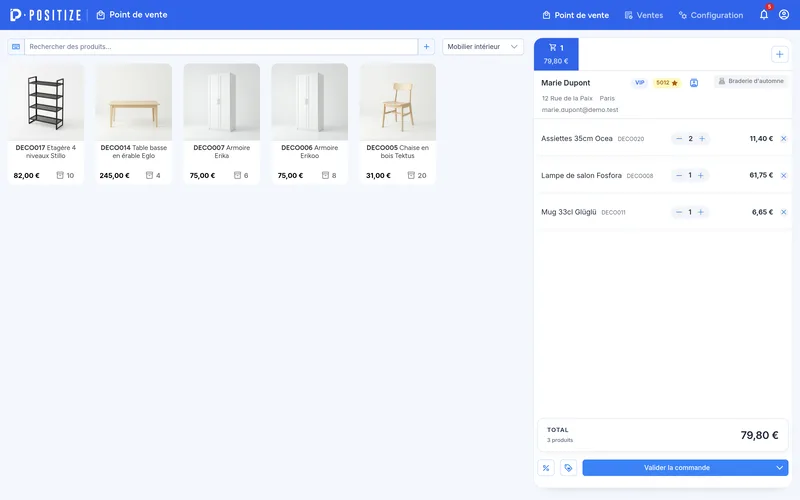
Le point de vente transforme votre appareil en caisse complète. Vous ajoutez des produits au panier (scan, recherche ou navigation par catégories), vous encaissez avec un ou plusieurs modes de paiement, puis vous imprimez le reçu. Chaque vente met à jour votre stock et vos statistiques automatiquement, et peut créditer les points de fidélité du client. Depuis le même écran, vous pouvez aussi établir un devis, mettre une vente en attente ou en préparation, ou générer une facture ou une note de crédit.
Où le trouver
Le module se trouve dans le menu Point de vente :
- Point de vente : l'écran de caisse principal, là où se déroule chaque vente.
- Ventes : la liste des ventes enregistrées, pour rechercher, rouvrir ou modifier une commande existante.
- Configuration : les réglages de la caisse, réservés aux administrateurs.
Avant de commencer
- Votre catalogue produits doit être renseigné pour pouvoir chercher et scanner des articles.
- Vérifiez que vos modes de paiement (espèces, carte, virement…) sont créés et actifs.
- Le programme de fidélité, les terminaux de paiement et le lecteur eID ne sont disponibles que s'ils sont activés dans votre installation.
Choisir la session de vente (magasin, expo, événement…)
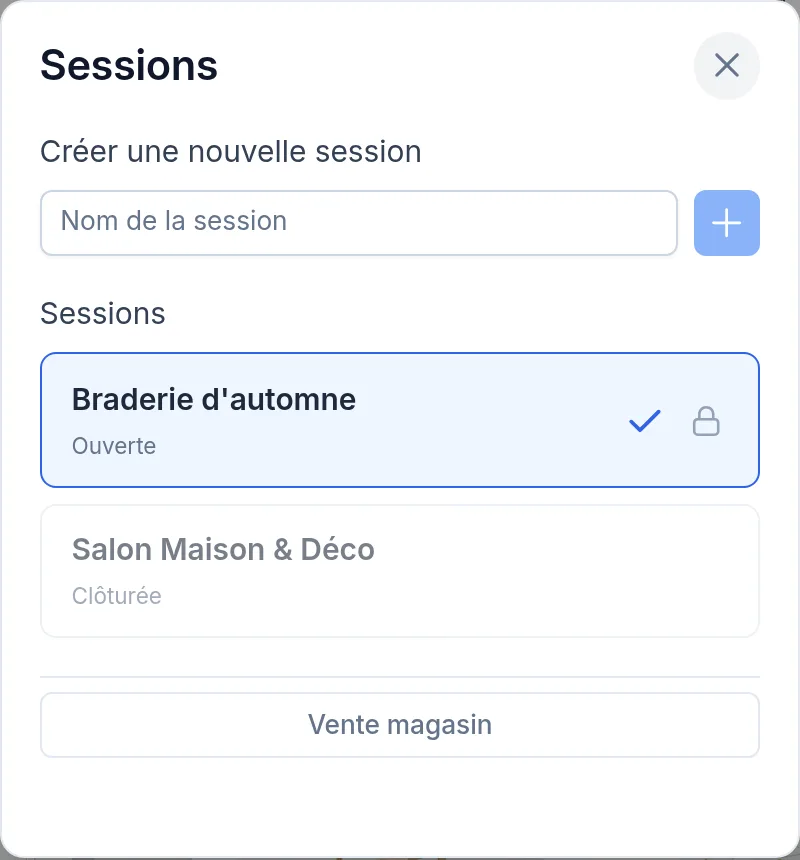
Les sessions servent à séparer vos ventes selon leur contexte, pour pouvoir ensuite les comparer et les analyser à part : ventes en magasin, sur un marché, lors d'une expo, d'un salon, d'un événement ou sur une période donnée. Par défaut, vos ventes ne sont rattachées à aucune session particulière : c'est la vente magasin, signalée par le badge Magasin en haut à droite du panier.
- Ouvrez l'écran Point de vente et cliquez sur le badge de session, en haut à droite du panier.
- Choisissez la session dans laquelle enregistrer vos prochaines ventes :
- créez-en une nouvelle en saisissant son nom (par exemple « Salon de mars » ou « Marché de Noël ») puis en cliquant sur + ;
- ou cliquez sur une session ouverte de la liste (la session en cours est cochée) ;
- ou cliquez sur Vente magasin pour revenir à l'activité courante au comptoir.
- Toutes les ventes que vous encaissez ensuite sont rattachées à cette session, jusqu'à ce que vous en changiez. Son nom s'affiche dans le badge.
- Quand l'événement est terminé, cliquez sur le cadenas de la session pour la fermer.
💡 Astuce : la session n'est qu'une étiquette de regroupement — elle ne bloque rien. Vous retrouvez ce même filtre dans la liste des ventes et dans les statistiques pour comparer, par exemple, le chiffre d'un salon face à celui du magasin.
Ajouter des produits au panier
- Pour trouver un article, vous avez le choix :
- scanner son code-barres,
- taper son nom ou sa référence dans la recherche,
- filtrer par catégorie (et, selon la configuration, par marque ou par fournisseur),
- le sélectionner dans la grille des produits phares (vos meilleures ventes).
- Cliquez sur le produit : il s'ajoute au panier. Ajustez la quantité avec les boutons + et −.
- Si le produit a des déclinaisons, une fenêtre s'ouvre pour choisir la déclinaison voulue (par exemple la couleur) avant de valider.
- Pour un article absent du catalogue, cliquez sur le bouton + à droite de la recherche : une ligne libre s'ajoute, dont vous saisissez l'intitulé et le prix.
- Pour supprimer une ligne, cliquez sur la croix au bout de la ligne.
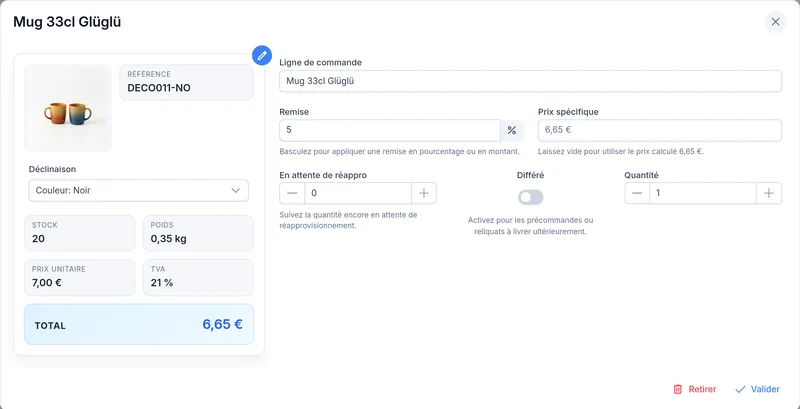
Cliquez sur une ligne du panier pour la détailler : vous y voyez le stock, le poids, le prix unitaire et la TVA, et vous pouvez changer la déclinaison, l'intitulé de la ligne, la quantité, appliquer une remise (en pourcentage ou en montant) ou un prix spécifique, indiquer une quantité en attente de réapprovisionnement ou marquer la ligne comme différée (précommande ou reliquat livré plus tard).
💡 Astuce : si l'option est activée, un scan ou une recherche qui ne renvoie qu'un seul résultat ajoute directement l'article au panier, sans clic supplémentaire.
Saisir les numéros de série et les lots
Certains produits sont suivis à l'unité (numéro de série) ou par lot.
- Ouvrez la ligne concernée dans le panier.
- Sélectionnez les numéros de série vendus (autant que la quantité) ou les lots correspondants.
- Validez votre saisie.
💡 Astuce : selon la configuration, la vente ne pourra pas être finalisée tant que les numéros de série ou les lots ne sont pas renseignés.
Rattacher un client
- En haut du panier, cliquez sur Ajouter un client.
- Recherchez une fiche existante par son nom, ou cliquez sur Créer un client pour en créer une avec son adresse et son groupe.
- Choisissez l'adresse à utiliser pour la vente (ou ajoutez-en une), puis cliquez sur Valider.
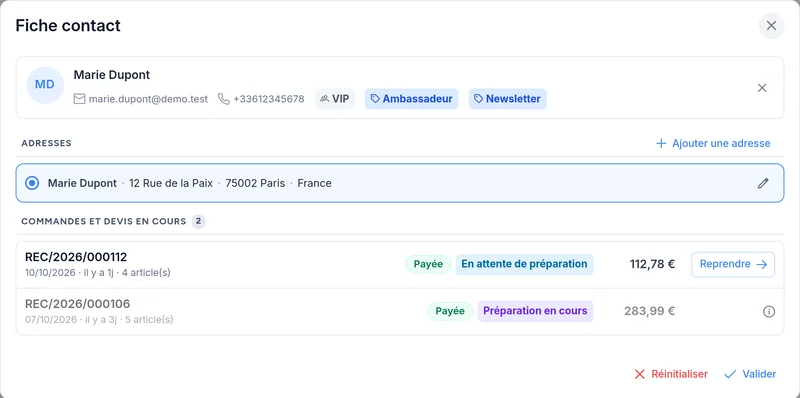
- La fiche affiche aussi les commandes en attente du client (en attente, en préparation, préparées, devis). La flèche en bout de ligne reprend la commande dans un panier du point de vente : elle remplace le panier en cours s'il est vide, sinon elle s'ouvre dans un nouveau panier. Une commande en cours d'édition par un collègue affiche un cadenas ; un administrateur peut la libérer avec le bouton à côté.
- Une fois le client rattaché, l'icône de fiche à côté de son nom ouvre sa vue client : historique d'achat, solde de points, etc.
💡 Astuce : sur l'application Desktop équipée d'un lecteur de carte d'identité belge (eID), présentez la carte pour créer ou mettre à jour la fiche client automatiquement, sans saisie manuelle.
Appliquer des remises et avantages
- Remise de ligne : cliquez sur la ligne et saisissez un prix spécifique ou une remise (en pourcentage ou en montant).
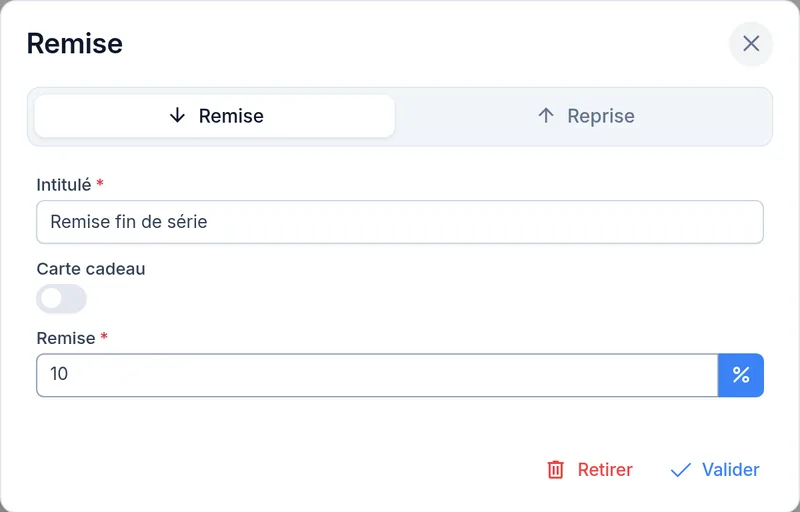
- Remise globale : cliquez sur le bouton % sous le total, donnez un intitulé à la remise et saisissez son montant ; le bouton à droite du champ bascule entre pourcentage et montant fixe.
- Carte cadeau : dans la même fenêtre, activez Carte cadeau ; elle est comptée comme un paiement sur la vente.
- Reprise : l'onglet Reprise de cette fenêtre ajoute un montant au total au lieu de le déduire (par exemple des frais retenus sur un retour).
- Code de réduction : en mode connecté, la fenêtre propose aussi de saisir un code de réduction de votre boutique en ligne ; un client doit être rattaché à la vente.
- Points de fidélité : si le programme de fidélité est actif, le solde du client s'affiche à côté de son nom et un bouton supplémentaire sous le total convertit ses points en remise. Vous pouvez retirer cette remise pour lui rendre ses points.
Ajouter une livraison
Avec une boutique en ligne connectée, un bouton livraison (camion) apparaît sous le total dès qu'un client est rattaché.
- Cliquez sur le bouton livraison.
- Choisissez le transporteur et renseignez l'adresse de livraison.
- Indiquez le prix de port si nécessaire.
Encaisser et valider la vente
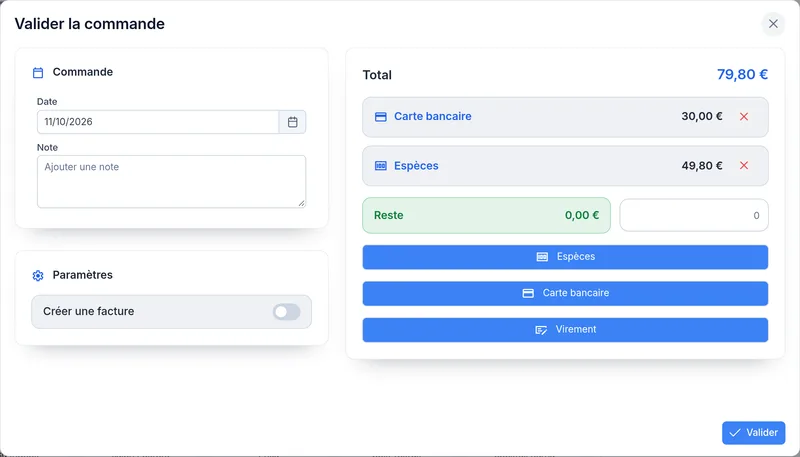
- Cliquez sur Valider la commande. La fenêtre de validation s'ouvre avec le total à payer.
- Enregistrez le ou les paiements : cliquez sur un mode de paiement pour encaisser le reste dû, ou tapez d'abord un montant dans le champ à côté du reste pour un paiement partiel. Une même vente peut combiner plusieurs modes (par exemple une partie en carte, le reste en espèces). Le bouton Espèces indique l'arrondi appliqué si l'arrondi des espèces est activé.
- Pour un paiement par terminal (Mollie, Stripe, Worldline), lancez le paiement depuis la caisse : le montant est transmis au terminal sans double saisie. La caisse affiche « En attente du paiement sur le terminal » jusqu'à la réponse du terminal, puis ajoute le paiement dès qu'il est accepté. Le bouton Annuler interrompt le paiement sur le terminal. Sans réponse après 5 minutes, la caisse annule le paiement : vérifiez alors sur le terminal s'il a été accepté avant de le relancer.
- Au besoin, changez la date de la commande, ajoutez une note, et activez Créer une facture pour facturer la vente (vous pouvez alors choisir une échéance de paiement). Pour un retour (lignes en quantité négative), l'option devient Créer une note de crédit.
- Cliquez sur Valider. La vente est enregistrée, le stock mis à jour et, le cas échéant, les points de fidélité crédités.
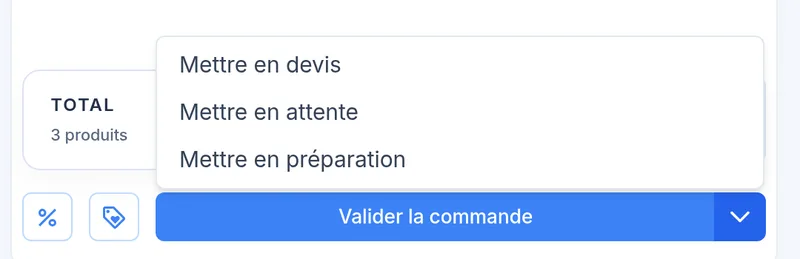
La flèche à droite du bouton Valider la commande propose les autres issues possibles :
- Mettre en devis : la vente devient un devis ;
- Mettre en attente : la vente est gardée de côté, à reprendre plus tard depuis la fiche du client, ou depuis la liste Ventes du module Point de vente (menu ⋮ → Reprendre) : la commande s'ouvre alors dans un panier de la caisse ;
- Mettre en préparation : la commande part en préparation (voir le guide Préparation & expédition).
💡 Astuce : tant que vous n'avez pas validé, la vente en cours reste sur votre poste ; vous pouvez la laisser de côté et y revenir plus tard.
Imprimer le reçu
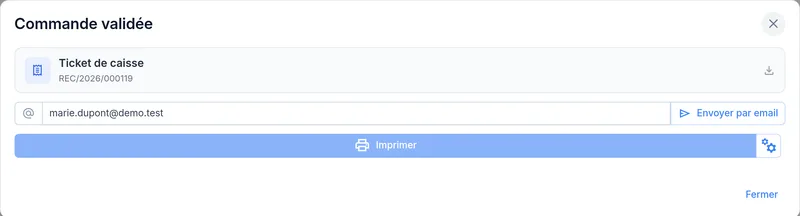
Une fois la vente validée, la fenêtre Commande validée affiche le document créé (par exemple le ticket de caisse, avec sa référence). Vous pouvez :
- le télécharger en PDF ;
- l'envoyer par email (l'adresse du client est proposée) ;
- l'imprimer sur votre imprimante ticket.
💡 Astuce : tant qu'aucune imprimante n'est choisie, le bouton Imprimer reste grisé. Cliquez sur l'engrenage à côté de lui pour choisir votre imprimante et régler l'impression.
Selon le document produit, vous pouvez de la même façon imprimer ou envoyer une facture, un devis ou une note de crédit.
Configuration (administrateur)
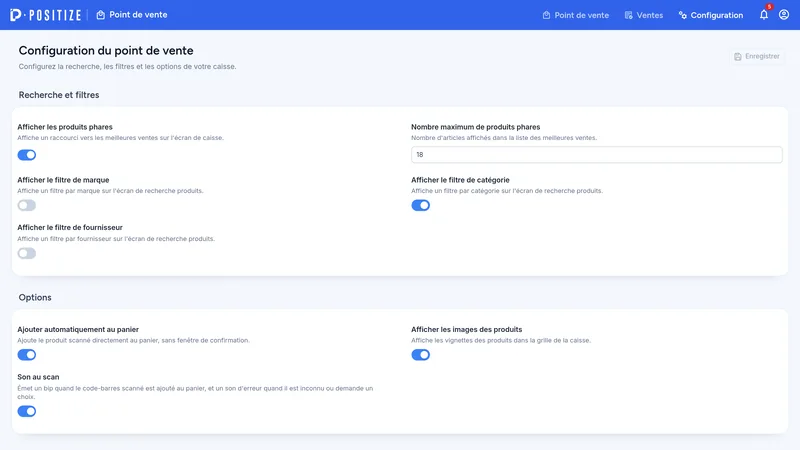
Sur l'écran Point de vente → Configuration, vous réglez l'apparence et le comportement de la caisse :
- Recherche et filtres : afficher les produits phares (vos meilleures ventes) et leur nombre, et activer les filtres par marque, par catégorie et par fournisseur.
- Options : ajouter automatiquement au panier le produit scanné, afficher les images des produits dans la grille, et émettre un son au scan (un bip quand l'article est ajouté, un son d'erreur quand le code-barres est inconnu ou demande un choix).
D'autres réglages de vente (préfixes des documents, textes d'en-tête et de pied, échéances de paiement, obligation de saisir les numéros de série et lots, arrondi espèces) se configurent dans les paramètres de vente.
Bon à savoir
- Multi-caisse : une commande reprise reste réservée à votre poste tant qu'elle est dans un de vos paniers et que le point de vente est ouvert ; vos collègues ne peuvent ni la reprendre ni la modifier. Si vous fermez le point de vente plus de 15 minutes, la réservation expire : à votre retour, la commande est retirée de vos paniers, avec un message, si un collègue l'a reprise ou modifiée entre-temps.
- Registre de conformité : une ligne déjà inscrite au registre ne peut plus être modifiée ni supprimée (produit, quantité, séries et lots figés).
- Retours et notes de crédit : un retour se saisit comme une ligne à quantité négative ; le stock est réintégré en conséquence.
- Devis : un devis ne met pas le stock à jour ; il devra être repris et revalidé pour devenir une vente.
- Arrondi espèces : l'arrondi des paiements en espèces est calculé automatiquement quand l'option est activée.
- Codes de réduction : un client est obligatoire, et un code limité à une utilisation par client peut encore servir une fois en ligne si la vente n'a pas été créée dans la boutique.
- Mode connecté (Prestashop, WooCommerce) : le stock et les commandes restent synchronisés avec votre boutique en ligne, qui reste la source de référence.