
Guide utilisateur — suivez vos membres et leurs cotisations, saison après saison : qui a payé, combien, et qui relancer.
À quoi sert ce module
Le module Adhésions aide les clubs sportifs, ASBL, écoles et fédérations à gérer leurs membres. Vous organisez vos membres par saison, chacun avec sa catégorie et sa cotisation, vous pointez les paiements période par période (mois, trimestre ou année), et vous voyez à tout moment ce qui est encaissé, ce qui reste dû et ce qui est en retard. Vous relancez les retardataires par email ou SMS, vous remettez une attestation d'adhésion (par exemple pour la mutuelle) et vous gardez les documents de chaque membre (certificat médical, autorisation parentale…).
Le suivi des paiements est manuel : vous cochez vous-même chaque cotisation reçue. Le module ne facture rien automatiquement et ne prélève aucun montant.
Où le trouver
Choisissez le module Adhésions sur la page d'accueil. Son menu propose :
- Adhésions — la grille de suivi des cotisations des membres ;
- Configuration → Saisons — la gestion des saisons, de leurs cotisations et de leurs catégories ;
- Configuration → Configuration — les réglages du module (réservé aux administrateurs).
Les adhésions d'un client apparaissent aussi dans sa vue 360° (module Contacts).
Avant de commencer
- Vos fiches clients servent de base aux membres : chaque membre correspond à un client existant (ou créé au moment de l'inscription). Pour l'attestation destinée à la mutuelle, renseignez sa date de naissance dans sa fiche.
- Une saison doit exister avant de pouvoir inscrire un membre : la grille et les inscriptions sont toujours rattachées à une saison.
- Pour envoyer des relances par email ou SMS, votre module de communication doit être opérationnel.
Créer et gérer une saison
La saison définit la période couverte, le rythme des cotisations et leurs montants.
- Ouvrez Configuration → Saisons.
- Cliquez sur Ajouter.
- Renseignez le nom de la saison (par exemple « Saison 2026-2027 »), la date de début et la date de fin.
- Choisissez la périodicité des cotisations : Mensuel, Trimestriel ou Annuel.
- Indiquez la cotisation par période : le montant demandé chaque mois, trimestre ou année aux membres sans catégorie.
- Ajoutez au besoin des catégories de membres, chacune avec sa propre cotisation par période : Adultes, Jeunes, Famille, Loisir, Compétition…
- Laissez le réglage Activé allumé, puis enregistrez.
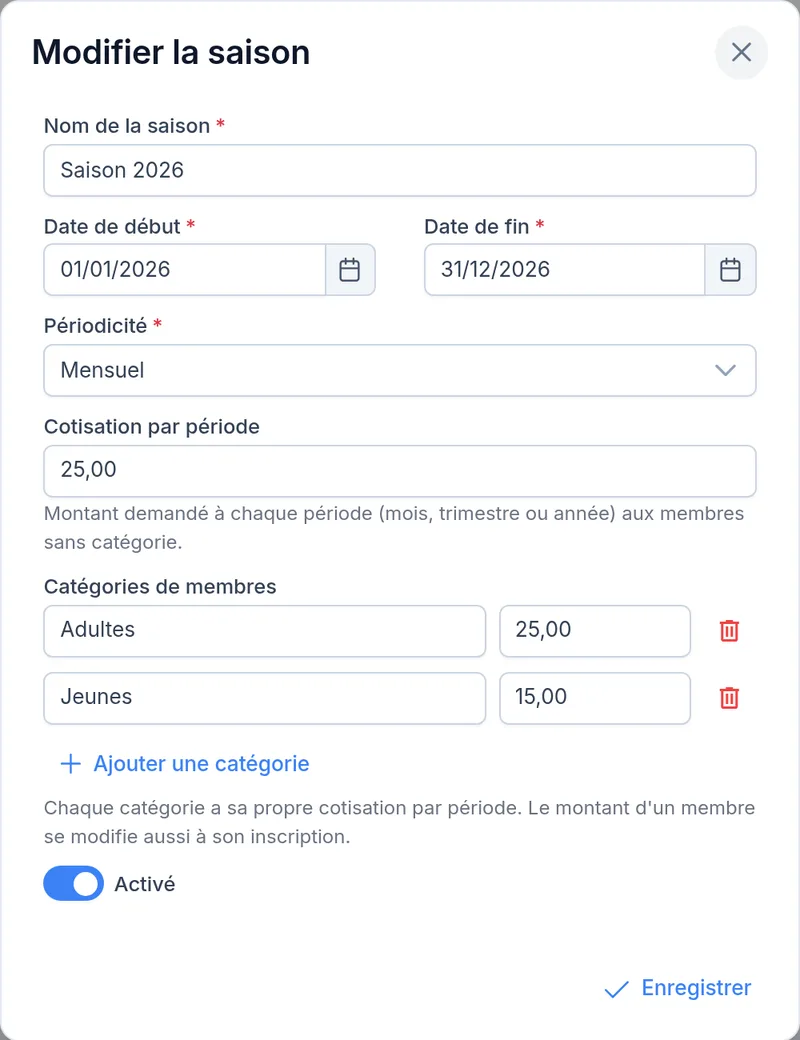
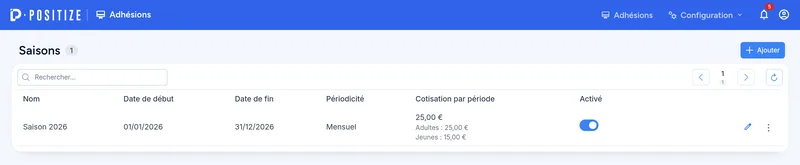
Pour modifier une saison, cliquez sur le crayon de la ligne. Si vous changez ses dates ou sa périodicité alors que des membres sont déjà inscrits, leurs échéances non payées suivent la nouvelle saison ; les échéances déjà payées ne sont jamais modifiées. Vous pouvez aussi activer ou désactiver une saison avec l'interrupteur Activé, ou la retirer avec l'action Supprimer du menu ⋮. Une saison qui a des inscrits ne peut pas être supprimée : leurs inscriptions et leurs paiements partiraient avec elle. Désactivez-la plutôt.
💡 Astuce : la cotisation est un montant par période. Pour une cotisation annuelle de 300 € payée en une fois, choisissez la périodicité Annuel et 300 € ; payée en dix mensualités, choisissez Mensuel et 30 €.
Inscrire un membre
- Ouvrez Adhésions. La saison la plus récente est sélectionnée ; changez-la au besoin dans les filtres (entonnoir).
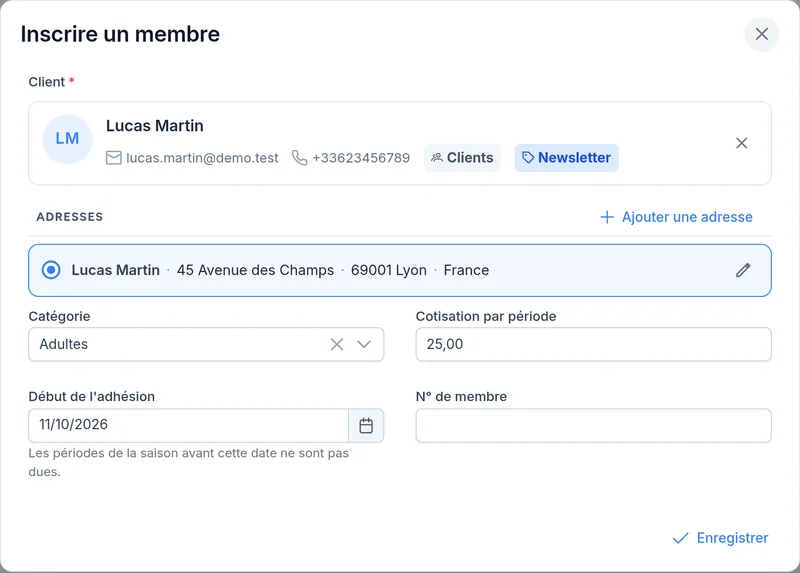
- Cliquez sur Ajouter, recherchez le client (ou Créer un client) et choisissez au besoin son adresse.
- Choisissez sa catégorie : sa cotisation par période se remplit avec celle de la catégorie. Vous pouvez la modifier pour ce membre (réduction familiale, tarif social…).
- Vérifiez le début de l'adhésion : il est proposé à la date du jour. Les périodes de la saison avant cette date ne sont pas dues : un membre qui arrive le 15 octobre paie à partir d'octobre.
- Indiquez au besoin son numéro de membre (ou de licence).
- Cliquez sur Enregistrer : Positize crée les échéances de la saison pour ce membre, au montant de sa cotisation, toutes non réglées.
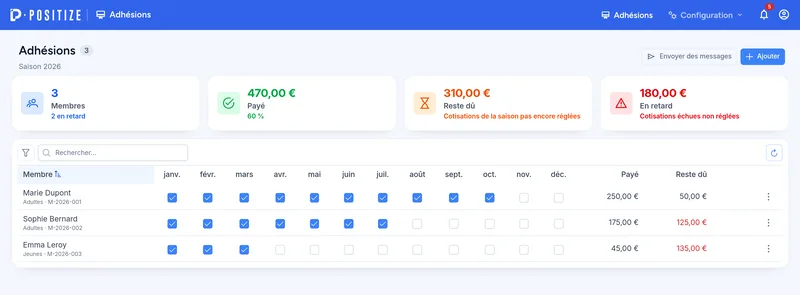
Le membre apparaît alors sous forme d'une ligne dans la grille, avec une case par période de la saison. Les périodes avant son arrivée sont marquées d'un tiret — : il n'y a rien à payer.
💡 Astuce : un même client ne peut être inscrit qu'une seule fois à une même saison. Si vous tentez de l'inscrire deux fois, Positize vous en avertit.
Suivre les cotisations
La page Adhésions s'ouvre sur quatre chiffres de la saison :
- Membres — le nombre d'inscrits, et combien sont en retard ;
- Payé — le total encaissé, et le pourcentage des cotisations de la saison déjà réglé ;
- Reste dû — les cotisations de la saison pas encore réglées, y compris celles des mois à venir ;
- En retard — les cotisations échues et non réglées.
En dessous, la grille montre pour chaque membre sa catégorie, son numéro, l'état de chaque période (cochée quand elle est réglée), puis ce qu'il a payé et ce qu'il reste dû (en rouge quand une partie est en retard). Au survol d'une case, vous voyez son montant.
Enregistrer les paiements de cotisation
- Ouvrez Adhésions et repérez le membre (au besoin, utilisez la recherche par nom).
- Cliquez sur la case de la période à pointer.
- Dans la fenêtre Détails du paiement, activez Paiement reçu. Le montant de la période est déjà rempli (modifiable), la date de paiement est celle du jour ; choisissez la méthode de paiement et ajoutez au besoin un commentaire.
- Cliquez sur Enregistrer. La période apparaît cochée, et les totaux se mettent à jour.
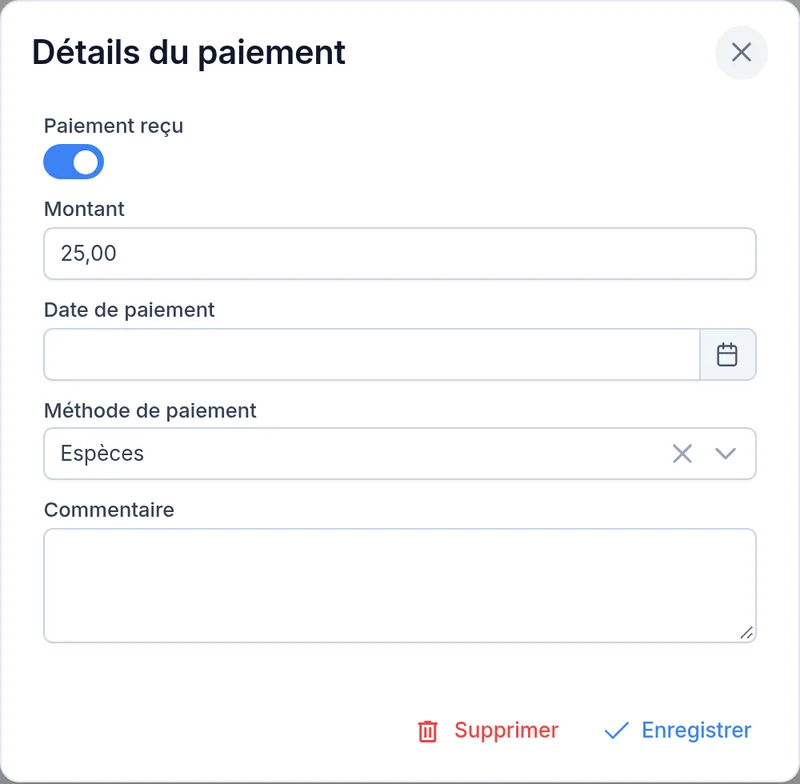
Vous pouvez revenir sur un paiement pour le corriger, ou le retirer si vous l'avez enregistré par erreur.
💡 Astuce : rien ne bascule tout seul à l'échéance. Chaque cotisation reçue doit être pointée — c'est ce qui garantit que la grille reflète exactement ce que vous avez encaissé.
Modifier une inscription, attestation et documents
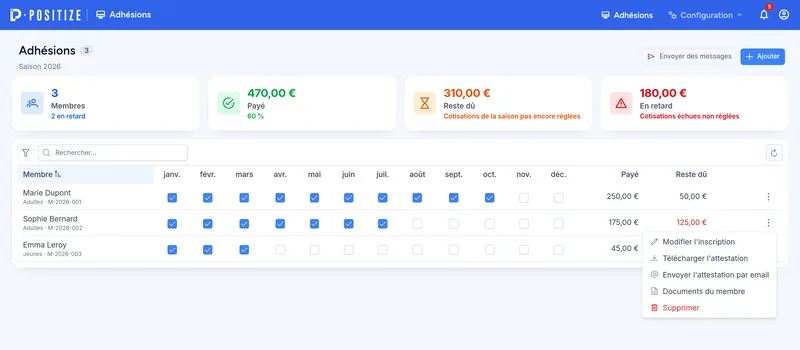
Le menu ⋮ de chaque membre propose :
- Modifier l'inscription — catégorie, cotisation, début de l'adhésion, numéro de membre et note. Les échéances non payées suivent le changement (montant, périodes dues) ; les échéances payées ne bougent pas.
- Télécharger l'attestation — le PDF de l'attestation d'adhésion ;
- Envoyer l'attestation par email — le même PDF, envoyé à l'adresse du membre ;
- Documents du membre — les pièces gardées avec l'inscription ;
- Supprimer — retire le membre de la saison, avec ses échéances et ses documents. Si une échéance a déjà été payée, supprimez d'abord ce paiement : un paiement reçu ne disparaît jamais sans que vous l'ayez retiré vous-même.
Attestation d'adhésion
L'attestation reprend les coordonnées de votre club, l'identité du membre (avec sa date de naissance, son numéro de membre et sa catégorie), la saison, la liste des cotisations réglées (période, date, mode de paiement, montant) et le total payé. C'est le justificatif demandé par les mutuelles pour rembourser une partie de la cotisation d'un club sportif.
Le texte d'introduction et celui du bas de page se personnalisent dans la configuration (voir plus bas), par exemple pour ajouter la mention destinée à la mutuelle et la signature du club.
Documents du membre
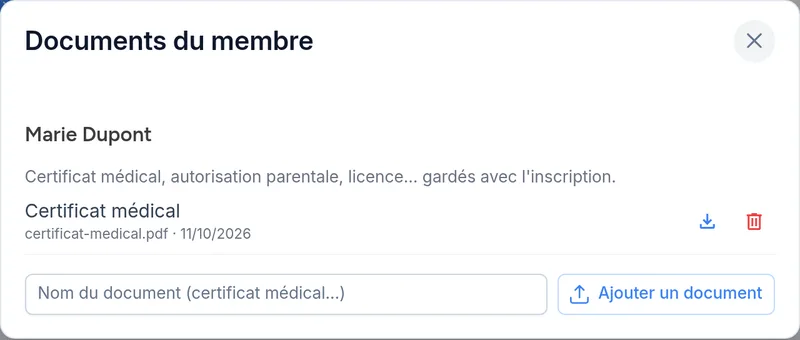
Certificat médical, autorisation parentale, copie de licence… : donnez un nom au document, puis cliquez sur Ajouter un document et choisissez le fichier. Chaque document se télécharge ou se supprime depuis la même fenêtre.
Suivre les retards et relancer
Un membre est en retard dès qu'une période non réglée a dépassé sa date d'échéance, au-delà de la période de grâce définie dans la configuration.
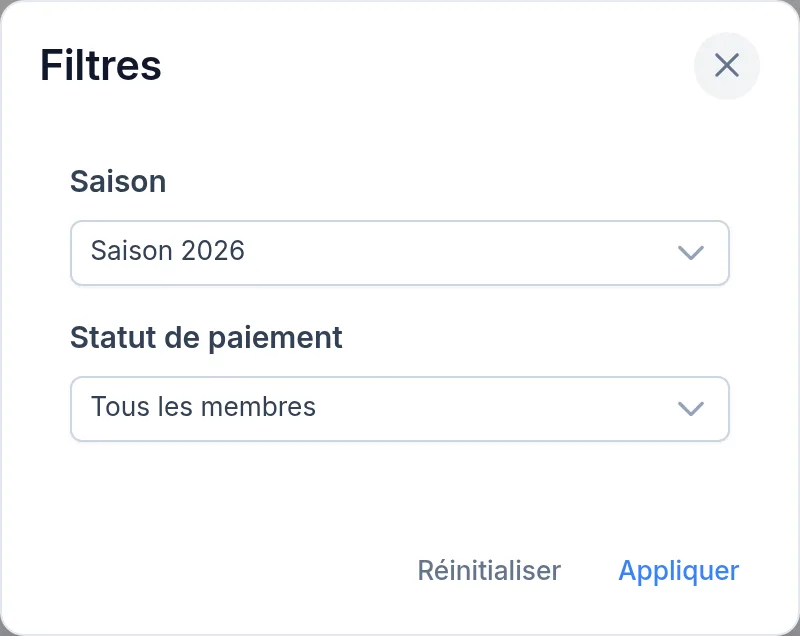
- Ouvrez les filtres pour restreindre la grille : choisissez la saison et le statut de paiement — Tous les membres, En retard ou À jour.
- Cliquez sur Envoyer des messages.
- Choisissez le canal (email ou SMS) et les destinataires : Tous, En retard ou À jour (par défaut, les membres en retard). Le nombre de destinataires éligibles s'affiche.
- Choisissez un modèle : le Rappel de paiement de cotisation est proposé d'office, le Dernier rappel est plus ferme, et vos propres modèles apparaissent aussi. La liste ne montre que les modèles du canal choisi (email ou SMS). Relisez puis adaptez le texte si besoin ; pour un email, un objet est requis.
- Pour un SMS, la longueur du message et le nombre de SMS s'affichent sous le texte (les variables sont comptées à leur longueur habituelle). Un SMS fait 160 caractères ; avec des caractères spéciaux comme ê ou ç, il n'en fait que 70.
- Envoyez. L'envoi apparaît ensuite dans Communication → Messages, avec l'origine Adhésions.
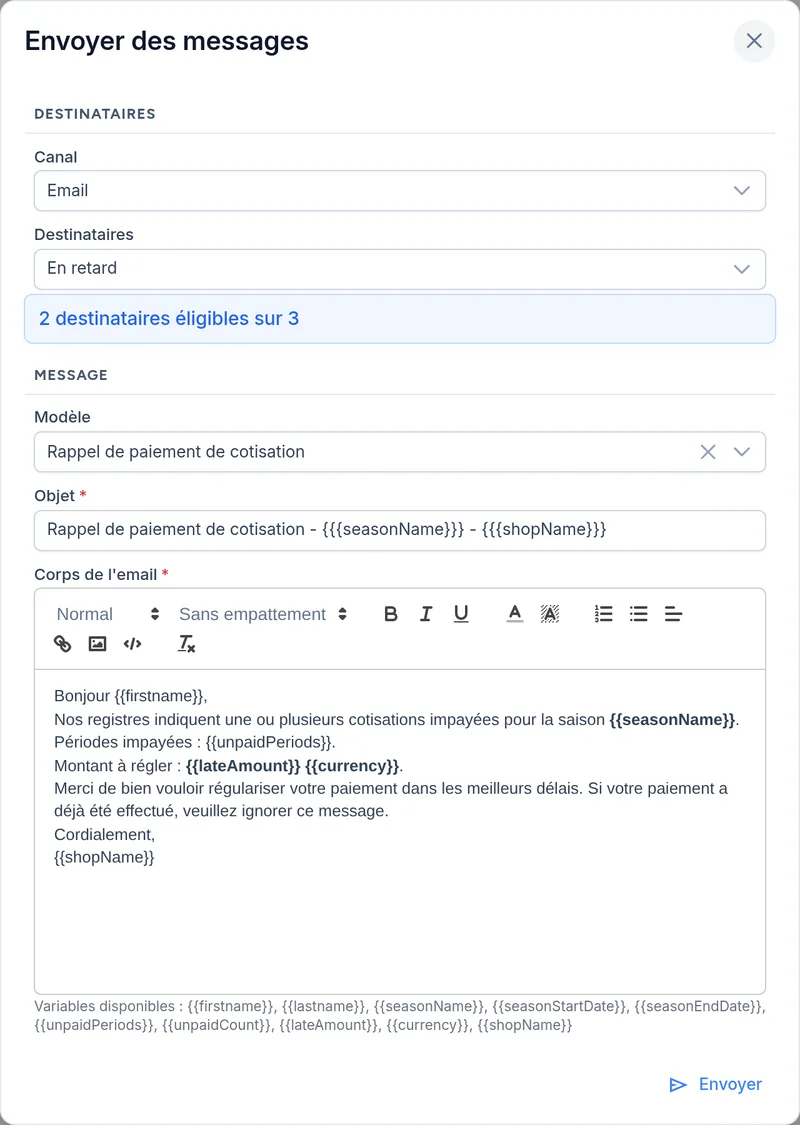
Chaque message se personnalise avec les variables du membre : {{firstname}}, {{lastname}}, {{seasonName}}, {{seasonStartDate}}, {{seasonEndDate}}, {{unpaidPeriods}} (les périodes impayées), {{unpaidCount}} (leur nombre), {{lateAmount}} (le montant en retard), {{currency}} (la devise) et {{shopName}} (le nom du club).
Vos modèles de relance
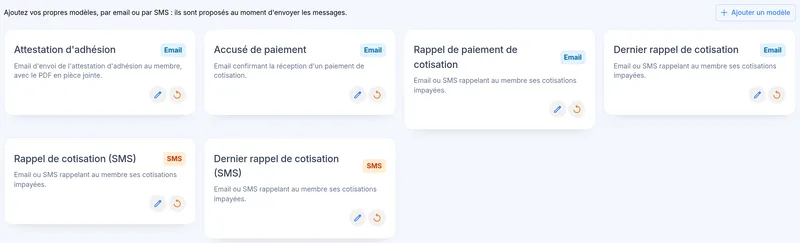
Dans Configuration → Configuration, section Modèles d'emails, vous trouvez les relances fournies (premier rappel et dernier rappel, chacun par email et par SMS). Modifiez-les avec le crayon, ou revenez au texte d'origine avec la flèche circulaire.
Pour ajouter votre propre modèle (un rappel plus courtois, une relance de début de saison…), cliquez sur Ajouter un modèle, donnez-lui un nom, choisissez son canal (email ou SMS), puis rédigez-le en cliquant sur les variables pour les insérer. Il est ensuite proposé dans la fenêtre Envoyer des messages. Vos modèles se suppriment avec la corbeille.
Passer à la saison suivante (réinscription)
- Créez la nouvelle saison dans Configuration → Saisons, avec ses cotisations et ses catégories.
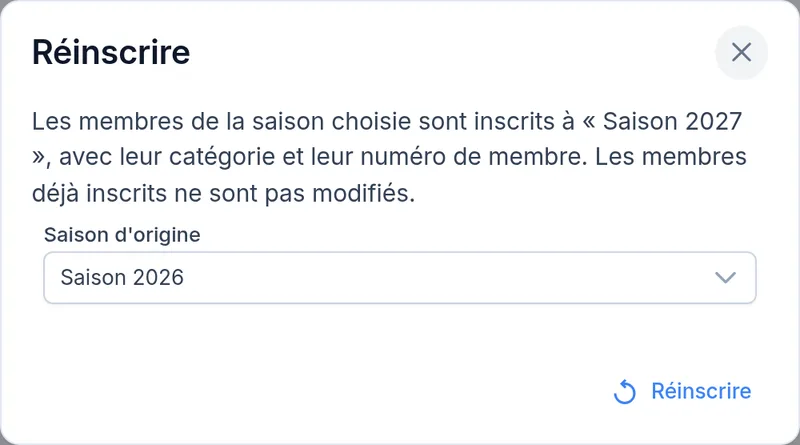
- Dans Adhésions, la nouvelle saison est sélectionnée. Cliquez sur Réinscrire.
- Choisissez la saison d'origine et validez : ses membres sont inscrits à la nouvelle saison, avec leur catégorie (à la cotisation de la nouvelle saison) et leur numéro de membre. Les membres déjà inscrits ne sont pas modifiés.
Retirez ensuite les membres qui ne continuent pas (menu ⋮ → Supprimer), et inscrivez les nouveaux.
Configuration (administrateur)
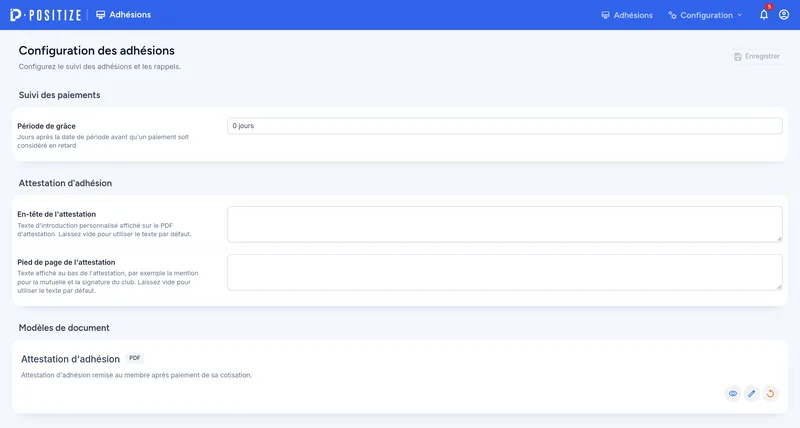
L'écran Configuration → Configuration est réservé aux administrateurs. Il regroupe :
- Suivi des paiements — la période de grâce (en jours) : nombre de jours de tolérance avant qu'une période impayée soit comptée comme « en retard ». La valeur par défaut est de zéro jour.
- Attestation d'adhésion — l'en-tête (texte d'introduction) et le pied de page de l'attestation. Laissés vides, les textes par défaut sont utilisés.
- Modèles de documents — la mise en page de l'attestation d'adhésion.
- Modèles d'emails — les modèles du module : l'email d'envoi de l'attestation, et les relances par email et par SMS (voir Vos modèles de relance).
Après modification, un bouton Enregistrer apparaît. Pensez à valider vos changements.
Bon à savoir
- Le suivi des paiements est entièrement manuel : aucune facture ni aucun encaissement automatique n'est déclenché.
- La cotisation d'un membre est fixée à son inscription (catégorie ou montant saisi). Changer plus tard la cotisation de la saison ou d'une catégorie ne modifie pas les membres déjà inscrits : modifiez leur inscription si besoin.
- Les échéances payées ne sont jamais modifiées, ni par un changement de saison, ni par un changement d'inscription.
- Le statut En retard / À jour dépend directement de la période de grâce configurée.
- La réinscription ne copie pas les paiements ni les documents : chaque saison a les siens.
Modules liés
- Contacts — les membres s'appuient sur vos fiches clients ; leur vue 360° montre leurs adhésions.
- Communication — les relances s'envoient par email ou SMS et se suivent dans l'historique des messages.
- Dons — utile pour les associations qui gèrent à la fois adhésions et dons de leurs membres.