
Guide utilisateur — Enregistrez les dons de votre association et délivrez les attestations fiscales annuelles à vos donateurs.
À quoi sert ce module
Le module Dons est pensé pour les associations et les ASBL. Il vous permet d'enregistrer chaque don reçu, de suivre vos donateurs, de classer les dons par catégorie, d'analyser votre collecte et, surtout, de générer et d'envoyer les attestations fiscales annuelles.
Un don est un simple enregistrement de montant : il n'y a pas de facturation ni d'encaissement associé. Vous notez qui a donné, combien, quand et comment.
Où le trouver
Choisissez le module Dons sur la page d'accueil. Son menu regroupe :
| Écran | À quoi il sert |
|---|---|
| Tableau de bord | Vue d'ensemble : montants reçus, don moyen, nombre de donateurs, 5 derniers dons, état des attestations. |
| Dons | Enregistrer, consulter, filtrer et gérer tous les dons. |
| Attestations | Générer, envoyer et suivre les attestations d'une année. |
| Tags | Créer les catégories qui servent à classer les dons. |
| Configuration | Réglages des attestations et modèles de documents (administrateur uniquement). |
💡 Astuce : les Statistiques des dons se trouvent dans le module Statistiques.
Avant de commencer
- Vos fiches contacts (donateurs) doivent exister : un don est toujours rattaché à un donateur et, si besoin, à l'une de ses adresses.
- Pour que les attestations soient complètes, vérifiez d'abord la configuration (voir plus bas) : seuil, préfixe de numérotation et mentions légales.
- Les coordonnées de votre organisation (nom, adresse, logo, devise) qui apparaissent sur l'attestation proviennent de la configuration générale de votre boutique, pas du module Dons.
Enregistrer un don
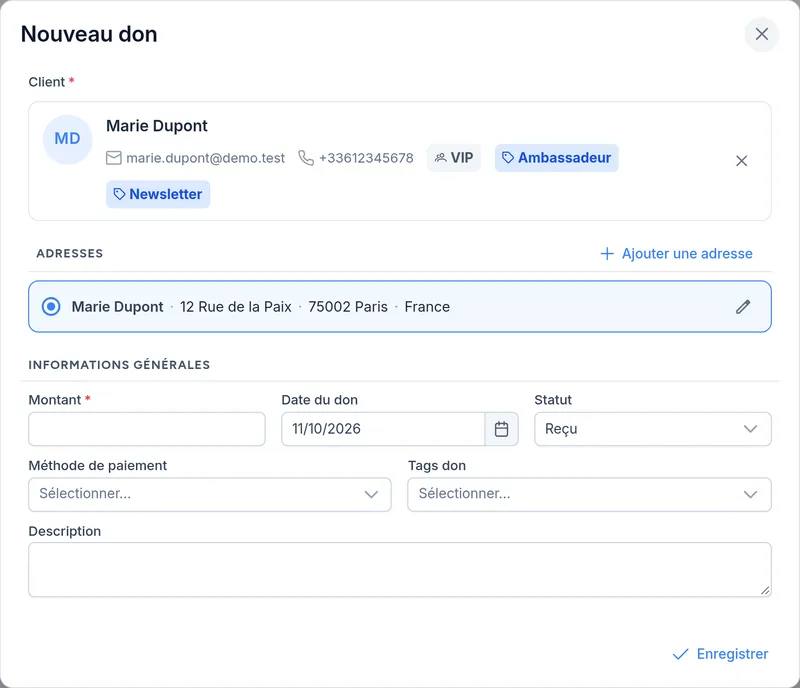
- Ouvrez l'écran Dons et cliquez sur Ajouter.
- Recherchez le donateur et choisissez son adresse (elle figurera sur l'attestation).
- Saisissez le montant du don. Il est obligatoire et doit être supérieur à zéro.
- Renseignez la date du don (la date du jour est proposée) et le statut : Reçu si le don est bien encaissé, ou En attente s'il reste à confirmer.
- Indiquez la méthode de paiement et un ou plusieurs tags (facultatifs), et une description si vous le souhaitez.
- Cliquez sur Enregistrer.
💡 Astuce : seuls les dons au statut Reçu sont comptés dans les statistiques et pris en compte pour les attestations fiscales. Un don En attente reste en dehors du calcul.
Distinguer les dons reçus et en attente
- Un don Reçu est confirmé : il alimente vos statistiques et les attestations.
- Un don En attente est enregistré mais mis de côté du calcul, tant qu'il n'est pas validé.
Pour faire passer un don d'en attente à reçu :
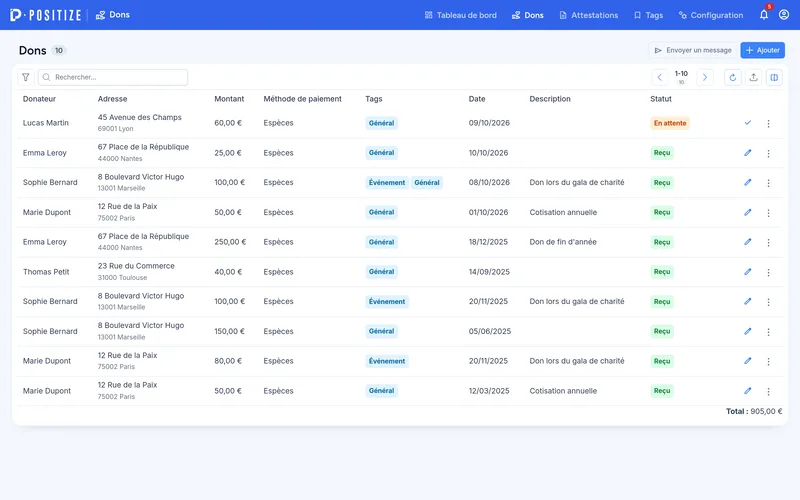
- Dans la liste des Dons, repérez la ligne au statut En attente.
- Cliquez sur l'action Valider proposée sur cette ligne.
- Le don bascule aussitôt au statut Reçu.
Rechercher et filtrer les dons
- Utilisez la barre de recherche pour retrouver un don par description ou par nom de donateur.
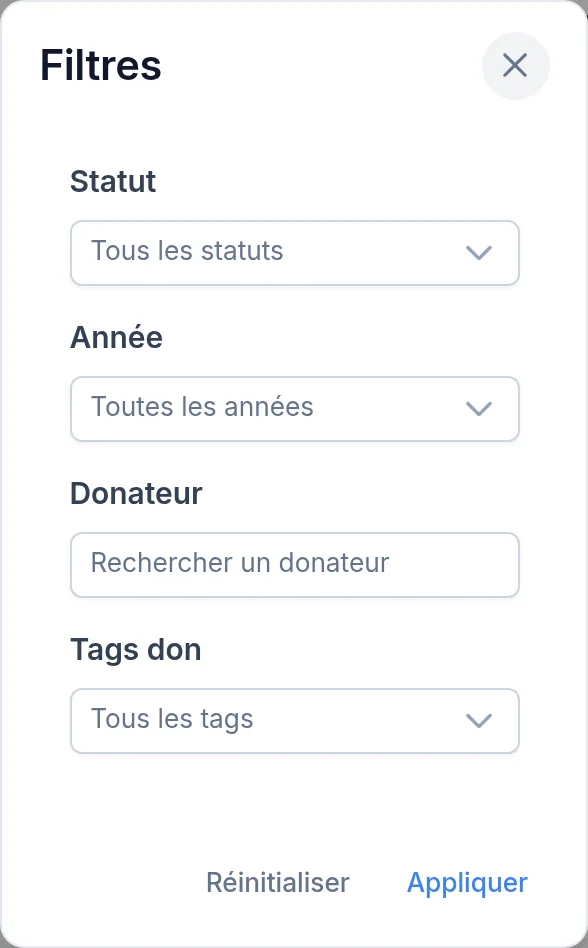
- Ouvrez les filtres pour affiner par donateur, statut (reçu / en attente), tag ou année.
- Un compteur indique le nombre de filtres actifs.
- Vous pouvez exporter la liste filtrée pour la retravailler ailleurs. Le pied de liste totalise les montants affichés.
💡 Astuce : depuis la liste filtrée, cliquez sur Envoyer un message pour écrire par email ou SMS aux donateurs correspondants. Les destinataires en double sont automatiquement dédoublonnés.
Générer les attestations fiscales d'une année
- Ouvrez l'écran Attestations.
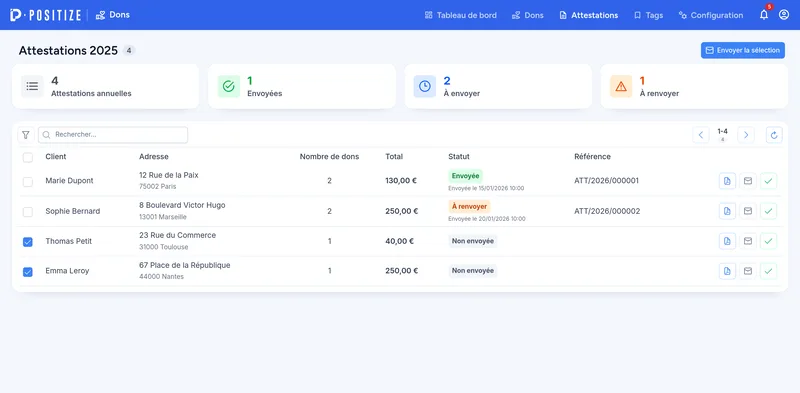
- L'année précédente est affichée par défaut (elle figure dans le titre) : pour en choisir une autre, ou n'afficher qu'un état d'attestation, ouvrez les filtres (entonnoir).
- Positize affiche un récapitulatif : une ligne par donateur (et adresse) ayant reçu au moins un don sur l'année, avec son nombre de dons, son total, l'état de son attestation et sa référence.
- Pour générer une attestation à l'unité, cliquez sur le bouton PDF de la ligne. Le document se télécharge directement.
💡 Astuce : si vous avez fixé un seuil dans la configuration, seuls les donateurs dont le total de l'année atteint ce seuil apparaissent dans le récapitulatif.
Envoyer une attestation à un donateur
- Sur la ligne du donateur, cliquez sur le bouton enveloppe (Envoyer par email).
- Vérifiez l'adresse de destination et validez : le PDF est joint automatiquement à l'email.
- L'attestation est alors marquée comme envoyée, avec sa date d'envoi.
Si vous remettez l'attestation autrement (en main propre, par courrier papier) :
- Sur la ligne du donateur, cliquez sur la coche (Marquer comme envoyé).
- L'attestation est enregistrée comme envoyée, sans qu'aucun email ne parte.
Envoyer les attestations en masse
- Dans l'écran Attestations, pour l'année choisie, cochez plusieurs lignes (ou toutes).
- Cliquez sur Envoyer la sélection, en haut à droite.
- Positize traite les envois en arrière-plan : vous n'avez pas à rester sur la page, le travail se poursuit tout seul.
- Les donateurs sans adresse email sont ignorés et signalés : envoyez-leur l'attestation individuellement ou marquez-la comme envoyée à la main.
💡 Astuce : l'envoi en masse est idéal quand vous avez des dizaines ou des centaines de donateurs. Chaque attestation est produite et envoyée l'une après l'autre, automatiquement.
Suivre l'état des attestations
Les cartes du haut comptent les attestations annuelles, envoyées, à envoyer et à renvoyer ; cliquez sur une carte pour filtrer la liste. Chaque ligne indique son statut, et le filtre par statut permet de n'afficher qu'un état à la fois :
- Non envoyée : l'attestation n'a pas encore été délivrée.
- Envoyée : l'attestation a bien été délivrée et correspond au total actuel des dons.
- À renvoyer : l'attestation a déjà été envoyée, mais un nouveau don est arrivé depuis. Le document délivré ne reflète plus le total réel.
Quand une attestation passe À renvoyer, Positize vous le signale mais ne renvoie rien tout seul : à vous de régénérer et renvoyer l'attestation à jour au donateur concerné.
💡 Astuce : c'est votre garde-fou. Vous ne remettez jamais une attestation dépassée sans le savoir.
Comprendre la numérotation et les mentions légales
- Chaque attestation reçoit un numéro séquentiel unique, formé de votre préfixe suivi d'un numéro à six chiffres.
- Le numéro est attribué à la première génération ou au premier envoi de l'attestation, puis conservé : réimprimer le même document ne change pas son numéro.
- Le préfixe peut inclure l'année, le mois ou le jour courants, remplacés automatiquement. Il s'agit de la date d'émission : les attestations des dons 2025, émises en 2026, sont numérotées
ATT/2026/…avec le préfixe par défautATT/{year}/. - Si vous laissez le préfixe vide, aucun numéro n'est attribué.
- L'en-tête et le pied de page que vous définissez en configuration (mentions légales) sont repris sur chaque attestation, avec les coordonnées et le logo de votre organisation.
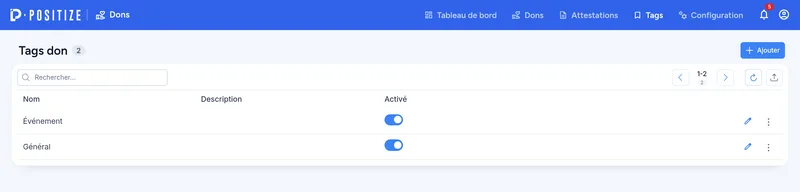
Classer les dons avec des tags
- Ouvrez l'écran Tags.
- Cliquez sur Ajouter pour créer une catégorie.
- Donnez-lui un nom (obligatoire), éventuellement une description, et gardez-la active.
- Enregistrez.
Les tags servent ensuite à classer chaque don, à filtrer la liste et à répartir vos statistiques par catégorie.
Analyser votre collecte
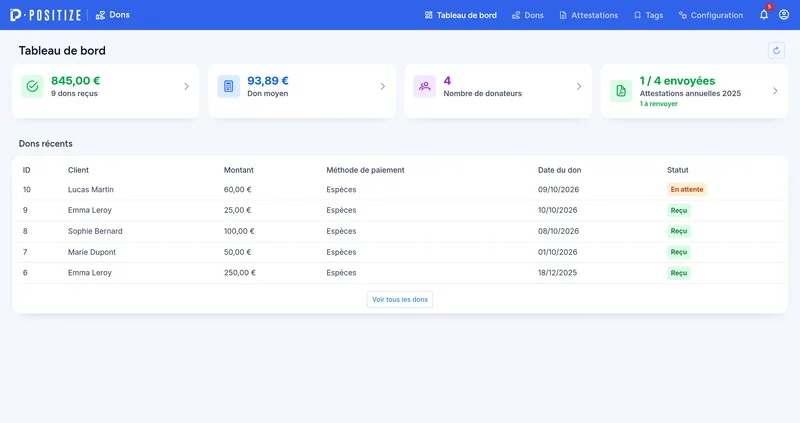
- Ouvrez le Tableau de bord pour la vue d'ensemble : montant et nombre des dons reçus, don moyen, nombre de donateurs, et l'état des attestations de l'année précédente.
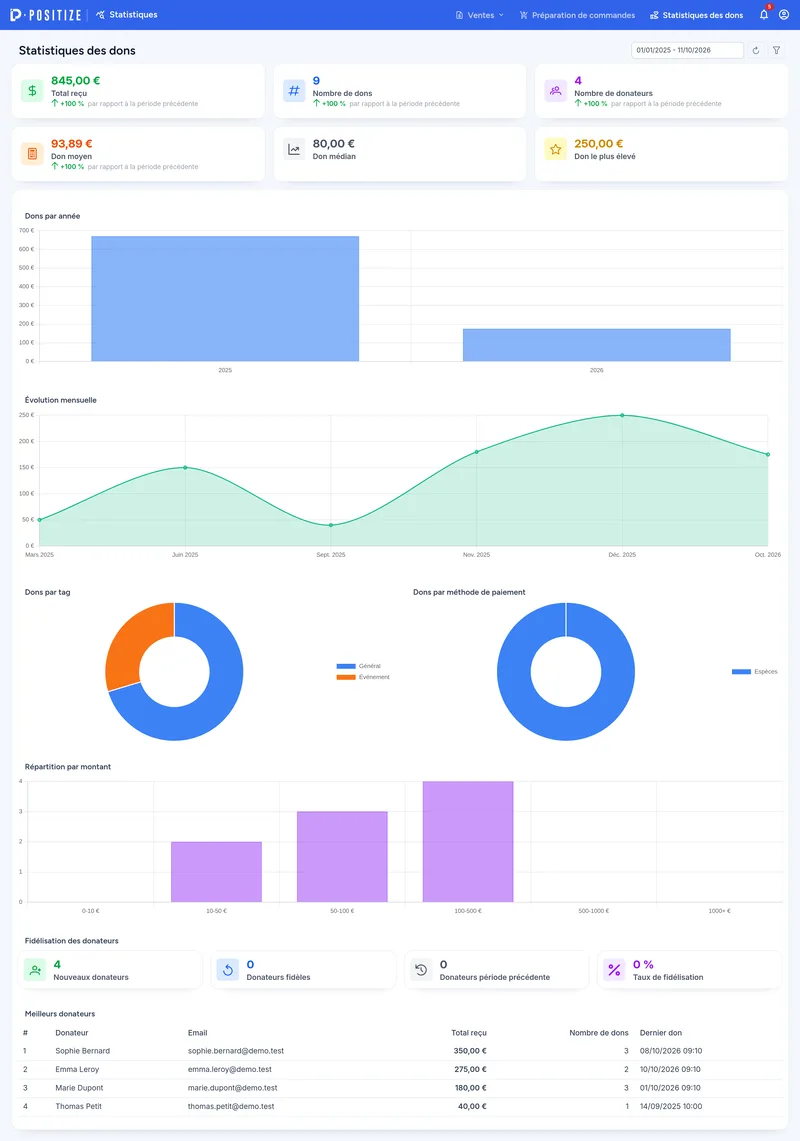
- Ouvrez Statistiques → Statistiques des dons pour aller plus loin.
- Choisissez une période à l'aide des raccourcis (aujourd'hui, semaine, mois, année, périodes précédentes) ou d'une plage personnalisée, et filtrez au besoin par tag avec l'entonnoir.
- Consultez les indicateurs et graphiques :
- montant total, nombre de dons, nombre de donateurs et don moyen, avec le pourcentage de variation par rapport à la période précédente ;
- évolution annuelle et mensuelle ;
- répartition par tag et par moyen de paiement ;
- distribution par tranche de montant ;
- tableau du top donateurs ;
- part de donateurs fidèles (revenants) par rapport aux nouveaux.
💡 Astuce : seuls les dons reçus sont pris en compte dans les statistiques.
Configuration (administrateur)
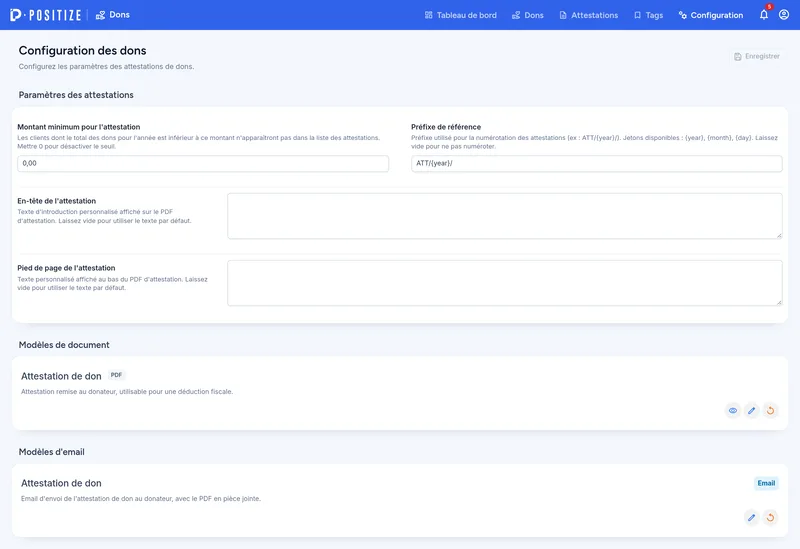
Réservé aux administrateurs, l'écran Configuration regroupe trois réglages :
- Paramètres d'attestation :
- Montant minimum : total à partir duquel un donateur devient éligible à une attestation sur l'année. Laissez à zéro pour ne fixer aucun seuil.
- Préfixe de numérotation : début du numéro d'attestation, pouvant contenir l'année, le mois ou le jour.
- En-tête et Pied de page : les mentions légales et textes qui apparaissent sur le PDF.
- Modèles de documents : la mise en forme du PDF de l'attestation.
- Modèles d'emails : le message envoyé avec l'attestation.
Le bouton d'enregistrement n'apparaît que lorsque vous avez modifié quelque chose.
Bon à savoir
- Un don ne génère aucune facture ni encaissement : c'est un enregistrement de montant.
- Seuls les dons au statut Reçu comptent dans les statistiques et les attestations.
- Le récapitulatif d'attestations regroupe les dons par donateur et par adresse, pour chaque année.
- Une attestation À renvoyer doit être régénérée et renvoyée manuellement : rien ne se relance automatiquement.
- Si le total d'un donateur repasse sous le seuil configuré, sa génération d'attestation est refusée.
- L'évolution mensuelle et la part de donateurs fidèles ne s'affichent que si vous avez choisi une période dans les statistiques.
Modules liés
- Contacts : les dons s'appuient sur vos fiches donateurs.
- Communication : écrivez à vos donateurs depuis la liste des dons.
- Adhésions : pour gérer aussi les cotisations de vos membres.
- Statistiques : retrouvez les statistiques des dons dans l'espace d'analyse global.