
Guide utilisateur — Envoyez un email ou un SMS à vos clients, donateurs ou adhérents, et retrouvez l'historique de tous vos envois.
À quoi sert ce module
Le module Communication vous permet :
- d'envoyer un message, par email ou par SMS, à un client ou à plusieurs à la fois (par exemple les clients d'un groupe, vos donateurs de l'année ou vos adhérents en retard de paiement) ;
- de suivre chaque envoi : à qui il est parti, ce que chaque destinataire a réellement reçu, et les éventuels échecs ;
- de retrouver dans la fiche d'un client les messages qui lui ont été adressés.
Ce n'est pas un outil de newsletter : il n'y a ni campagne à nommer, ni liste de diffusion à entretenir. Vous écrivez votre message au moment où vous en avez besoin, à partir d'une sélection de clients bien réelle (vos contacts filtrés, vos donateurs, vos adhérents, le client d'une commande).
Où le trouver
Choisissez le module Communication sur la page d'accueil. Son menu propose :
- Messages : l'historique de tous vos envois, et le bouton Ajouter pour écrire un nouveau message ;
- Configuration : les quotas d'envoi et la plage horaire des SMS (réservé aux administrateurs).
Vous pouvez aussi écrire un message directement depuis d'autres écrans, avec votre sélection déjà prête (voir plus bas).
Avant de commencer
- Pour un email, le destinataire doit avoir une adresse email ; pour un SMS, un numéro de téléphone. Les autres sont automatiquement écartés de l'envoi, et le nombre de personnes réellement joignables vous est indiqué avant d'envoyer.
- Les SMS partent d'un téléphone Android sur lequel l'application Positize SMS est installée et connectée à votre boutique (installation et autorisations : voir le guide Application Positize SMS). Si ce téléphone est éteint ou hors ligne, les SMS attendent qu'il se reconnecte. Un SMS est marqué envoyé quand l'opérateur du téléphone a confirmé l'envoi ; sinon il est marqué en échec avec la raison (pas de réseau, mode avion…).
- Les emails partent du serveur d'envoi de votre boutique si vous en avez configuré un, sinon du serveur partagé de Positize, limité à 100 destinataires par envoi.
Écrire un message
- Ouvrez le composeur :
- depuis Messages, cliquez sur Ajouter, recherchez les clients à contacter (par nom, email ou téléphone), puis cliquez sur Continuer ;
- ou depuis un autre écran, avec une sélection prête (voir Écrire depuis vos listes).
- Choisissez le canal : Email ou SMS.
- Vérifiez les destinataires : Positize affiche combien sont joignables sur ce canal (« 7 destinataires éligibles sur 7 »). Cliquez sur Afficher pour voir la liste, et sur la croix pour retirer une personne.
- Pour un email, saisissez l'objet.
- Rédigez le message. Les boutons Insérer ajoutent des variables, remplacées pour chaque destinataire :
{{firstname}}(prénom),{{lastname}}(nom),{{email}},{{phone}}. Selon l'écran d'origine, d'autres variables sont proposées (par exemple la référence de la commande). - Cliquez sur Envoyer. Le message est mis en file d'envoi et apparaît aussitôt dans Messages.
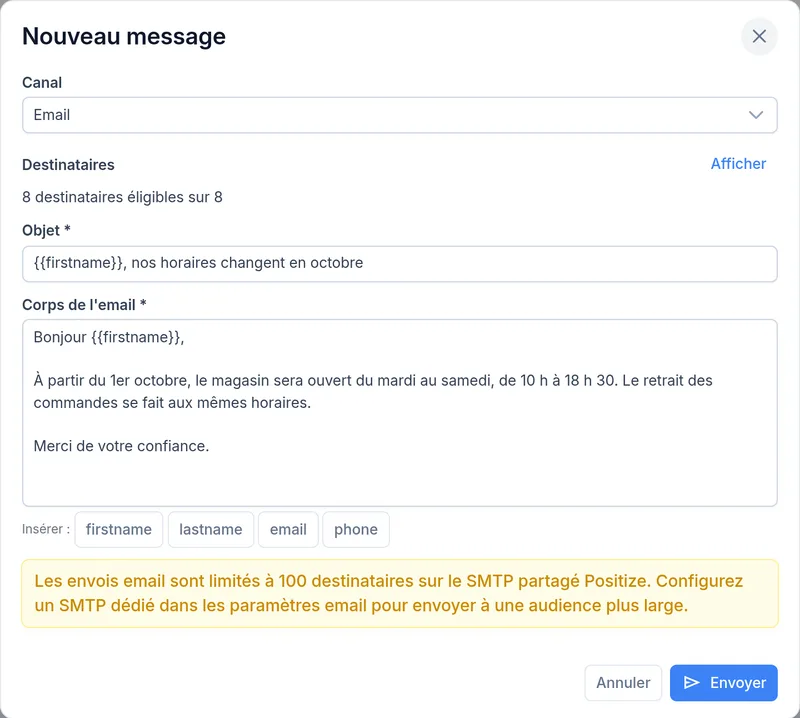
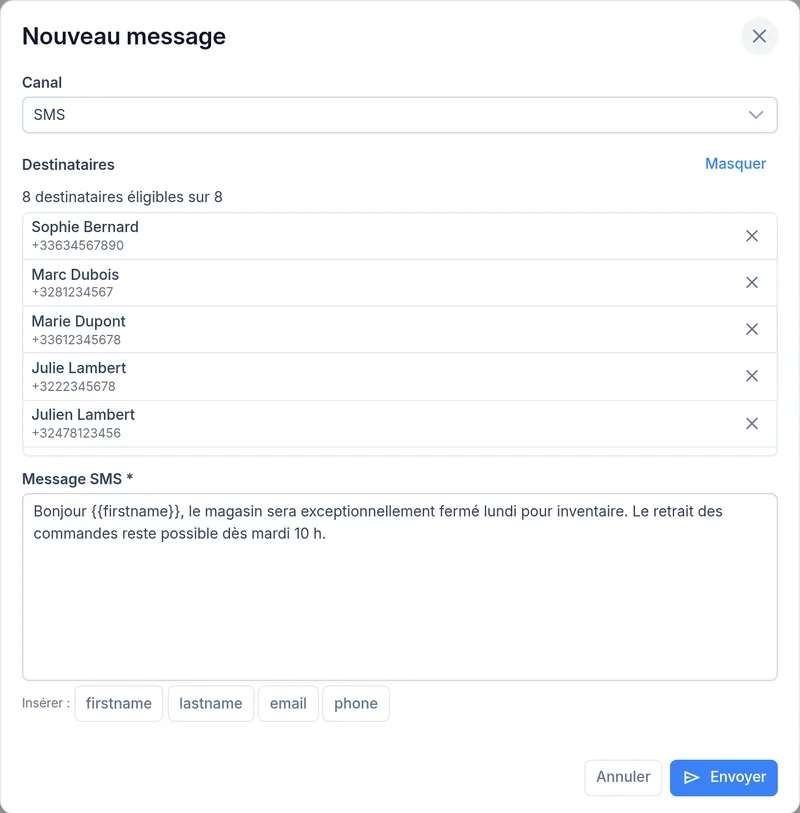
💡 Astuce : écrivez Bonjour {{firstname}}, en début de message : chaque client recevra un message à son prénom.
Le composeur vous prévient avant l'envoi si certains destinataires n'ont pas d'adresse ou de numéro, si votre sélection dépasse le quota autorisé, ou si vous utilisez le serveur d'envoi partagé de Positize (limité à 100 emails par envoi).
Écrire depuis vos listes (contacts, dons, commandes, adhésions)
Plusieurs écrans ouvrent le composeur avec une sélection déjà prête :
- Contacts : filtrez la liste (groupe, tag, recherche), puis cliquez sur Envoyer un message. Le message s'adresse à tous les contacts actifs qui correspondent à vos filtres.
- Dons : filtrez vos dons (année, statut, tag…), puis cliquez sur Envoyer un message pour écrire aux donateurs correspondants. Chaque donateur n'est compté qu'une fois.
- Commandes : sur la carte d'une commande (ventes, caisse, préparation…), cliquez sur le numéro de téléphone du client pour lui envoyer un SMS au sujet de cette commande.
- Adhésions : depuis une saison, Envoyer des messages écrit à tous les adhérents, à ceux en retard de paiement ou à ceux à jour. Vous partez d'un modèle de relance, par email ou par SMS, et des variables de la saison (nom de la saison, périodes impayées, montant en retard…). Voir le guide Adhésions.
Suivre vos envois
- Ouvrez Messages. Chaque ligne est un envoi, du plus récent au plus ancien, avec :
- son objet (ou son nom pour un SMS) ;
- son type : Direct (un seul destinataire), Groupé (plusieurs destinataires) ou Automatique (notification envoyée par Positize, voir plus bas) ;
- son canal, son statut (En file d'attente, En cours, Terminé, Échec, Annulé) et sa progression (messages traités sur le total) ;
- le nombre d'échecs, son origine (Clients, Commandes, Préparation, Dons, Adhésions) et sa date.
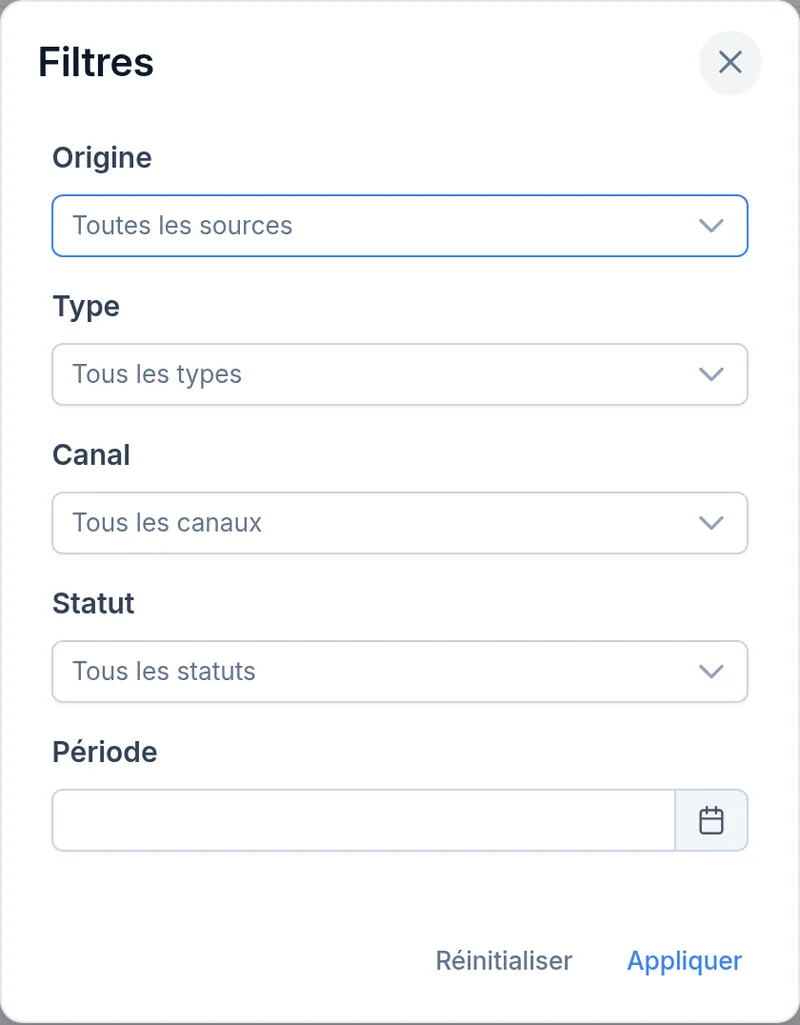
- Utilisez la recherche et les filtres (origine, type, canal, statut, période) pour retrouver un envoi.
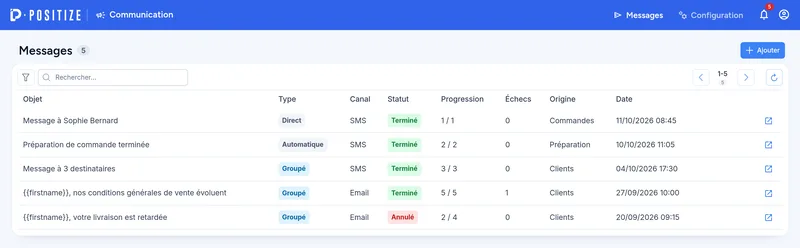
- Cliquez sur le bouton en bout de ligne pour ouvrir le détail de l'envoi :
- les compteurs Total, Envoyés, Échecs et En attente, avec une barre de progression ;
- le modèle, c'est-à-dire le texte avant remplacement des variables ;
- la liste des destinataires, filtrable par statut (En attente, Envoyé, Échec, Ignoré), avec la date de traitement et l'erreur éventuelle ;
- dépliez une ligne pour voir l'objet et le message réellement reçu par ce destinataire.
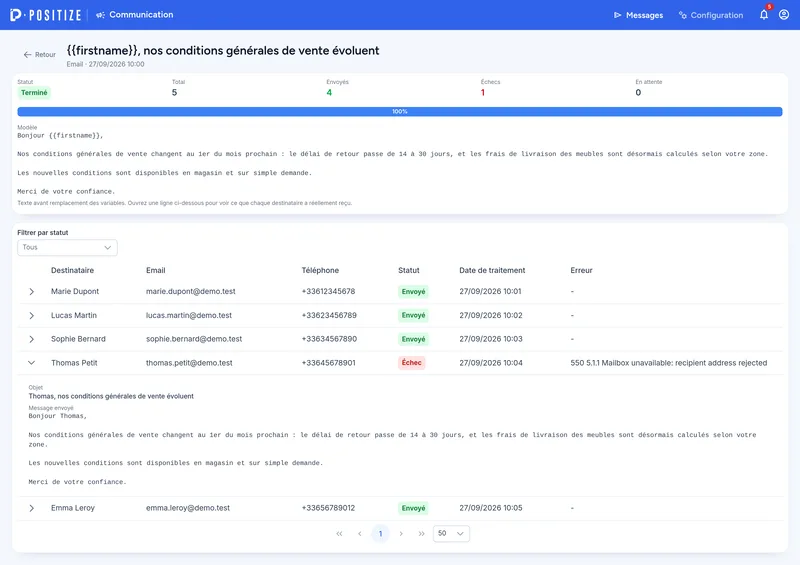
Tant qu'un envoi est en cours, l'écran se met à jour tout seul toutes les quelques secondes.
💡 Astuce : un message en Échec affiche la raison donnée par le serveur (par exemple une adresse email qui n'existe pas). Corrigez la fiche du client avant de lui réécrire.
Les messages envoyés à un client apparaissent aussi dans sa vue 360°, carte Messages (voir le guide Contacts).
Annuler un envoi
- Ouvrez le détail d'un envoi en file d'attente, en cours ou en brouillon.
- Cliquez sur Annuler et confirmez.
- Les messages qui n'étaient pas encore partis passent au statut Ignoré et l'envoi est marqué Annulé. Ceux déjà envoyés ne peuvent évidemment pas être rappelés.
ℹ️ Un envoi en brouillon (créé par une intégration, par exemple) affiche un bouton Envoyer dans son détail : confirmez pour le mettre en file d'envoi.
Messages automatiques
Certains messages partent tout seuls, sans que vous ayez à les écrire :
- le SMS « commande prête », envoyé quand une commande est entièrement empaquetée, si l'option est activée dans la configuration de la préparation et que le client a un numéro de téléphone. Ces SMS apparaissent dans Messages avec le type Automatique et l'origine Préparation, regroupés par jour ;
- les documents par email : ticket, facture, devis, note de crédit, commande fournisseur, attestation de don, reçu et rappel d'adhésion… Ils reposent sur des modèles d'email propres à chaque module, que vous modifiez dans la configuration du module concerné (par exemple Configuration → Ventes pour les factures).
Ces documents apparaissent eux aussi dans Messages, avec le type Automatique : un envoi par jour et par type de document (par exemple « Facture »), avec l'origine du module (Commandes, Achats, Dons, Adhésions, Atelier, Consigne). Vous y voyez à qui chaque document est parti et, en dépliant la ligne, le texte de l'email ; un envoi qui a échoué y est signalé avec la raison. Ils figurent aussi dans la vue 360° du client concerné.
Les emails au fournisseur que vous écrivez vous-même depuis Achats (liste des commandes fournisseur ou réception) y sont également conservés : un envoi par jour nommé « Emails envoyés », avec l'origine Achats. Le destinataire et les personnes en copie (Cc) y figurent chacun sur sa propre ligne.
Configuration (administrateur)
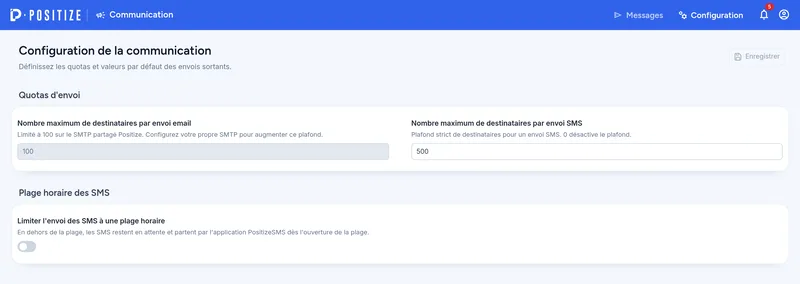
L'écran Configuration du module règle les quotas d'envoi :
- le nombre maximum de destinataires par envoi email. Si votre boutique utilise le serveur d'envoi partagé de Positize, ce nombre est fixé à 100 ; configurez votre propre serveur d'envoi (SMTP) dans l'administration pour l'augmenter ;
- le nombre maximum de destinataires par envoi SMS (0 = pas de plafond).
Un envoi qui dépasse le quota est refusé : réduisez votre sélection ou ajustez le quota.
La section Plage horaire des SMS évite d'envoyer des SMS en pleine nuit. Cochez Limiter l'envoi des SMS à une plage horaire, puis choisissez les heures de début et de fin (par exemple 08:00 – 21:00) et le fuseau horaire de la boutique. En dehors de la plage, les SMS restent En file d'attente et partent dès son ouverture, y compris les rappels et confirmations automatiques. Une heure de fin plus tôt que l'heure de début couvre la nuit (par exemple 22:00 – 06:00).
Le bouton Enregistrer ne s'active que lorsque vous avez modifié une valeur.
Bon à savoir
- Texte figé : chaque destinataire reçoit le texte tel qu'il était au moment de l'envoi, avec ses propres variables. C'est ce texte que vous retrouvez en dépliant sa ligne dans le détail de l'envoi.
- Pas de doublons : un même email ou numéro de téléphone ne reçoit le message qu'une fois par envoi.
- Emails en file d'attente : les emails partent un par un en arrière-plan ; un email qui échoue est réessayé jusqu'à trois fois avant d'être marqué en échec.
- SMS et téléphone : les SMS partent de la carte SIM du téléphone équipé de l'application Positize SMS ; il n'y a pas d'abonnement à un service d'envoi externe.
- Pas de suivi des ouvertures ni des clics : le suivi porte sur l'envoi de chaque message.
- Pas de désinscription automatique : le module ne gère ni lien de désinscription ni liste d'opposition. N'écrivez qu'à des clients qui s'y attendent.
Modules liés
- Contacts — les filtres de la liste des contacts servent à choisir les destinataires, et la vue 360° montre les messages d'un client.
- Dons — écrivez à vos donateurs filtrés.
- Adhésions — relances de saison et rappels aux adhérents.
- Préparation & expédition — le SMS « commande prête ».
- Application Positize SMS — installer le téléphone qui envoie les SMS.