
Guide utilisateur — Définissez comment vos commandes sont livrées ou retirées, et à quel prix : livraison à domicile, point relais, retrait en magasin ou livraison par vos soins.
À quoi sert cette fonctionnalité
Les modes de livraison permettent à une boutique sans boutique en ligne connectée de proposer la livraison de ses ventes, en caisse comme dans les commandes de l'espace de gestion. Positize calcule le prix du port selon la destination, le poids ou le montant de la commande, propose uniquement les modes possibles pour l'adresse du client et ajoute les frais à la commande avec leur TVA.
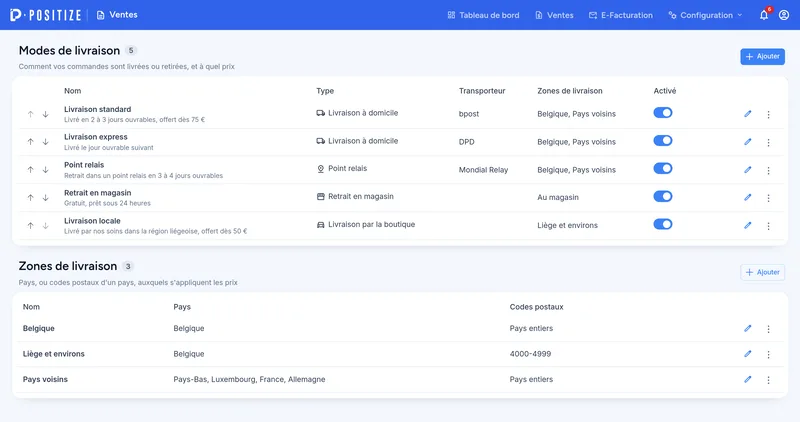
Quatre types de modes couvrent la plupart des besoins :
| Type | Exemple | Ce qui change |
|---|---|---|
| Livraison à domicile | bpost, PostNL, DPD, GLS, UPS… | Livré à l'adresse du client par un transporteur |
| Point relais | Mondial Relay, Point Poste… | Le client retire son colis dans un point relais |
| Retrait en magasin | Click & collect | Pas d'adresse nécessaire, gratuit par défaut |
| Livraison par la boutique | Tournée locale, coursier | Vous livrez vous-même, en général sur une zone de codes postaux |
À noter : les modes de livraison font partie des Ventes. Avec une boutique Prestashop ou WooCommerce connectée, les transporteurs et les frais de port viennent de votre boutique en ligne : ce menu n'apparaît pas.
Où la trouver
- Configuration : module Ventes, menu Configuration → Modes de livraison (réservé aux administrateurs). Le même écran est accessible depuis Préparation de commandes → Configuration → Modes de livraison.
- Choix du mode : à la caisse (bouton camion sous le total) et dans le détail d'une commande (Ajouter une livraison).
Avant de commencer
- Renseignez le poids de vos produits : c'est lui qui détermine le prix des modes facturés selon le poids et le nombre de colis.
- Les clients doivent avoir une adresse pour les modes livrés : sans adresse, seul le retrait en magasin est proposé.
Créer les zones de livraison
Une zone regroupe les destinations qui ont le même prix.
- Dans Modes de livraison, sous Zones de livraison, cliquez sur Ajouter.
- Donnez-lui un nom (par exemple « Belgique » ou « Pays voisins ») et choisissez un ou plusieurs pays.
- Pour limiter la zone à une partie d'un pays, renseignez des codes postaux : des codes (1000), des plages (4000-4999) ou des débuts de code (75*), séparés par des virgules. Laissez vide pour les pays entiers.
- Cliquez sur Enregistrer.
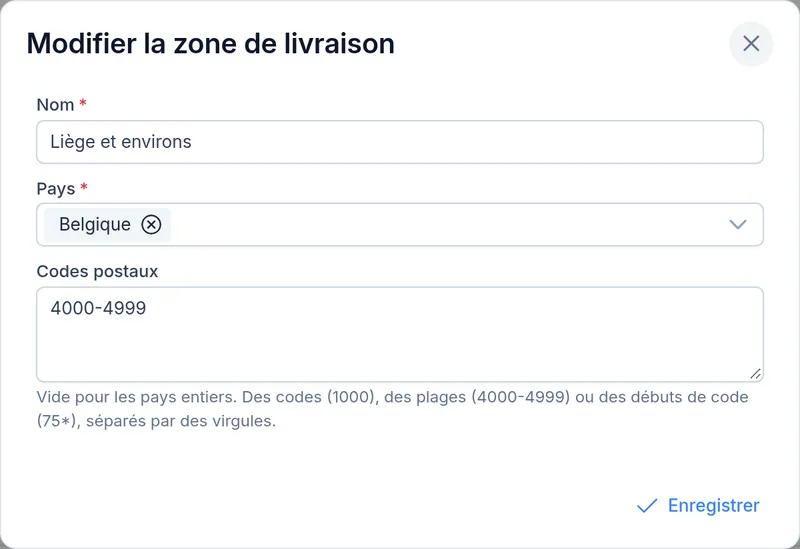
💡 Astuce : quand une adresse appartient à plusieurs zones d'un même mode, c'est la plus précise qui s'applique : une zone avec codes postaux l'emporte sur une zone de pays entiers, qui l'emporte sur « Toutes destinations ». Vous pouvez donc créer « Belgique » et « Liège et environs » pour faire un prix plus bas aux clients proches.
Créer un mode de livraison
- Sous Modes de livraison, cliquez sur Ajouter.
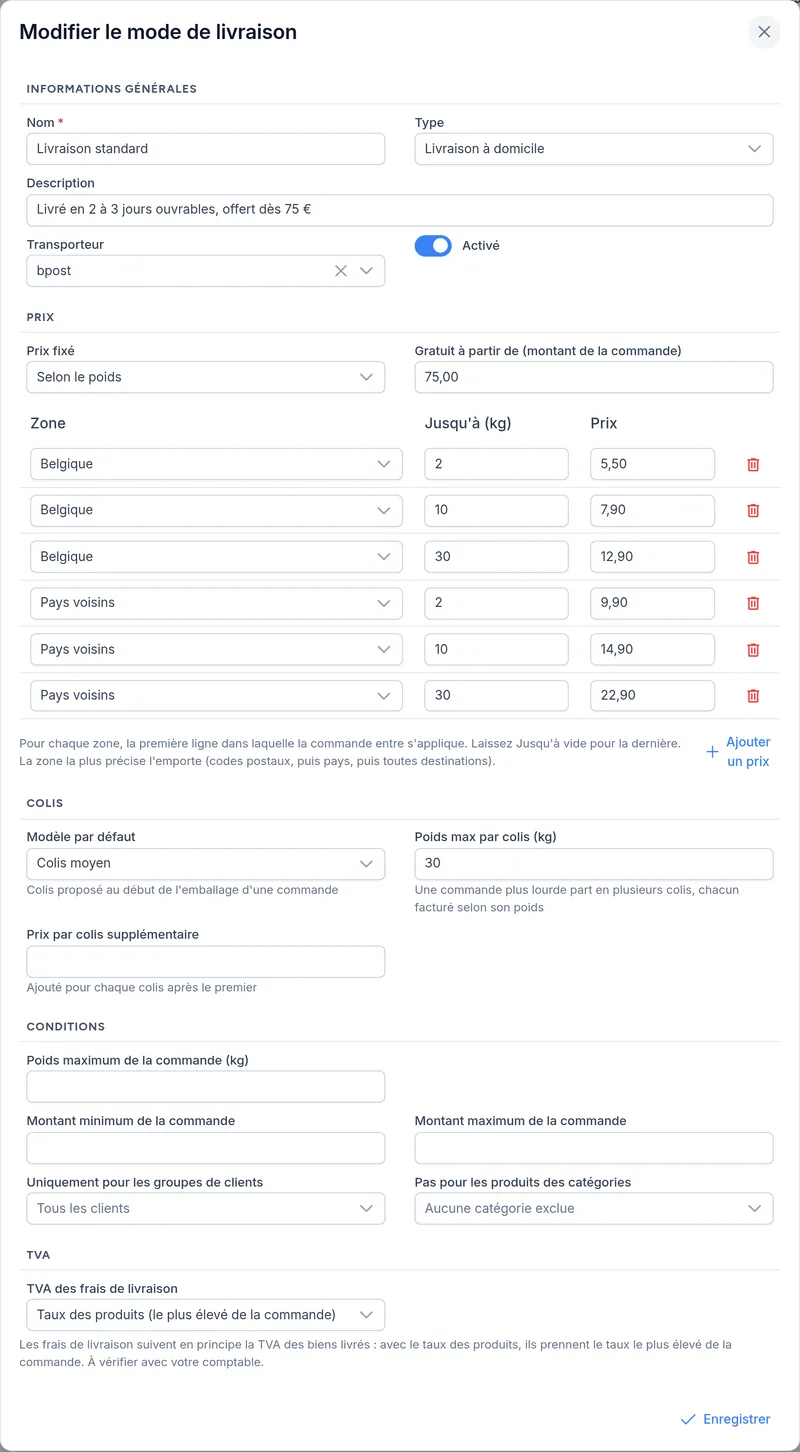
- Informations générales : le nom affiché lors du choix, le type, une description (le délai par exemple) et, pour une livraison à domicile ou en point relais, le transporteur (il servira au lien de suivi des colis).
- Prix : choisissez comment le prix est fixé :
- Prix forfaitaire : un prix par zone ;
- Selon le poids : des tranches de poids par zone ;
- Selon le montant de la commande : des tranches de montant par zone.
- Ajoutez une ligne par prix avec Ajouter un prix : la zone (ou « Toutes destinations »), la limite Jusqu'à et le prix. Pour chaque zone, la première tranche dans laquelle la commande entre s'applique ; laissez Jusqu'à vide sur la dernière tranche pour ne pas limiter.
- Au besoin, indiquez un montant Gratuit à partir de.
- Conditions (facultatives) : poids maximum de la commande, montant minimum ou maximum, mode réservé à certains groupes de clients (vos clients professionnels par exemple) ou interdit pour les produits de certaines catégories (produits encombrants…).
- TVA : par défaut, les frais de livraison prennent le taux le plus élevé des produits de la commande ; vous pouvez aussi choisir un groupe de taxe.
- Cliquez sur Enregistrer.
Exemple pour une livraison à domicile en Belgique, selon le poids : jusqu'à 2 kg → 5,50 €, jusqu'à 10 kg → 7,90 €, jusqu'à 30 kg → 12,90 €, gratuit à partir de 75 €.
Les flèches à gauche de la liste règlent l'ordre d'affichage des modes, l'interrupteur Activé les retire temporairement, et Dupliquer crée un mode à partir d'un autre (pratique pour un mode express aux mêmes zones).
Colis et poids maximum par colis
Dans la section Colis du mode de livraison, réglez le modèle de colis par défaut (proposé au début de l'emballage d'une commande), le poids maximum par colis et, au besoin, le prix par colis supplémentaire. Une commande plus lourde est alors comptée en plusieurs colis, et pour un mode facturé selon le poids, chaque colis est facturé selon son propre poids (plus le prix par colis supplémentaire s'il est renseigné), comme le font les transporteurs.
Choisir le mode de livraison d'une commande
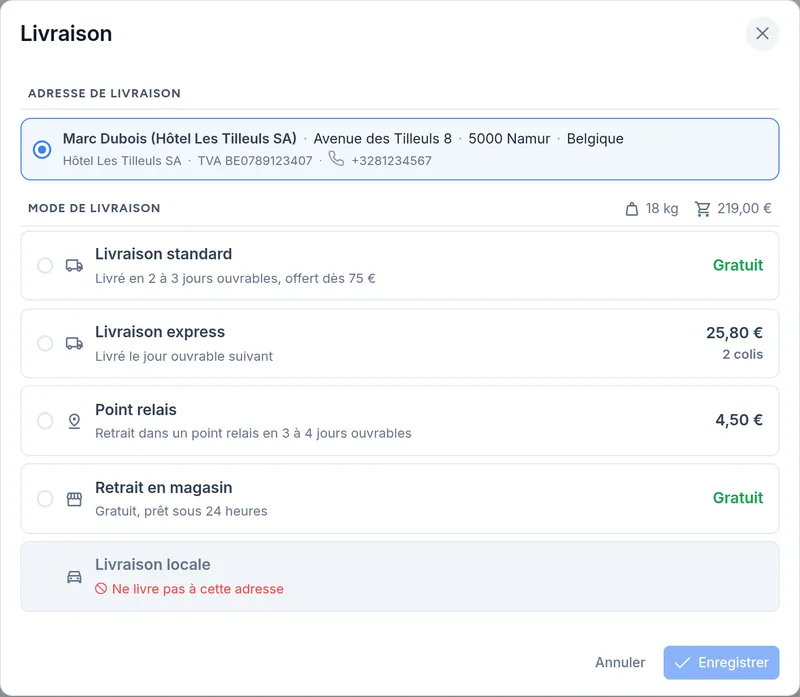
- À la caisse, rattachez le client puis cliquez sur le bouton livraison (camion) sous le total. Dans une commande de l'espace de gestion, cliquez sur Ajouter une livraison.
- Choisissez l'adresse de livraison du client.
- La liste affiche les modes avec leur prix calculé et leur description. Ceux qui ne conviennent pas sont grisés avec la raison : ne livre pas à cette adresse, poids ou montant dépassé, pas pour ce client, pas pour un produit de la commande.
- Cliquez sur un mode, ajustez au besoin le prix (un prix saisi remplace le prix calculé), puis Enregistrer.
Point relais : pour un mode de type point relais, choisissez aussi le point du client. Si ses étiquettes passent par Sendcloud (voir le guide Préparation & expédition), la section Point relais cherche les points du transporteur près de l'adresse de livraison (modifiez la recherche au besoin) et les affiche avec leur distance et leurs horaires du jour : cliquez sur celui choisi par le client. Sans Sendcloud, notez simplement le nom et l'adresse du point. Le point s'affiche dans l'expédition et sur le bon de livraison, et l'étiquette Sendcloud lui est adressée.
Le prix du port est recalculé à chaque modification du panier. Si le mode choisi ne convient plus (un produit exclu ajouté, un poids dépassé…), un message s'affiche et la commande ne peut pas être validée avant d'avoir choisi un autre mode.
Expédier les commandes
Les commandes avec un mode de livraison donnent une expédition : à la validation de leur emballage avec le module Préparation de commandes, ou depuis le détail de la commande (carte Expéditions, bouton Créer l'expédition) sans ce module. Vous y saisissez les numéros de suivi, la passez Expédiée puis Livrée, et le client est prévenu avec ses liens de suivi. Sans le module de préparation, la liste des expéditions et leur configuration se trouvent dans le module Ventes (Expéditions et Configuration → Expéditions). Voir Expédier les commandes.
Bon à savoir
- Le bouton livraison n'apparaît à la caisse que lorsqu'au moins un mode de livraison est activé.
- Supprimer un mode ne modifie pas les commandes déjà enregistrées ; une commande en cours qui l'utilisait demandera d'en choisir un autre.
- Une zone utilisée par un prix ne peut pas être supprimée : retirez d'abord ses prix des modes concernés.
- La TVA des frais de livraison suit en principe celle des biens livrés : faites valider votre choix par votre comptable.
Modules liés
- Point de vente — ajouter une livraison à une vente au comptoir.
- Ventes & devis — ajouter une livraison à une commande.
- Préparation & expédition — collecter et emballer les commandes à expédier.