
Guide utilisateur — Organisez votre équipe : semaines types et créneaux de chacun, tâches à faire avec leur suivi, temps passé par activité, et pour chaque employé sa journée et sa semaine.
À quoi sert ce module
Le module Équipe remplace le tableur des horaires, l'agenda partagé et les listes de choses à faire. Il réunit :
- le planning de l'équipe : une ou plusieurs semaines types (la semaine standard, l'été, les fêtes…) découpées en créneaux par collaborateur, chacun avec ses activités (comptoir, réassort, livraison, pause…) ;
- les tâches : qui fait quoi et pour quand, avec un statut, une check-list, des commentaires, des répétitions et des rappels ;
- le temps par activité : combien d'heures l'équipe passe chaque semaine au comptoir, au réassort, au téléphone… ;
- pour chacun, Ma semaine et les widgets Mon planning et Mes tâches sur la page d'accueil : ses créneaux et ses tâches du moment.
Les collaborateurs n'ont pas besoin d'un compte Positize : un étudiant du samedi peut figurer au planning sans jamais se connecter. Le module Rendez-vous s'appuie sur ces plannings pour connaître les heures de travail de chacun.
Où le trouver
Choisissez le module Équipe sur la page d'accueil. Son menu propose :
- Ma semaine : vos créneaux et vos tâches de la semaine ;
- Planning : la semaine type de toute l'équipe ;
- Tâches : le tableau des tâches de l'équipe ;
- Temps par activité : la répartition du temps de travail ;
- Configuration : collaborateurs, activités, semaines types et réglages (réservé aux administrateurs).
Avant de commencer
Un administrateur met l'équipe en place une fois pour toutes dans Configuration (voir Configuration) :
- Créez les collaborateurs, et liez à leur compte Positize ceux qui se connectent.
- Créez les activités, avec une couleur pour chacune : c'est la légende du planning.
- Créez une semaine type, par exemple « Semaine standard », valable toute l'année.
Il ne reste plus qu'à remplir le planning.
Ma journée et ma semaine
Ma journée
Quand votre compte est lié à un collaborateur, la page d'accueil affiche deux widgets : Mon planning, vos créneaux du jour, et Mes tâches, vos tâches à terminer aujourd'hui ou en retard. Le bouton Voir ma semaine ouvre toute votre semaine sans quitter l'accueil. Comme les autres widgets, vous pouvez les déplacer, les élargir ou les masquer avec Personnaliser (voir Premiers pas).

Ma semaine
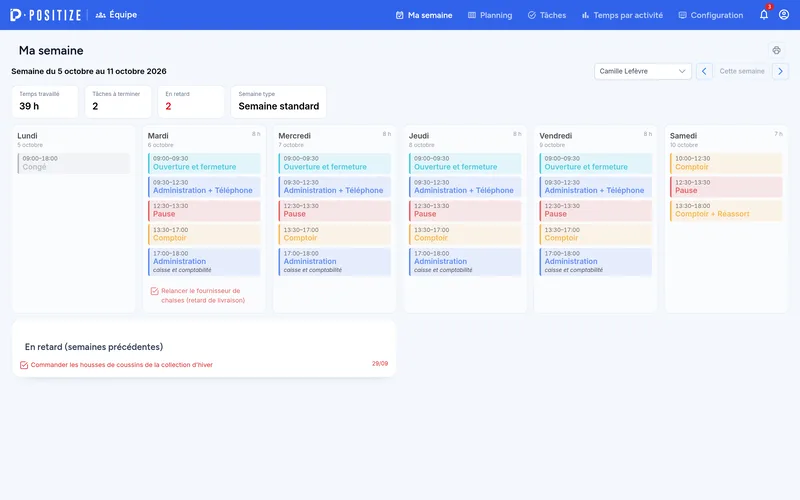
Ma semaine présente, jour par jour, vos créneaux tirés de la semaine type qui s'applique à ces dates, et sous chaque jour les tâches qui arrivent à échéance. En haut, quatre chiffres : le temps travaillé de la semaine, les tâches à terminer, celles en retard et la semaine type utilisée.
- Les flèches passent à la semaine précédente ou suivante ; Cette semaine revient à aujourd'hui.
- Un administrateur choisit le collaborateur dont il veut voir la semaine dans la liste en haut à droite.
- Cliquez sur une tâche pour l'ouvrir ; l'icône d'impression imprime la semaine.
- Les tâches en retard des semaines précédentes et celles sans échéance sont listées à part.
Le planning
Le Planning montre une semaine type : la semaine En cours par défaut. S'il y en a plusieurs, la liste en haut permet d'en afficher une autre, par exemple pour préparer celle des soldes.
Les trois vues
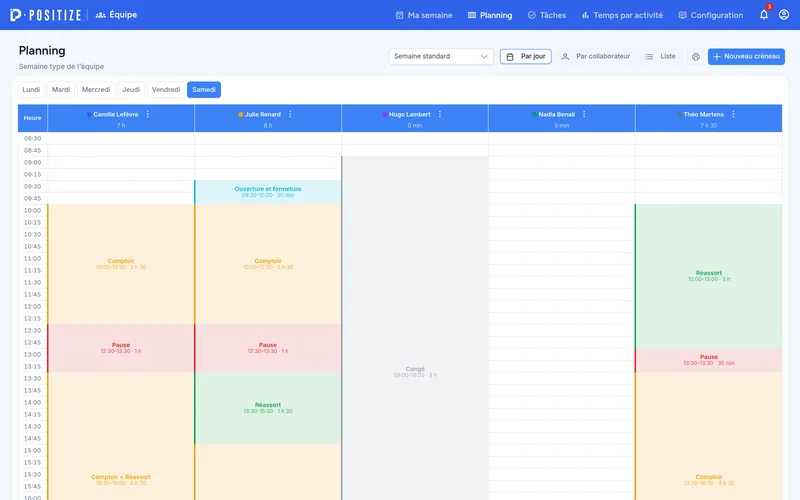
- Par jour : un jour de la semaine, une colonne par collaborateur. Choisissez le jour avec les boutons au-dessus de la grille.
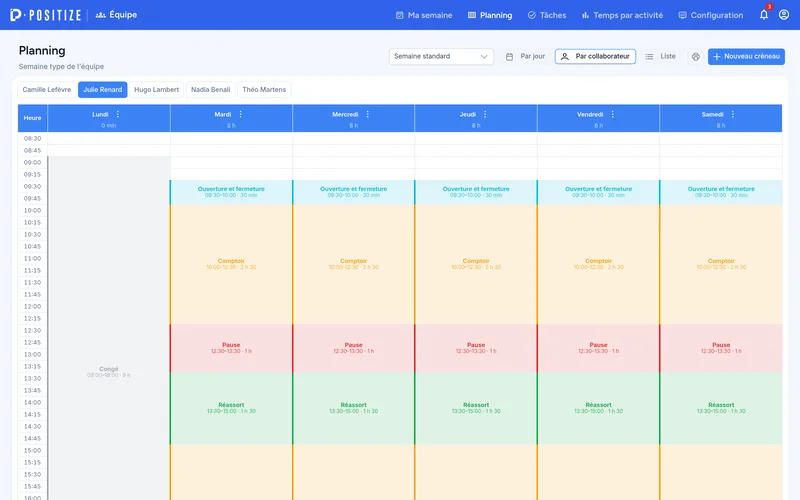
- Par collaborateur : la semaine d'une personne, une colonne par jour. Choisissez la personne avec les boutons au-dessus de la grille.
- Liste : tous les créneaux dans un tableau, filtrable par collaborateur, jour et activité.
Chaque créneau prend la couleur de son activité et indique ses heures et sa durée. Sous le nom de chaque colonne s'affiche le temps travaillé du jour (pauses et congés exclus). L'icône d'impression imprime la vue affichée.
Ajouter ou modifier un créneau
Seuls les administrateurs modifient le planning.
- Cliquez sur une case vide de la grille, à l'heure voulue, ou sur Nouveau créneau.
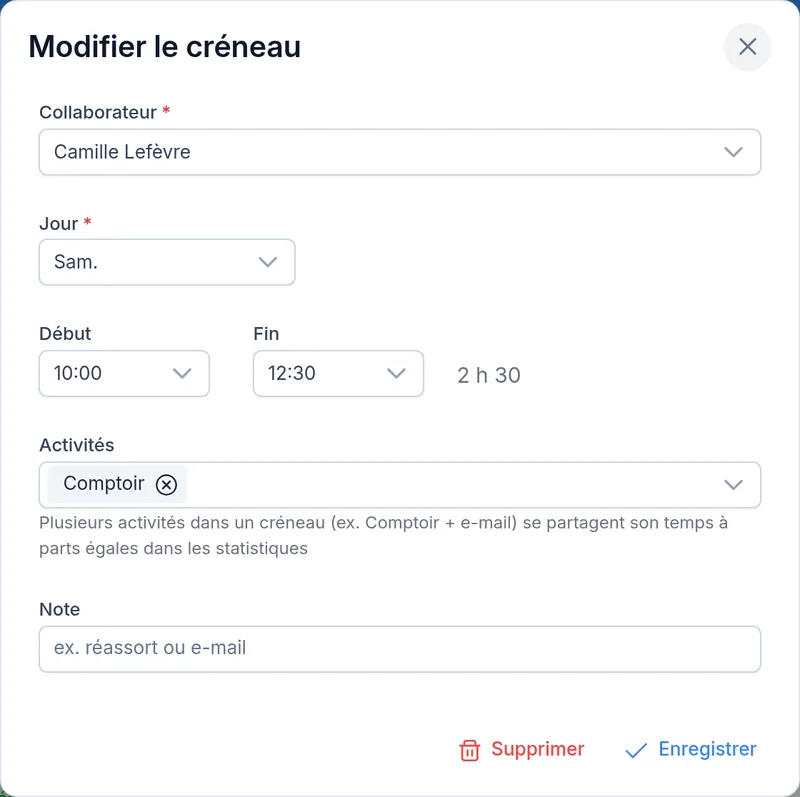
- Choisissez le collaborateur et le jour. Pour un nouveau créneau, vous pouvez sélectionner plusieurs jours : le même créneau est créé sur chacun.
- Indiquez l'heure de début et de fin : la durée s'affiche à côté.
- Choisissez une ou plusieurs activités. Un créneau « Comptoir + Réassort » partage son temps à parts égales entre les deux dans les statistiques.
- Ajoutez au besoin une note (par exemple « réassort ou e-mail »), puis Enregistrer.
Pour modifier un créneau, cliquez dessus ; Supprimer l'enlève. Deux créneaux d'un même collaborateur ne peuvent pas se chevaucher.
Copier ou vider une journée
Le menu ⋮ à côté du nom d'une colonne propose :
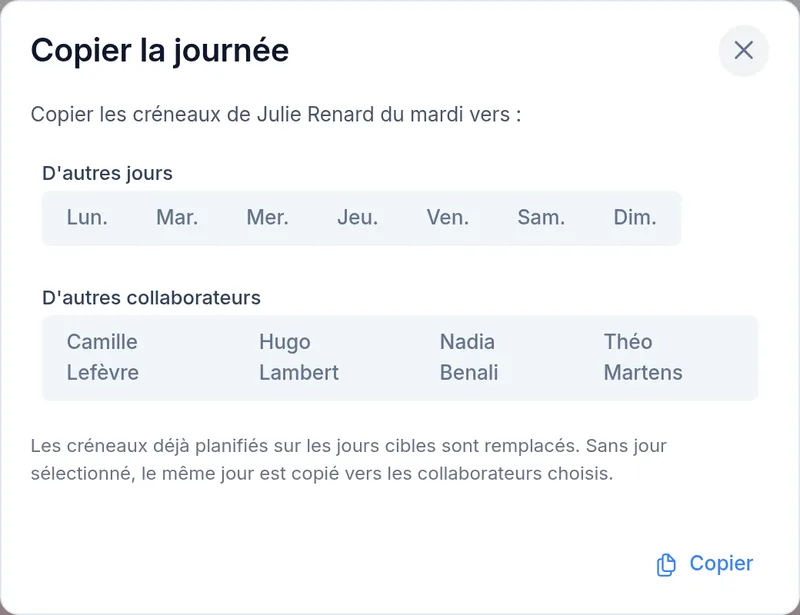
- Copier la journée : recopie les créneaux de ce collaborateur ce jour-là vers d'autres jours et/ou d'autres collaborateurs. Les créneaux déjà planifiés sur les jours cibles sont remplacés. Sans jour sélectionné, le même jour est copié vers les collaborateurs choisis.
- Vider la journée : supprime tous ses créneaux de ce jour.
💡 Astuce : remplissez le lundi d'une personne, puis copiez-le vers les autres jours de la semaine. Il ne reste qu'à ajuster les exceptions.
Plusieurs semaines types
Une semaine type sans dates s'applique toute l'année. Une semaine type avec dates (l'été, les soldes, les fêtes…) la remplace sur cette période : Ma semaine, Mon planning et l'agenda des rendez-vous l'utilisent automatiquement à ces dates.
Pour en créer une à partir de la semaine habituelle, utilisez Dupliquer dans Configuration → Semaines types, puis modifiez la copie.
Les tâches
Le tableau
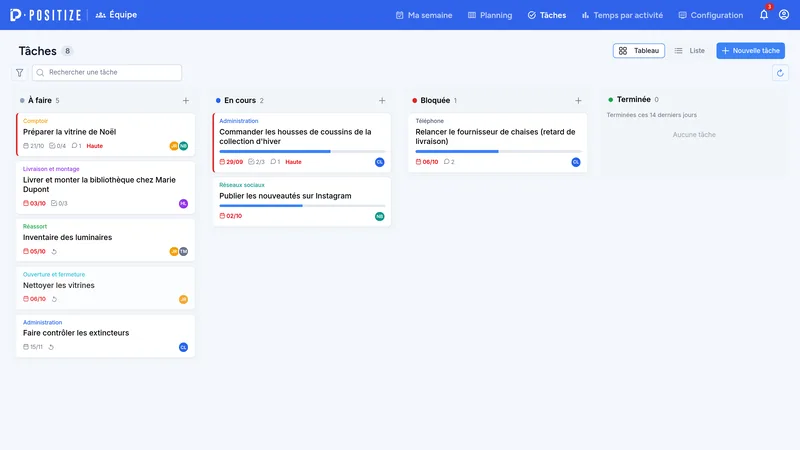
Tâches affiche les tâches en quatre colonnes : À faire, En cours, Bloquée et Terminée (les tâches terminées ces 14 derniers jours). Chaque carte montre l'activité, le titre, l'échéance (en rouge si elle est dépassée), la check-list, le nombre de commentaires, la priorité haute et les initiales des personnes assignées. Une barre indique l'avancement.
- Glissez une carte d'une colonne à l'autre pour changer son statut, ou dans la colonne pour la reclasser.
- Le + d'une colonne crée une tâche directement dans ce statut.
- La recherche filtre les tâches au fil de la frappe ; l'icône filtre permet de n'afficher que Mes tâches ou celles d'un collaborateur.
- La vue Liste présente les mêmes tâches en tableau (titre, statut, assignées, échéance, priorité, avancement), avec l'option Afficher les tâches terminées.
Créer et suivre une tâche
- Cliquez sur Nouvelle tâche.
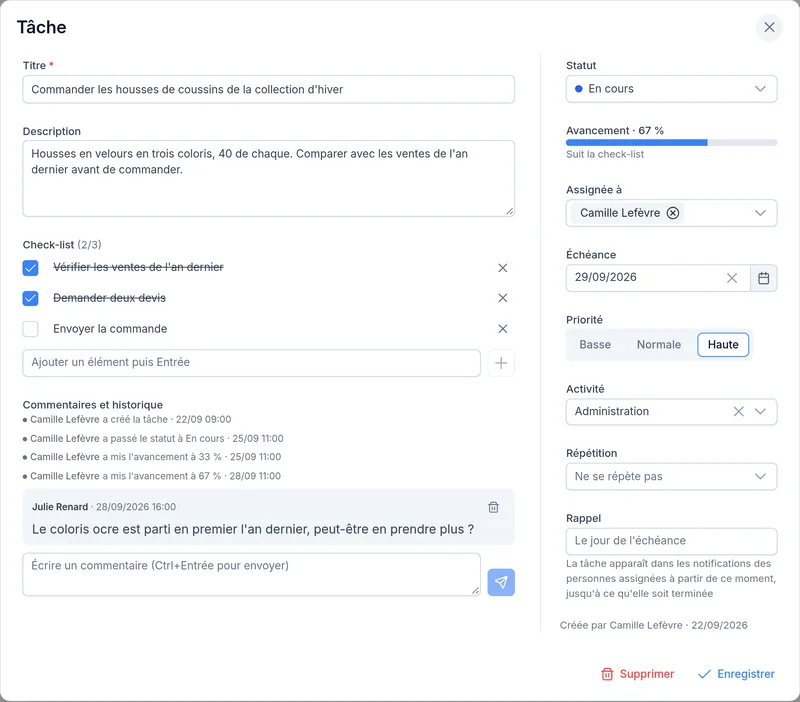
- Donnez-lui un titre et, si utile, une description.
- À droite, choisissez le statut, les personnes à qui elle est assignée, l'échéance, la priorité (basse, normale, haute) et l'activité concernée.
- Ajoutez une check-list : tapez un élément puis Entrée. Tant qu'elle existe, l'avancement suit la check-list cochée ; sinon, réglez-le vous-même.
- Enregistrer.
Ouvrez une tâche pour la faire avancer : cochez la check-list, changez le statut, et échangez dans Commentaires et historique (Ctrl+Entrée pour envoyer). L'historique garde qui a créé la tâche, changé son statut, son avancement ou ses personnes assignées.
Tâches qui se répètent
Dans Répétition, choisissez tous les combien de jours, semaines, mois ou années la tâche revient. Pour un rythme mensuel, l'option Même jour de la semaine du mois donne par exemple « chaque 1er lundi ». Une tâche qui se répète doit avoir une échéance.
Quand la tâche est terminée, la suivante est créée automatiquement avec la prochaine échéance.
Rappels
Le rappel d'une tâche fixe à partir de quand elle apparaît dans les notifications (la cloche) des personnes assignées : le jour de l'échéance, ou un nombre de jours avant. Elle y reste jusqu'à ce qu'elle soit terminée. Un clic sur la notification ouvre la tâche.
Un administrateur peut aussi activer un email quotidien : chaque collaborateur qui a une adresse email reçoit une fois par jour la liste de ses tâches arrivées à échéance ou en retard (voir Configuration).
Temps par activité
Temps par activité calcule, pour la semaine type choisie, le temps que l'équipe consacre à chaque activité :
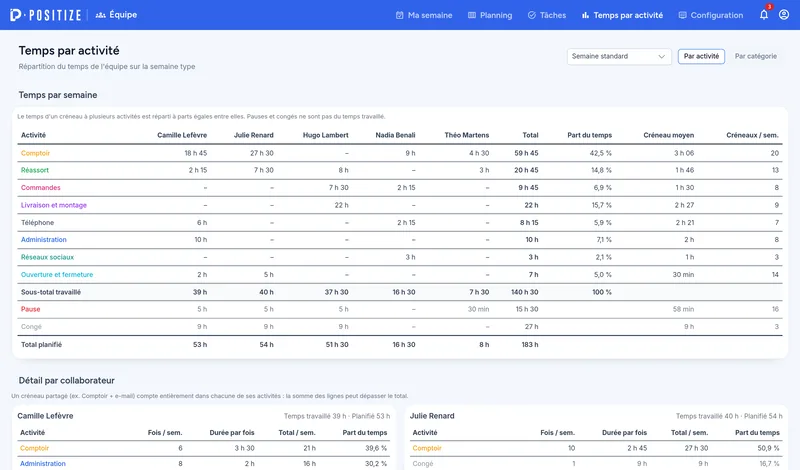
- le tableau Temps par semaine donne, pour chaque activité, les heures de chaque collaborateur, le total, la part du temps, la durée du créneau moyen et le nombre de créneaux par semaine ; puis le sous-total travaillé, les pauses et congés, et le total planifié ;
- Par catégorie regroupe les activités selon leur catégorie (Vente, Logistique, Bureau…) ;
- Détail par collaborateur montre pour chacun combien de fois par semaine il fait chaque activité, combien de temps à chaque fois et quelle part de son temps elle représente.
Le temps d'un créneau à plusieurs activités est réparti à parts égales entre elles. Les activités marquées comme non travaillées (pauses, congés) ne comptent pas dans le temps travaillé.
Configuration (administrateur)
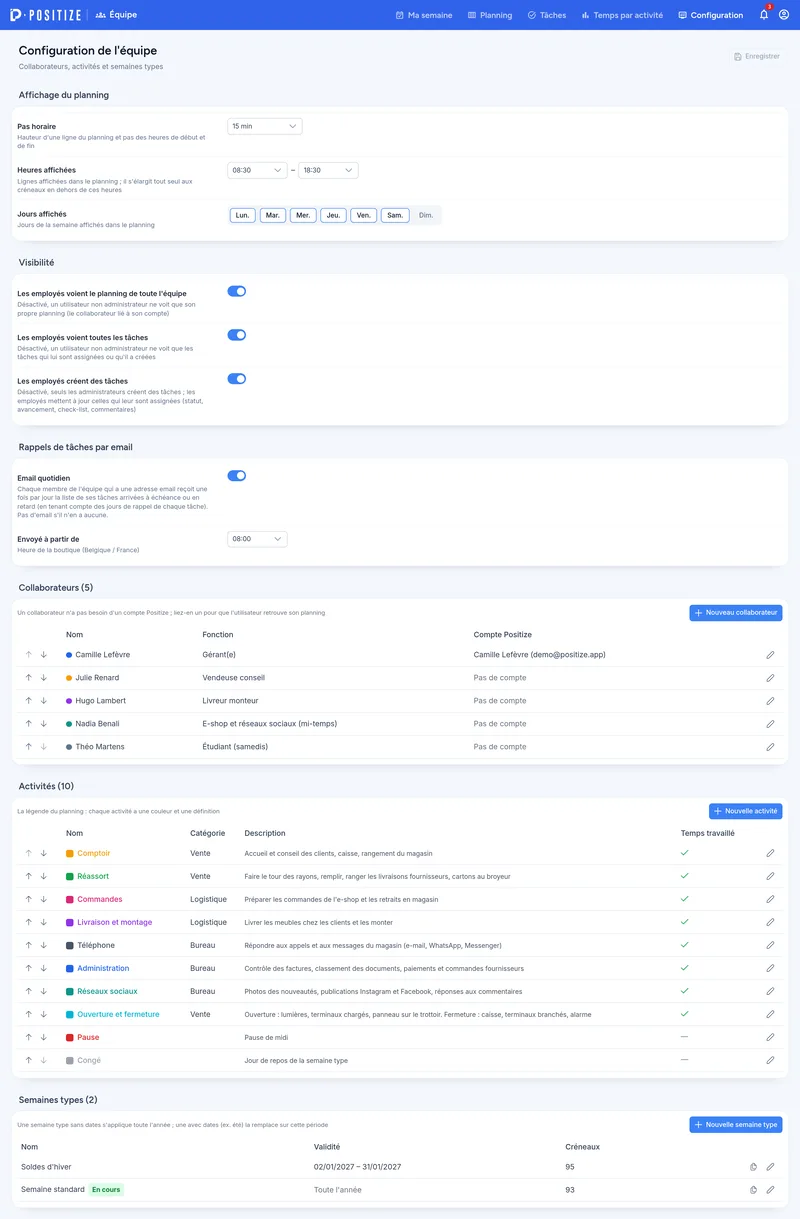
Configuration présente les réglages, puis les listes des collaborateurs, des activités et des semaines types. Les réglages sont appliqués quand vous cliquez sur Enregistrer (le bouton apparaît en bas de l'écran dès qu'une modification est en attente) ; un collaborateur, une activité ou une semaine type est enregistré dès que vous validez sa fenêtre.
Réglages
- Affichage du planning : le pas horaire (hauteur d'une ligne et pas des heures), les heures affichées et les jours affichés. Le planning s'élargit tout seul pour un créneau en dehors de ces heures.
- Visibilité :
- Les employés voient le planning de toute l'équipe : désactivé, un utilisateur non administrateur ne voit que son propre planning ;
- Les employés voient toutes les tâches : désactivé, il ne voit que les tâches qui lui sont assignées ou qu'il a créées ;
- Les employés créent des tâches : désactivé, seuls les administrateurs en créent ; les employés mettent à jour celles qui leur sont assignées (statut, avancement, check-list, commentaires).
- Rappels de tâches par email : l'email quotidien et l'heure à partir de laquelle il est envoyé (heure de la boutique). Pas d'email pour un collaborateur qui n'a aucune tâche à faire.
Collaborateurs
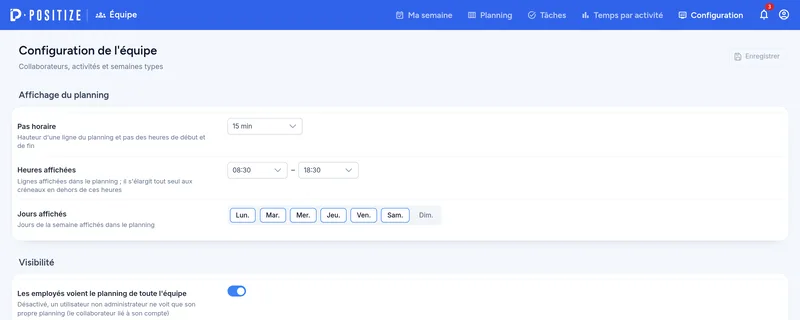
Pour chaque collaborateur : son nom, sa couleur (celle de sa colonne), sa fonction, son email (pour l'email quotidien des tâches), son téléphone et une note.
Le compte Positize est facultatif : liez-le pour que l'utilisateur retrouve son planning, ses tâches et sa journée. Un compte ne peut être lié qu'à un seul collaborateur.
Un collaborateur qui quitte l'équipe peut être rendu inactif : il disparaît des choix mais son historique est conservé. Supprimer efface aussi ses créneaux dans tous les plannings.
Activités
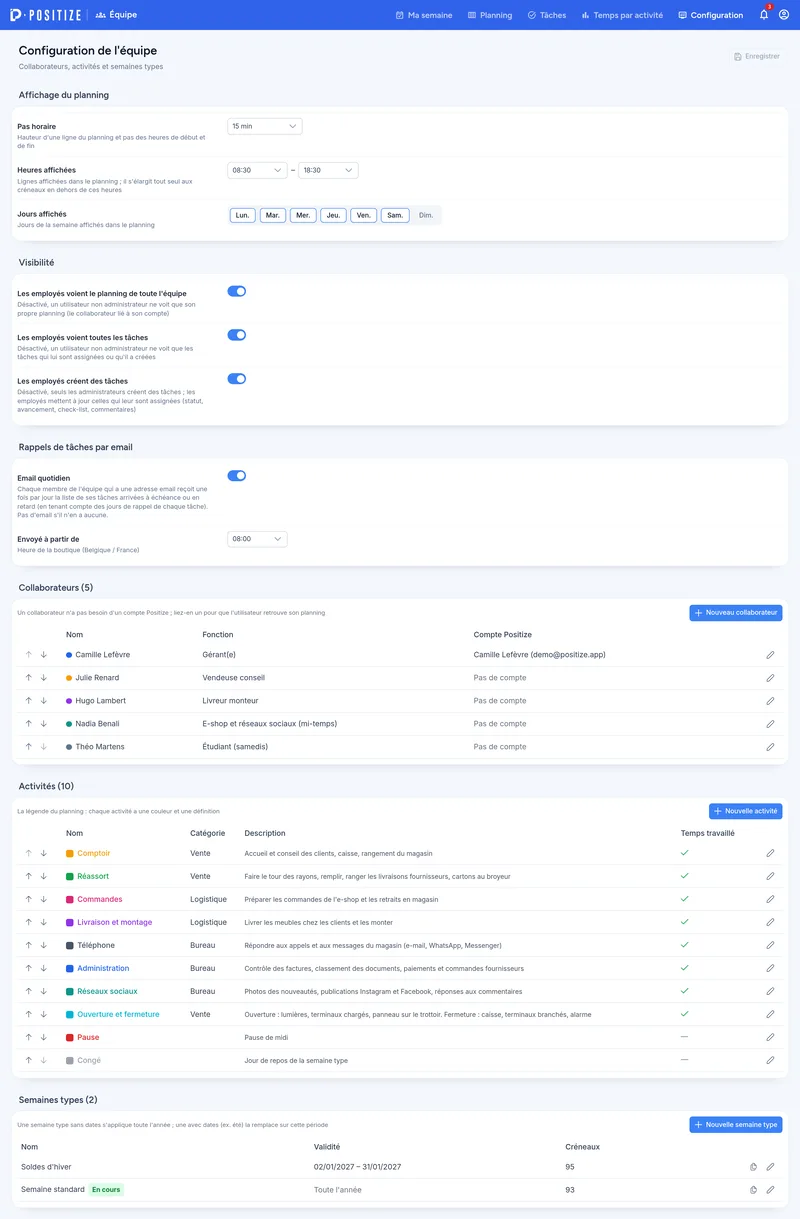
Les activités forment la légende du planning. Pour chacune : un nom, une couleur, une catégorie facultative (pour regrouper les statistiques), une description (ce que couvre l'activité, par exemple « Comptoir = service client + caisse + rangement du magasin ») et l'option Temps travaillé, à désactiver pour les pauses et les congés.
Une activité utilisée dans un planning ne peut pas être supprimée : rendez-la plutôt inactive.
Semaines types
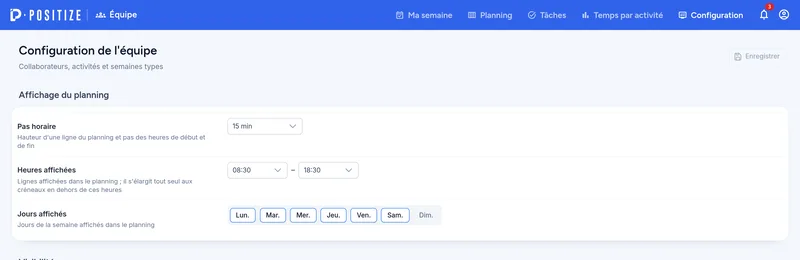
Chaque semaine type a un nom (Standard, Été, Fêtes…), des dates de début et de fin facultatives et une note. Le tableau indique sa validité, son nombre de créneaux et celle qui est En cours. Le bouton Dupliquer copie une semaine type avec tous ses créneaux.
Bon à savoir
- Un collaborateur n'est pas un utilisateur : il peut figurer au planning sans compte Positize. Seuls ceux liés à un compte voient Ma semaine, Mon planning, Mes tâches et leurs notifications de tâches.
- Planning type, pas pointage : le planning décrit la semaine habituelle ; il ne compte pas les heures réellement prestées.
- Semaines datées : à ses dates, une semaine type datée remplace la semaine valable toute l'année, pour tout le monde.
- Rendez-vous : l'agenda des rendez-vous grise les heures où une personne ne travaille pas selon le planning, et la réservation en ligne ne propose que ses heures de travail.
Modules liés
- Rendez-vous : les rendez-vous des clients avec les membres de l'équipe, selon leurs heures de travail.
- Administration : les comptes des utilisateurs et leurs droits.