
Guide utilisateur — Gérez l'agenda de vos rendez-vous clients : types de rendez-vous, agenda par jour et par semaine, rappels et confirmations par SMS et email, absences, vente depuis le rendez-vous, et page de réservation en ligne pour vos clients.
À quoi sert ce module
Le module Rendez-vous remplace l'agenda papier ou le calendrier partagé. Il permet de :
- proposer des types de rendez-vous (conseil, prise de mesures, coupe, réparation…) avec leur durée, leur couleur et la prestation facturée ;
- tenir l'agenda de chaque membre de l'équipe, par jour ou par semaine, en tenant compte de ses heures de travail ;
- envoyer automatiquement des confirmations et des rappels par SMS et par email ;
- suivre les rendez-vous honorés et les absences de chaque client ;
- ouvrir la vente du rendez-vous en un clic ;
- laisser vos clients réserver en ligne sur une page publique, avec ou sans validation de votre part.
Les personnes qui reçoivent les rendez-vous sont les collaborateurs du module Équipe, et leurs heures de travail viennent de leurs plannings.
Où le trouver
Choisissez le module Rendez-vous sur la page d'accueil. Son menu propose :
- Agenda : les rendez-vous par jour ou par semaine ;
- Tous les rendez-vous : la liste, avec recherche et filtres ;
- Types de rendez-vous : ce que vos clients réservent ;
- Configuration : agenda, rappels, confirmations et réservation en ligne (réservé aux administrateurs).
Avant de commencer
- Dans le module Équipe, créez les collaborateurs et leurs plannings : ils déterminent qui reçoit les rendez-vous et à quelles heures (voir le guide Équipe).
- Créez les types de rendez-vous que vous proposez (voir Types de rendez-vous).
- Un administrateur règle les rappels et les confirmations dans Configuration. Les SMS partent d'un téléphone Android sur lequel l'application Positize SMS est installée : elle s'installe par un fichier APK, en dehors du Play Store, et demande d'autoriser les paramètres restreints pour l'envoi de SMS (voir le guide Application Positize SMS). Sans elle, seuls les emails partent.
L'agenda
Vue jour et vue semaine
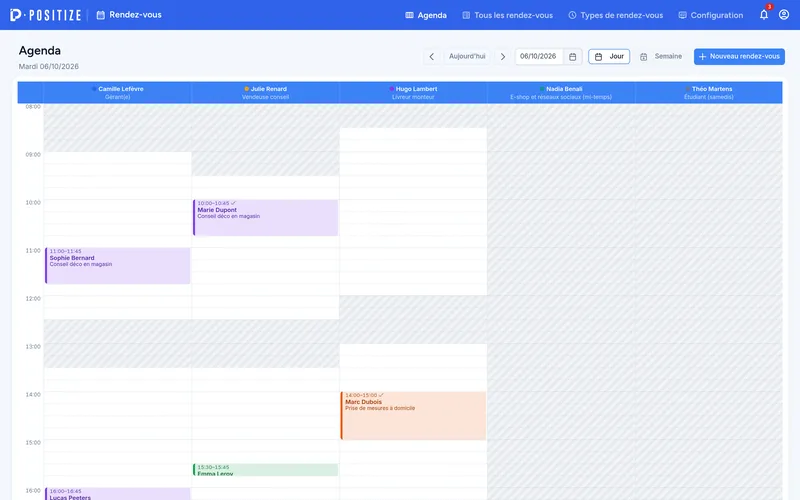
- Jour : une colonne par membre de l'équipe. Les heures où la personne ne travaille pas selon son planning sont hachurées. Une colonne Non attribué apparaît pour les rendez-vous sans personne.
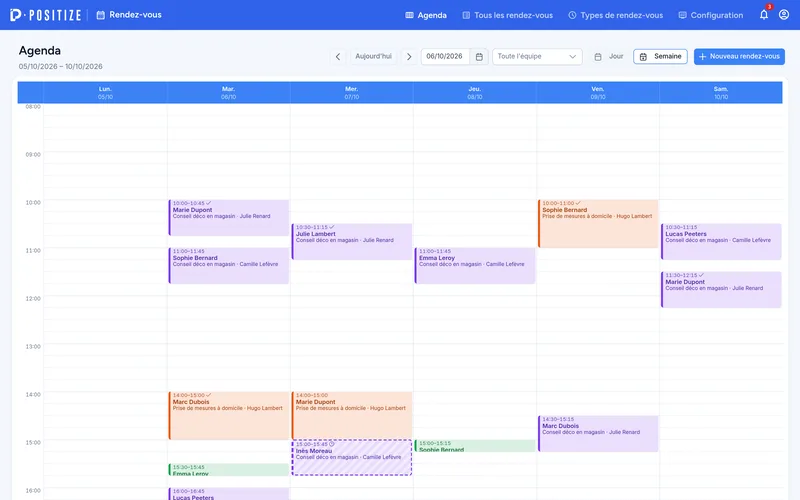
- Semaine : une colonne par jour, avec les rendez-vous de toute l'équipe ou, grâce à la liste Toute l'équipe, ceux d'une seule personne. Cliquez sur l'en-tête d'un jour pour l'ouvrir en vue jour.
Les flèches passent au jour ou à la semaine précédente ou suivante, Aujourd'hui revient à aujourd'hui et le calendrier permet d'aller à une date précise.
Chaque rendez-vous prend la couleur de son type et affiche ses heures, le client et le type. Une coche ✓ signale un rendez-vous confirmé ; un rendez-vous à valider (réservé en ligne) est en pointillés hachurés.
Prendre un rendez-vous
- Cliquez dans l'agenda à l'heure voulue, dans la colonne de la personne : la date, l'heure et la personne sont déjà remplies. Vous pouvez aussi cliquer sur Nouveau rendez-vous.
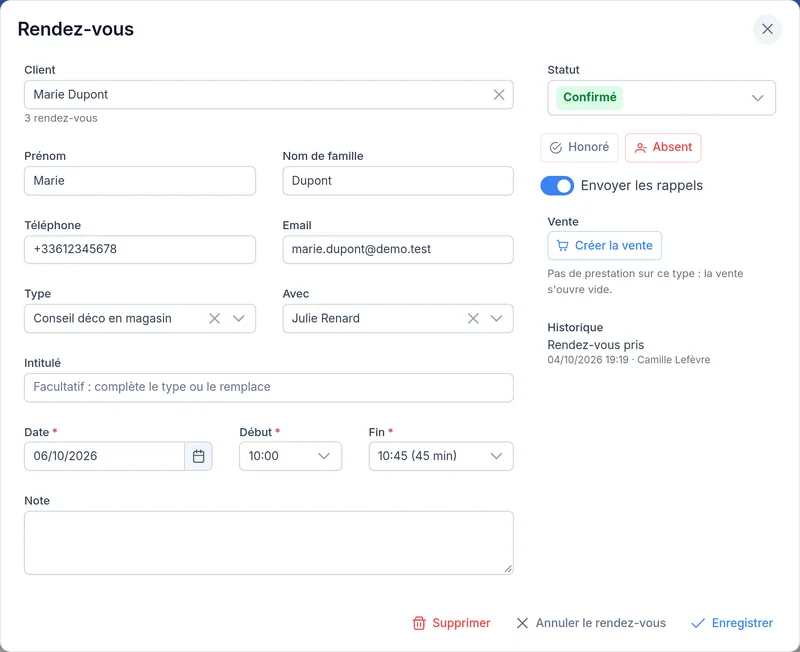
- Client : recherchez un client de vos Contacts. Pour une personne qui n'est pas cliente, tapez simplement son prénom, son nom et son téléphone. Sous le client s'affichent son nombre de rendez-vous et ses éventuelles absences.
- Type : l'heure de fin se calcule d'après sa durée. Avec : la personne qui reçoit le client.
- Intitulé : facultatif, il complète le type ou le remplace (« Retouche du canapé »…).
- Vérifiez la date, le début et la fin. Un avertissement s'affiche si l'heure est en dehors des heures de travail de la personne.
- Ajoutez une note si besoin, puis Enregistrer.
Cochez Envoyer la confirmation de réservation pour que le client reçoive la confirmation par SMS et/ou par email (voir Confirmations). Envoyer les rappels active les rappels automatiques de ce rendez-vous.
Si la personne a déjà un rendez-vous à cette heure (temps de battement compris), Positize vous prévient : Réserver quand même enregistre malgré tout.
Déplacer ou annuler un rendez-vous
Cliquez sur le rendez-vous, changez la date ou l'heure, puis Enregistrer. Cochez Prévenir le client de la nouvelle heure pour lui envoyer la confirmation avec le nouvel horaire. Les rappels sont recalculés pour la nouvelle heure.
Annuler le rendez-vous libère le créneau en gardant une trace du rendez-vous. Supprimer l'efface définitivement.
Statuts et absences
Un rendez-vous passe par les statuts suivants :
| Statut | Signification |
|---|---|
| À valider | Réservé en ligne, en attente de votre réponse |
| Prévu | Pris, pas encore confirmé par le client |
| Confirmé | Le client a confirmé sa venue |
| Honoré | Le client est venu |
| Absent | Le client n'est pas venu sans prévenir |
| Annulé | Le rendez-vous n'aura pas lieu |
Les boutons Honoré et Absent du rendez-vous changent le statut en un clic. Les absences sont comptées par client et rappelées à chaque nouveau rendez-vous, pour repérer les clients qui oublient souvent.
L'Historique du rendez-vous garde sa prise, ses changements de statut, ses déplacements, les rappels et confirmations envoyés et la vente créée.
Créer la vente
Le bouton Créer la vente ouvre une commande dans les Ventes au nom du client, avec la prestation facturée du type de rendez-vous à son prix. Complétez-la (produits achetés sur place…) et encaissez comme d'habitude. Le rendez-vous passe en Honoré et le bouton devient Ouvrir la vente.
Tous les rendez-vous
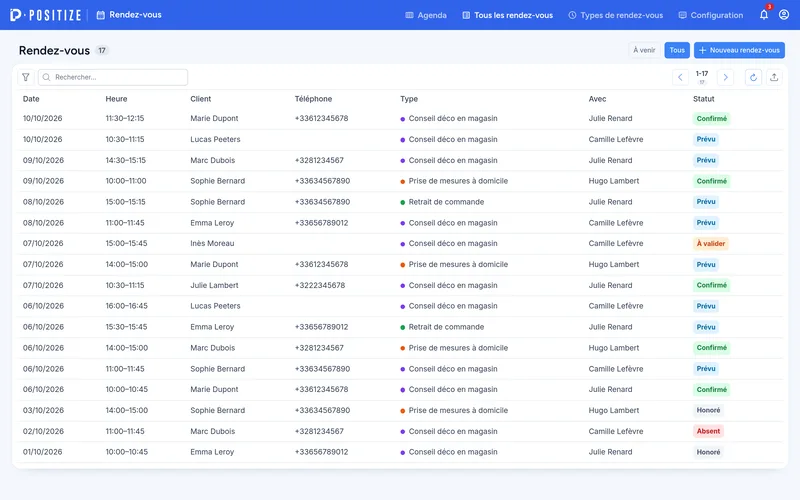
Tous les rendez-vous liste les rendez-vous avec leur date, heure, client, téléphone, type, personne et statut.
- À venir / Tous : seulement les prochains rendez-vous, ou aussi les passés.
- La recherche trouve un rendez-vous par le nom ou le téléphone du client.
- L'icône filtre filtre par statut, personne, type et période (du / au).
- L'icône panier d'une ligne ouvre la vente du rendez-vous.
Types de rendez-vous
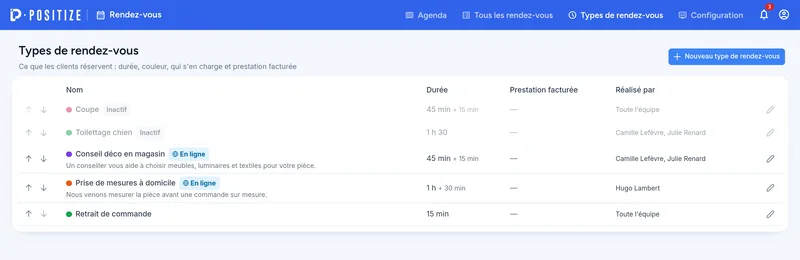
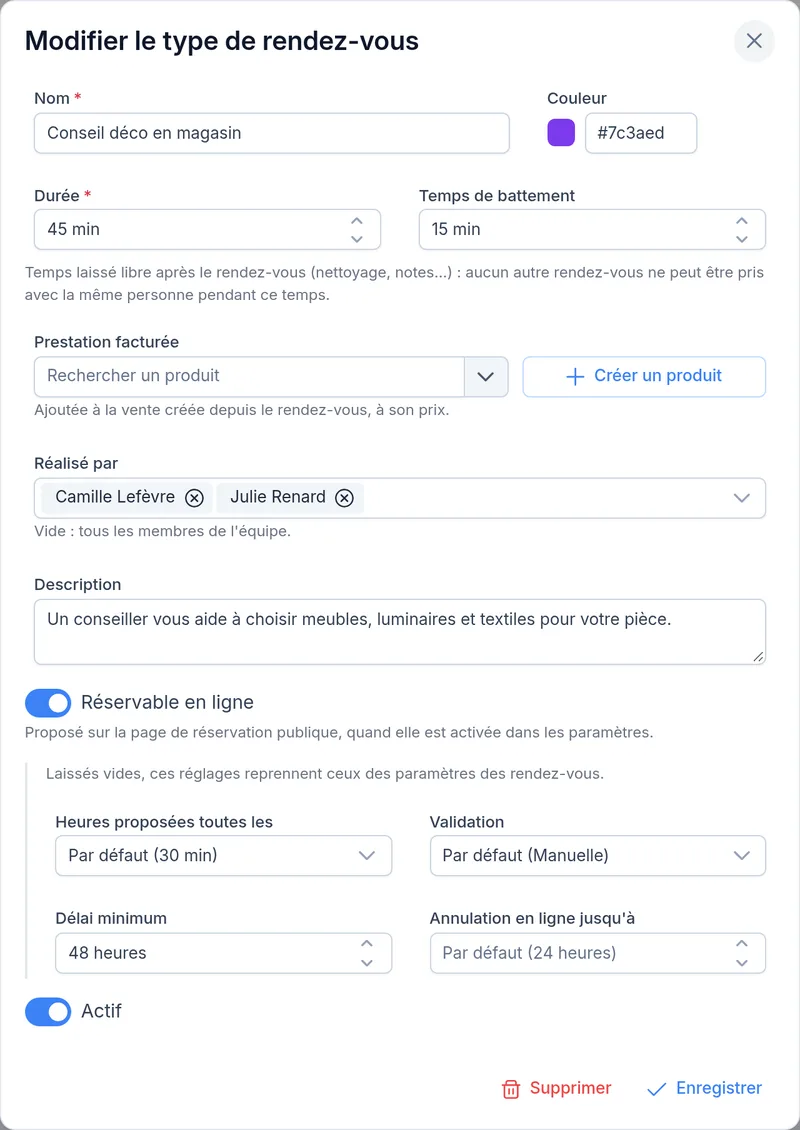
Les types décrivent ce que vos clients réservent. Pour en créer un, cliquez sur Nouveau type de rendez-vous :
- Nom et couleur (celle du rendez-vous dans l'agenda) ;
- Durée : elle remplit l'heure de fin ;
- Temps de battement : du temps laissé libre après le rendez-vous (nettoyage, notes, trajet…) pendant lequel la même personne ne peut pas recevoir un autre rendez-vous ;
- Prestation facturée : le produit du Catalogue ajouté à la vente créée depuis le rendez-vous ;
- Réalisé par : les membres de l'équipe qui s'en chargent ; vide, tous ;
- Description : affichée aux clients sur la page de réservation ;
- Réservable en ligne : proposé sur la page de réservation publique. Le type peut alors avoir ses propres Heures proposées toutes les, Validation, Délai minimum et Annulation en ligne jusqu'à ; laissés sur Par défaut, ils reprennent ceux de la réservation en ligne ;
- Actif.
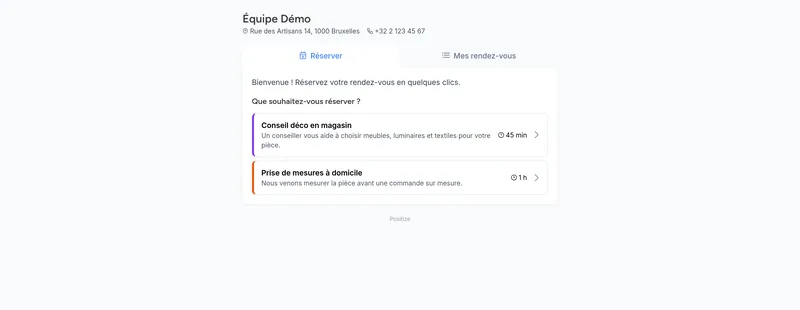
Les flèches de la liste règlent l'ordre des types, qui est aussi celui de la page de réservation. Un type déjà utilisé par des rendez-vous n'est pas supprimé mais désactivé.
Rappels et confirmations
Positize envoie lui-même, au bon moment, les messages réglés dans Configuration :
- les rappels, par SMS et/ou par email, un nombre d'heures avant le rendez-vous (24 heures par défaut) ;
- les confirmations, quand un rendez-vous est pris ou déplacé et que la case est cochée sur le rendez-vous.
Les rappels ne partent que pour les rendez-vous prévus ou confirmés, dont la case Envoyer les rappels est cochée, et vers le téléphone ou l'email du rendez-vous. Un rendez-vous pris moins de 24 heures à l'avance ne reçoit pas de rappel 24 heures avant. Les dates d'envoi s'affichent sur le rendez-vous.
Chaque message envoyé figure dans le journal des messages du module Communication, avec son statut.
La réservation en ligne
Quand elle est activée, vos clients réservent eux-mêmes depuis une page publique, à l'adresse /rdv/ suivie de l'identifiant de votre boutique (le lien exact est dans Configuration → Réservation en ligne). Mettez-le sur votre site, vos réseaux sociaux ou votre signature email.
Ce que voit le client
- Il choisit ce qu'il souhaite réserver parmi les types marqués Réservable en ligne.
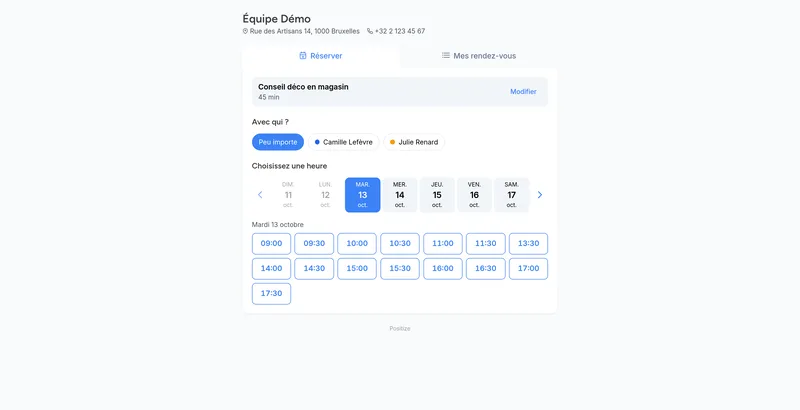
- Il choisit avec qui (ou Peu importe), si vous le permettez.
- Il choisit le jour puis l'heure parmi les heures libres. Elles viennent des plannings de l'équipe, moins les rendez-vous déjà pris.
- Il saisit son adresse email et reçoit un code à 6 chiffres : pas de mot de passe ni de compte à créer. La première fois, il indique son nom et, s'il le souhaite, son téléphone pour les rappels par SMS.
- Il confirme, avec un message facultatif pour la boutique.
L'onglet Mes rendez-vous lui montre ses rendez-vous à venir et passés. Il peut annuler en ligne jusqu'au délai que vous avez fixé ; après, il doit vous appeler.
Valider les demandes
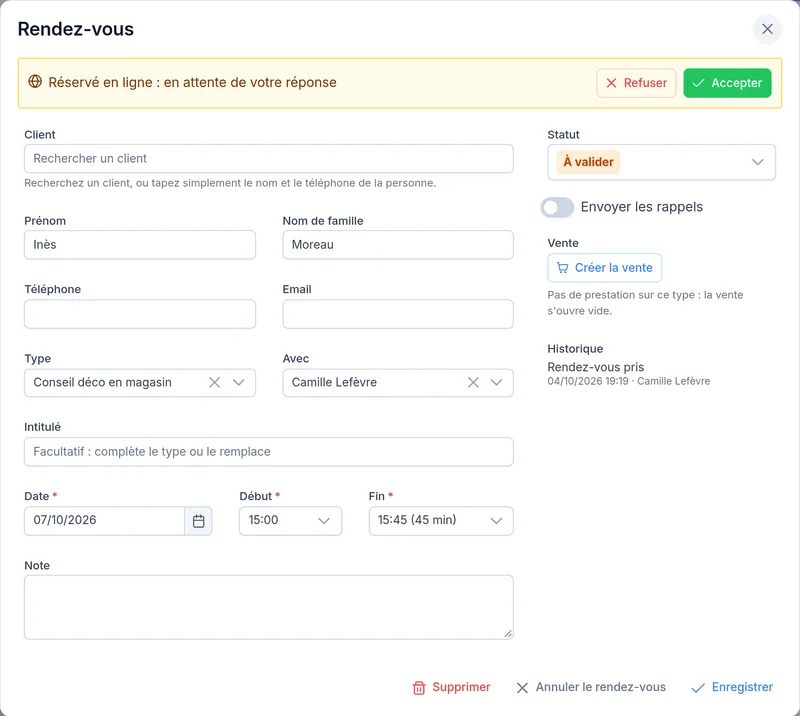
Avec la validation manuelle, chaque réservation arrive au statut À valider et le client reçoit l'email Demande reçue. Les notifications (la cloche) indiquent le nombre de demandes à traiter ; un clic ouvre la liste des rendez-vous à valider.
Ouvrez la demande et cliquez sur :
- Accepter : le rendez-vous est confirmé et le client reçoit la confirmation par email (et par SMS si elle est activée) ;
- Refuser : le client reçoit l'email de refus et le créneau est libéré.
Avec la validation automatique, le rendez-vous est confirmé tout de suite.
Configuration (administrateur)
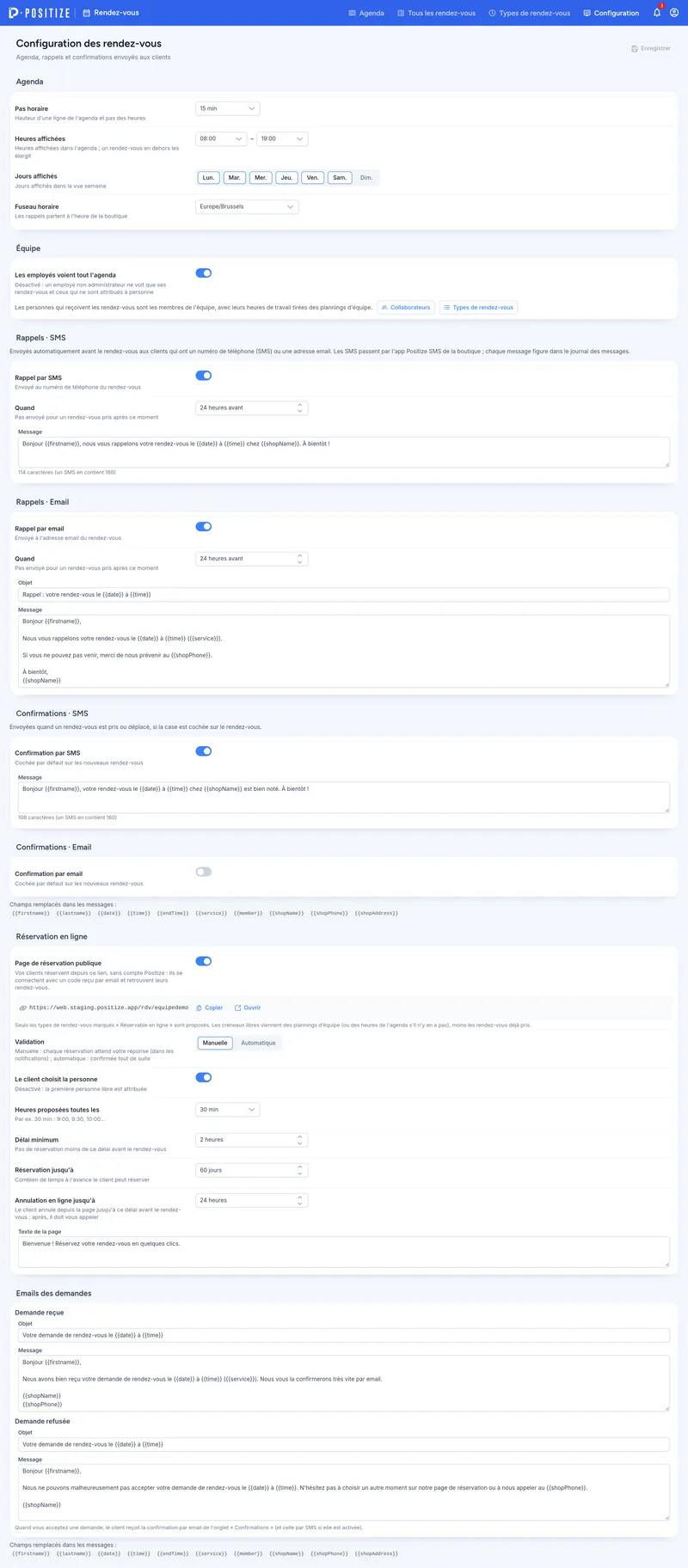
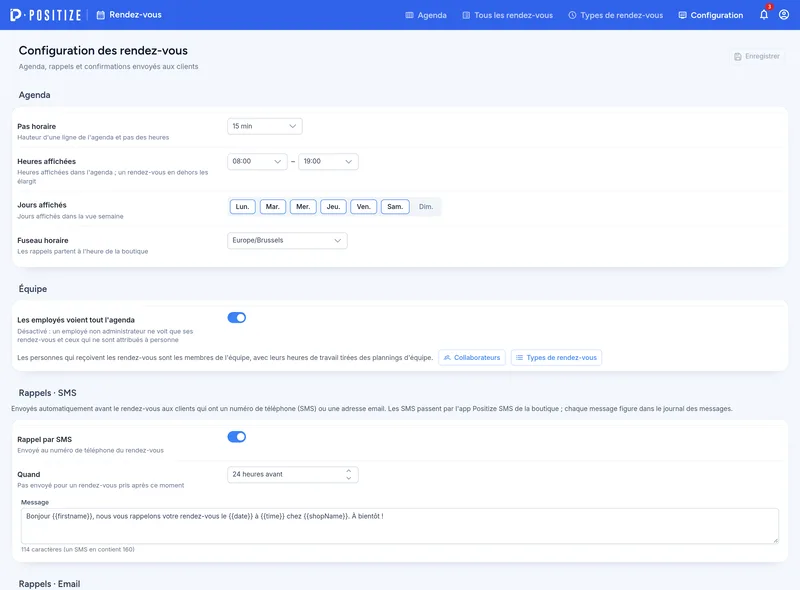
Configuration présente toutes les sections l'une sous l'autre. Rien n'est appliqué avant que vous cliquiez sur Enregistrer : le bouton apparaît en bas de l'écran dès qu'une modification est en attente.
Général
- Agenda : le pas horaire (hauteur d'une ligne de l'agenda), les heures affichées, les jours de la vue semaine et le fuseau horaire de la boutique, utilisé pour l'heure d'envoi des rappels.
- Équipe : Les employés voient tout l'agenda. Désactivé, un employé non administrateur ne voit que ses rendez-vous et ceux qui ne sont attribués à personne.
Rappels
Activez le rappel par SMS et/ou le rappel par email, choisissez quand (nombre d'heures avant) et rédigez le message. Le compteur indique la longueur du SMS (un SMS contient 160 caractères).
Confirmations
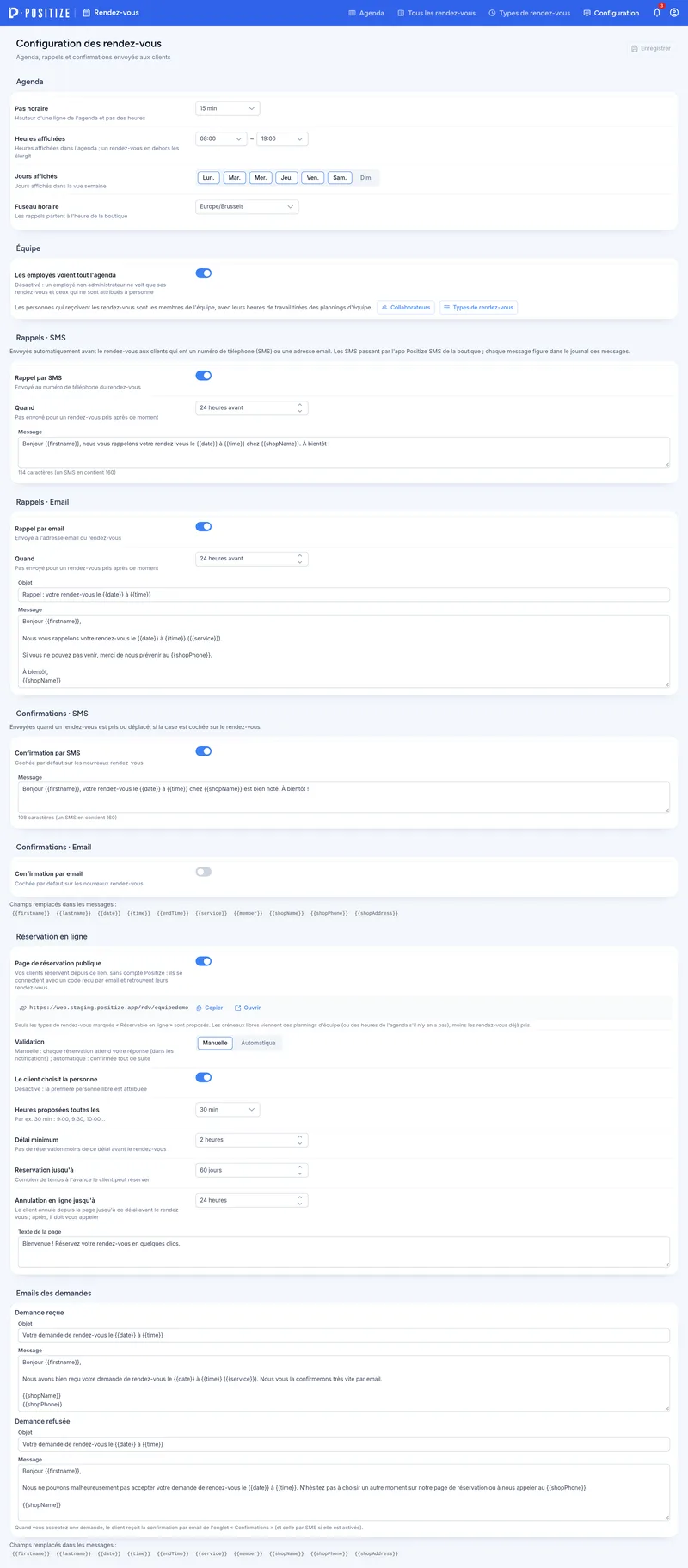
Activez la confirmation par SMS et/ou par email : la case correspondante sera cochée par défaut sur les nouveaux rendez-vous. Rédigez les messages de la même manière que les rappels.
Réservation en ligne
- Page de réservation publique : l'activer, et copier ou ouvrir son lien ;
- Validation : manuelle ou automatique ;
- Le client choisit la personne : désactivé, la première personne libre est attribuée ;
- Heures proposées toutes les : par exemple 30 min pour 9:00, 9:30, 10:00… ;
- Délai minimum avant un rendez-vous, Réservation jusqu'à combien de jours à l'avance, Annulation en ligne jusqu'à combien d'heures avant ;
- Texte de la page : affiché en haut de la page de réservation (accueil, informations pratiques…) ;
- Texte de fin : affiché en bas de la page (conditions, parking, contact…) ;
- Taille du logo : petit, moyen ou grand (centré au-dessus du nom de la boutique) ;
- Intégrer dans votre site : le code à copier dans une page de votre site (bloc « HTML personnalisé » sous WordPress) affiche la page de réservation dans votre site, sur le fond de votre page ; sa hauteur s'adapte à chaque étape ;
- En-tête dans votre site : désactivé, le logo, le nom et l'adresse de la boutique sont masqués dans votre site, qui affiche déjà les siens ;
- Emails des demandes : les emails Demande reçue et Demande refusée.
Ces quatre réglages (heures proposées, validation, délai minimum, annulation) peuvent être changés type par type, dans le formulaire du type : une réparation en validation manuelle avec 48 heures de délai, une coupe confirmée automatiquement, par exemple.
Champs des messages
Les messages peuvent contenir des champs remplacés à l'envoi : {{firstname}} et {{lastname}} (le client), {{date}}, {{time}} et {{endTime}}, {{service}} (le type de rendez-vous), {{member}} (la personne qui reçoit le client), {{shopName}}, {{shopPhone}} et {{shopAddress}}.
Bon à savoir
- Heures de travail : l'agenda et la page de réservation suivent les plannings du module Équipe, y compris les semaines types datées (été, fêtes…). Sans planning, la page de réservation propose les heures de l'agenda.
- Temps de battement : il protège le temps après un rendez-vous ; il compte pour les conflits et pour les heures proposées en ligne.
- SMS : ils partent du téléphone sur lequel l'app SMS Positize est installée. Sans app connectée, ils restent en attente dans le journal des messages.
- Annuler plutôt que supprimer : un rendez-vous annulé reste dans l'historique du client ; un rendez-vous supprimé disparaît.
Modules liés
- Équipe : les membres de l'équipe et leurs heures de travail.
- Contacts : les clients des rendez-vous.
- Ventes & devis : la vente créée depuis un rendez-vous.
- Catalogue & produits : les prestations facturées des types de rendez-vous.
- Communication : le journal des messages.
- Application Positize SMS : installer le téléphone qui envoie les SMS.