
Guide utilisateur — configurer votre organisation, gérer les utilisateurs et régler l'envoi d'emails depuis le module Administration.
À quoi sert ce module
Le module Administration regroupe tout ce qui touche au réglage de votre boutique :
- les informations de votre organisation (nom, logo, adresse, devise, langue) reprises sur vos tickets et documents ;
- l'activation des modules de votre boutique ;
- les utilisateurs qui peuvent se connecter, leurs modules et leurs droits ;
- la configuration e-mail (serveur d'envoi et test) ;
- les paramètres transverses (modes de paiement) et la configuration de chaque module ;
- le journal d'activité de la boutique ;
- l'export complet de vos données sous forme d'archive téléchargeable.
Où le trouver
Choisissez le module Administration sur la page d'accueil. Son menu propose : Organisation, Utilisateurs, Activité, Modules (la configuration de chaque module actif) et Paramètres (modes de paiement et email).
ℹ️ Le module Administration n'est visible que pour les utilisateurs disposant du rôle Admin. Si vous ne le voyez pas, demandez à un administrateur de votre boutique.
Configurer votre organisation
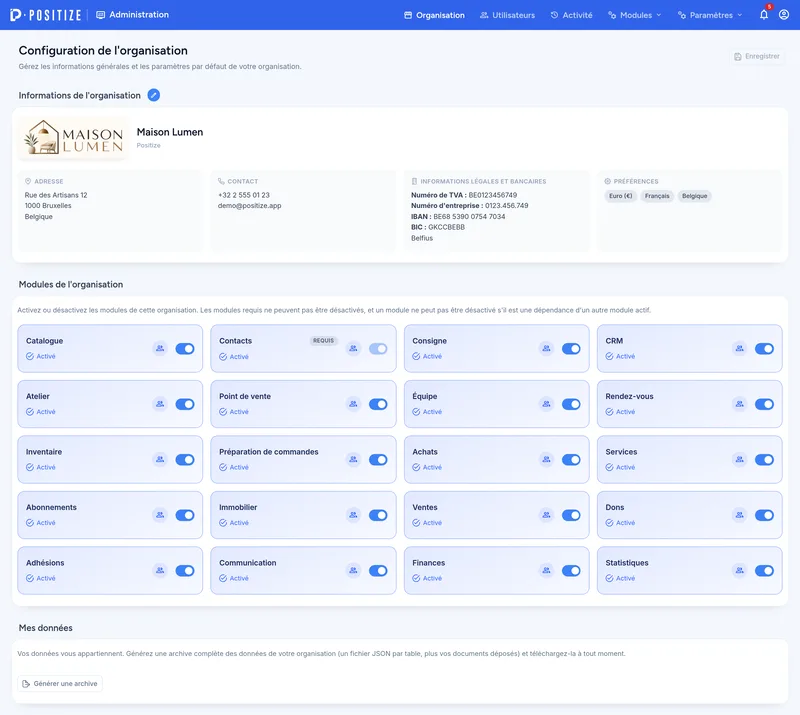
Administration → Organisation ouvre la page Configuration de l'organisation : les informations générales et les paramètres par défaut de votre boutique.
La page s'ouvre en lecture : logo et nom en tête, puis les blocs Adresse, Contact, Informations légales et bancaires et Préférences. Cliquez sur le crayon à côté de Informations de l'organisation pour passer en édition. Plus bas, la même page regroupe l'activation des modules et l'export de vos données.
Détails de la boutique
- Logo de l'organisation — l'image utilisée en en-tête de vos tickets et documents. Chargez un fichier image (500 Ko maximum) ; vous pouvez le remplacer ou le supprimer à tout moment.
- Identifiant de l'organisation — le nom commercial affiché sur l'interface et les documents.
- Informations complémentaires — texte libre repris sur vos documents : forme juridique, mentions légales…
Adresse et contact
Complétez le pays, l'adresse (et son complément), le code postal, la ville, le téléphone et l'email de l'organisation. Ces coordonnées apparaissent sur vos documents (factures, tickets, bons).
Informations légales et bancaires
- Numéro de TVA et numéro d'entreprise — imprimés sous vos coordonnées sur vos factures, notes de crédit, devis et tickets. Pour un numéro de TVA belge, le numéro d'entreprise se remplit tout seul.
- IBAN, BIC et nom de la banque — l'IBAN figure sur vos factures quand il reste un montant à payer, sous la mention « Paiement par virement ».
Ces informations servent aussi à la facturation électronique : votre boutique y est le vendeur.
Préférences
- Devise — appliquée aux prix et aux documents imprimés (Euro, Dollar, Livre, Franc suisse).
- Langue — langue de l'interface et des emails sortants (Français, English).
- Pays par défaut — pays présélectionné à la création d'un nouveau client.
Cliquez sur Enregistrer pour valider — le bouton n'est actif que si vous avez modifié quelque chose.
ℹ️ Boutique connectée (Prestashop, WooCommerce) : les informations de l'organisation proviennent de votre boutique en ligne et sont synchronisées ; elles ne se modifient pas depuis Positize. Cette page affiche aussi l'URL de votre site et l'état du jeton de connexion. Ni Prestashop ni WooCommerce n'ont de champ pour le numéro de TVA et l'IBAN : renseignez-les dans les réglages du module Positize de votre site (Prestashop : Modules → Positize → Configurer, bloc Legal and bank information ; WooCommerce : WooCommerce → Positize).
💡 Astuce : certains modules (armurerie…) ajoutent ici leurs attributs de conformité propres à votre boutique — remplissez-les dans la même page.
Activer ou désactiver des modules
La section Modules de l'organisation, sur la page Organisation, présente une carte par module avec son état (Activé / Désactivé) :
- Basculez l'interrupteur d'un module pour l'activer ou le désactiver.
- Les modules marqués Requis (par exemple Contacts) ne peuvent pas être désactivés, et un module ne peut pas être désactivé tant qu'un autre module actif en dépend.
- L'icône des personnes, sur un module actif, indique qu'il est proposé aux utilisateurs : pensez ensuite à l'ajouter aux utilisateurs concernés (voir ci-dessous).
- Cliquez sur Enregistrer.
💡 Astuce : activez les modules un par un, au rythme de votre prise en main. Chaque module ajoute son entrée sur la page d'accueil et ses pages de configuration dans Administration → Modules.
Gérer les utilisateurs
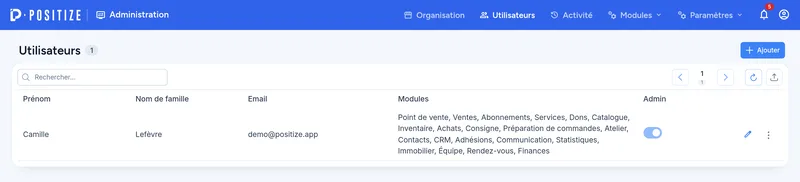
Administration → Utilisateurs liste toutes les personnes qui peuvent se connecter à votre boutique : prénom, nom, email, modules accessibles et rôle Admin.
Ajouter un utilisateur
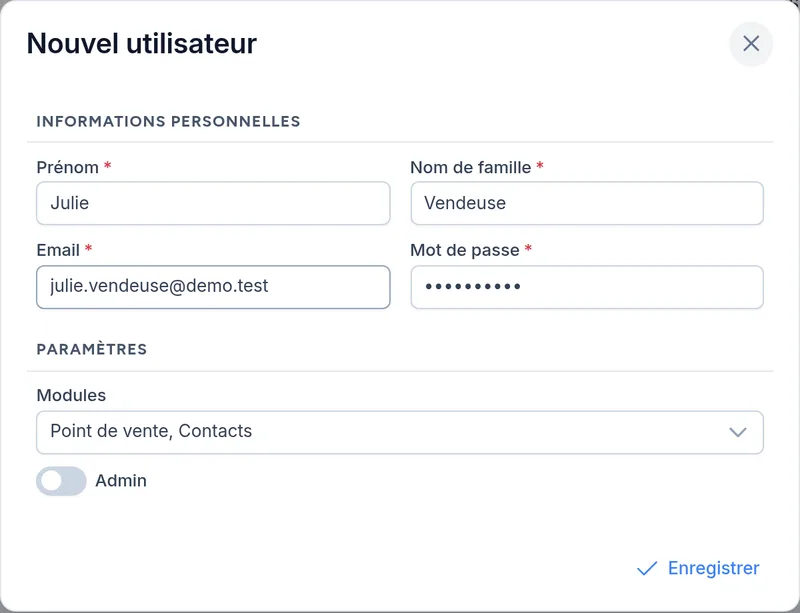
- Cliquez sur Ajouter.
- Renseignez les informations personnelles : prénom, nom, email.
- Définissez un mot de passe (obligatoire, 8 caractères minimum) — l'utilisateur pourra le changer ensuite depuis son profil.
- Dans Paramètres, choisissez les modules auxquels il a accès : il ne verra que ceux-là dans son menu.
- Activez l'interrupteur Admin s'il doit gérer la configuration et les autres utilisateurs.
- Cliquez sur Enregistrer.
💡 Astuce : limitez les modules au strict nécessaire — un vendeur n'a souvent besoin que du point de vente, un bénévole que des adhésions. Vous pourrez élargir plus tard.
Modifier, désactiver le rôle Admin, supprimer
- Modifier : cliquez sur le crayon pour rouvrir la fiche — modules et rôle compris. Le mot de passe n'est pas affiché : laissez le champ vide pour conserver l'actuel, ou saisissez-en un nouveau.
- Admin : le rôle se bascule directement depuis la liste. Vous ne pouvez pas retirer votre propre rôle Admin — un autre administrateur doit le faire.
- Supprimer : ouvrez le menu ⋮ de la ligne, choisissez Supprimer, puis confirmez. L'utilisateur ne pourra plus se connecter.
ℹ️ Boutique connectée (Prestashop, WooCommerce) : les utilisateurs se créent en sélectionnant un employé existant de votre boutique en ligne — un employé Prestashop, ou pour WooCommerce un compte WordPress administrateur ou gestionnaire de la boutique. Nom, prénom et email sont repris de votre boutique.
💡 Astuce : le bouton Exporter en Excel produit la liste complète des utilisateurs avec leurs modules et leur rôle.
Rappel : combien d'utilisateurs ?
Le nombre d'utilisateurs dépend de votre formule : un seul en Free, illimité en Essential et E-Commerce (facturé par utilisateur) — voir Choisir votre formule.
Configurer l'envoi d'emails
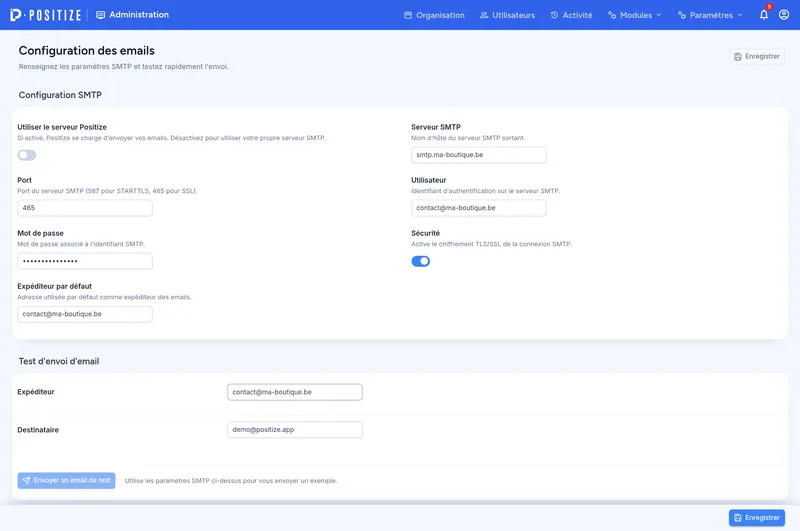
Administration → Paramètres → Email ouvre la page Configuration des emails : c'est ici que se règle l'envoi de tous les emails sortants (documents envoyés aux clients, messages…).
Le plus simple : le serveur Positize
Laissez l'interrupteur Utiliser le serveur Positize activé (c'est le réglage par défaut) : Positize se charge d'envoyer vos emails, rien d'autre à configurer. Les envois groupés de messages sont alors limités à 100 destinataires par envoi (voir le guide Communication).
Utiliser votre propre serveur SMTP
Désactivez Utiliser le serveur Positize pour envoyer les emails depuis votre propre adresse, via le serveur de votre fournisseur (Gmail, OVH, Outlook…). Renseignez :
- Serveur SMTP — le nom d'hôte du serveur sortant (ex.
smtp.gmail.com). - Port — généralement 587 (STARTTLS) ou 465 (SSL).
- Utilisateur et Mot de passe — vos identifiants d'authentification SMTP.
- Sécurité — active le chiffrement TLS/SSL de la connexion.
- Expéditeur par défaut — l'adresse utilisée comme expéditeur des emails (ex.
contact@ma-boutique.be).
Cliquez sur Enregistrer.
Tester l'envoi
Avec votre propre serveur, la section Test d'envoi d'email vous permet de vérifier vos réglages sans attendre un vrai envoi :
- L'expéditeur est pré-rempli avec votre expéditeur par défaut, le destinataire avec votre propre email — ajustez si besoin.
- Cliquez sur Envoyer un email de test.
- Un message confirme le succès, ou détaille l'erreur retournée par le serveur.
💡 Astuce : enregistrez d'abord vos paramètres SMTP — le bouton de test reste désactivé tant que des modifications ne sont pas sauvegardées.
ℹ️ Chez certains fournisseurs (Gmail notamment), le mot de passe SMTP est un mot de passe d'application à générer dans les réglages de sécurité de votre compte, pas votre mot de passe habituel.
Exporter vos données
Vos données vous appartiennent. La section Mes données, en bas de la page Administration → Organisation, vous permet de générer à tout moment une archive complète des données de votre organisation et de la télécharger.
Ce que contient l'archive
L'archive est un fichier ZIP qui regroupe :
- toutes vos données — un fichier JSON par table (clients, produits, ventes, achats, adhésions…) ;
- tous vos documents déposés dans Positize (pièces jointes clients, fournisseurs, dépôts…) ;
- un fichier manifest.json qui décrit le contenu : nom de la boutique, date d'export et nombre de lignes par table.
Générer et télécharger l'archive
- Cliquez sur Générer une archive.
- L'export tourne en arrière-plan — « Export en cours… cela peut prendre quelques minutes ». Vous pouvez continuer à travailler pendant ce temps.
- Une fois prête, la page affiche « Archive générée le … » avec sa taille : cliquez sur Télécharger l'archive.
En cas d'échec, un message vous l'indique et vous pouvez simplement relancer l'export.
ℹ️ Un export par 24 heures : une fois une archive générée, il faut attendre le lendemain pour en produire une nouvelle. L'archive reste téléchargeable entre-temps ; chaque nouvel export remplace le précédent.
ℹ️ Boutique connectée (Prestashop, WooCommerce) : les catalogues clients et produits sont gérés par votre boutique en ligne et ne sont pas inclus dans l'archive — exportez-les depuis celle-ci.
💡 Astuce : pensez à générer une archive régulièrement (par exemple en fin de mois) et à la conserver en lieu sûr — c'est votre copie de sauvegarde, indépendante de Positize.
Les autres réglages du module
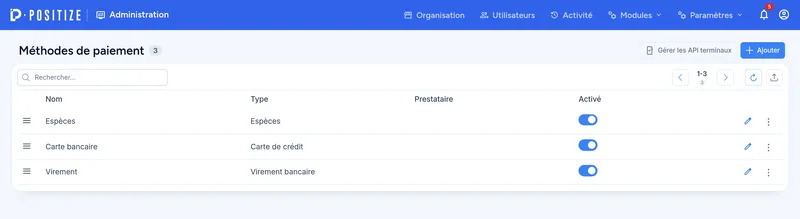
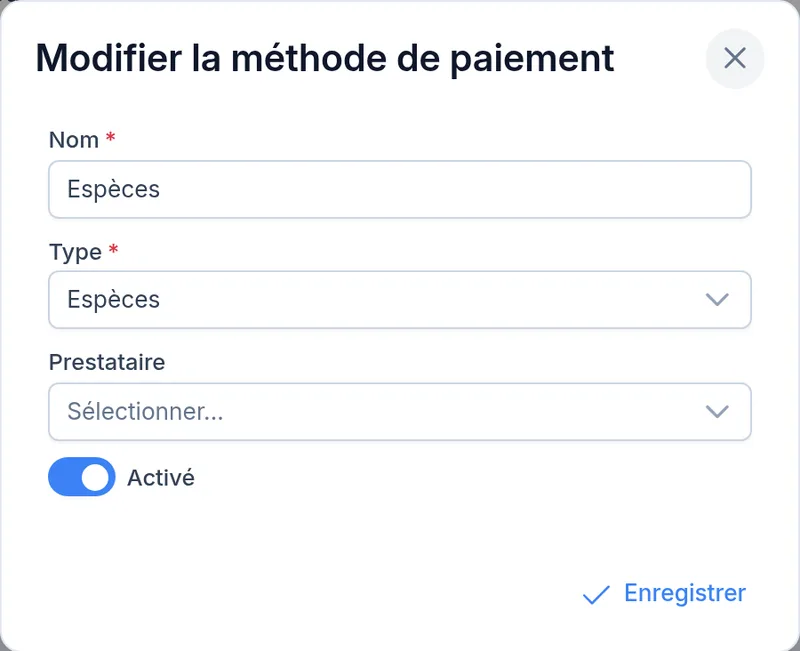
- Paramètres → Modes de paiement — créer et activer vos moyens d'encaissement (espèces, carte bancaire, virement…), fixer leur ordre d'affichage en caisse par glisser-déposer, et connecter un fournisseur de terminal de paiement (Gérer les API terminaux, test de connexion inclus). Voir Point de vente.
- Modules — chaque module actif a sa page de configuration dédiée (Contacts, Catalogue, Ventes, Point de vente, Inventaire, Préparation, Achats, Services, Abonnements, Dons, Communication…). Ces réglages sont détaillés dans le guide de chaque module.
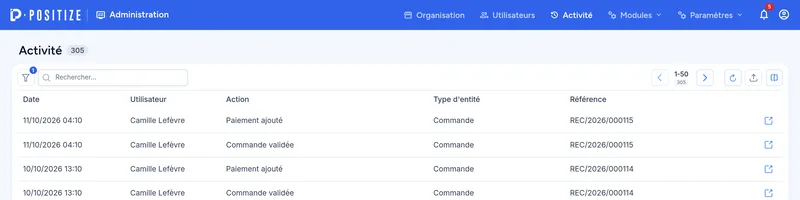
- Activité — le journal des actions réalisées dans la boutique (commandes validées, paiements ajoutés, collectes terminées…), avec la date, l'utilisateur, l'action, le type d'élément (commande, commande fournisseur, préparation) et sa référence ; le bouton en bout de ligne ouvre l'élément. Filtrable par utilisateur, action, type et période : pratique pour retrouver « qui a fait quoi ».
Bon à savoir
- Toutes les pages de configuration fonctionnent pareil : le bouton Enregistrer ne s'active que si vous avez modifié quelque chose, et une barre d'actions apparaît en bas tant que des changements sont en attente.
- Admin ou pas : le rôle Admin donne accès à l'ensemble du module Administration ; les autres utilisateurs n'y voient rien, même si le module leur est assigné par erreur.
- Profil personnel : chaque utilisateur règle lui-même sa langue, son mot de passe et ses imprimantes depuis son profil — voir Premiers pas.
Modules liés
- Premiers pas — se connecter, se repérer, activer un module.
- Choisir votre formule — utilisateurs et fonctions selon la formule.
- Communication — les messages qui s'appuient sur votre configuration e-mail.