
Guide utilisateur — Prendre en charge, suivre et clôturer les objets que vos clients vous confient, en simple dépôt ou en dépôt-vente.
À quoi sert ce module
Le module Consigne suit chaque objet qu'un client vous confie, du jour de sa prise en charge jusqu'à sa restitution ou sa vente. Deux types de ticket sont possibles :
- Dépôt simple : vous gardez temporairement un objet qui appartient au client, puis vous le lui restituez.
- Dépôt-vente : le client vous confie son objet pour que vous le vendiez contre une commission. Une fois l'objet vendu, vous lui reversez le prix de vente moins votre commission.
Chaque ticket concerne un seul objet (un produit, un numéro de série). Pour les objets réglementés (par exemple des armes), l'entrée et la sortie sont inscrites automatiquement à votre registre.
Où le trouver
Choisissez le module Consigne sur la page d'accueil. Son menu propose :
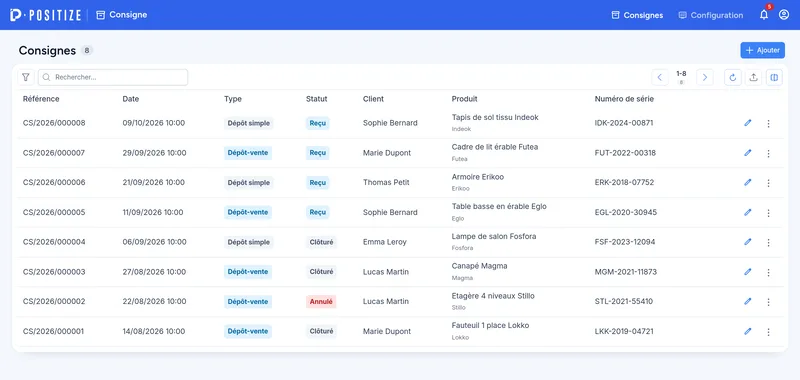
- Consignes : la liste des tickets et leur gestion au quotidien ;
- Configuration : la numérotation, les textes et les modèles des documents (réservé aux administrateurs).
Avant de commencer
- L'objet doit exister dans votre catalogue. S'il n'y est pas encore, vous pouvez le créer depuis le formulaire.
- Le numéro de série est obligatoire pour les produits suivis par numéro de série et pour les produits réglementés.
- Pour un dépôt-vente, convenez avec le déposant du prix de vente et du taux de commission.
- Pour un objet réglementé, ayez sous la main les informations exigées par votre registre (identité du déposant, pièces justificatives…).
- Un administrateur devrait avoir vérifié la configuration : préfixe de numérotation, type par défaut, en-tête, pied de page et mentions des documents.
Créer un ticket (prise en charge)
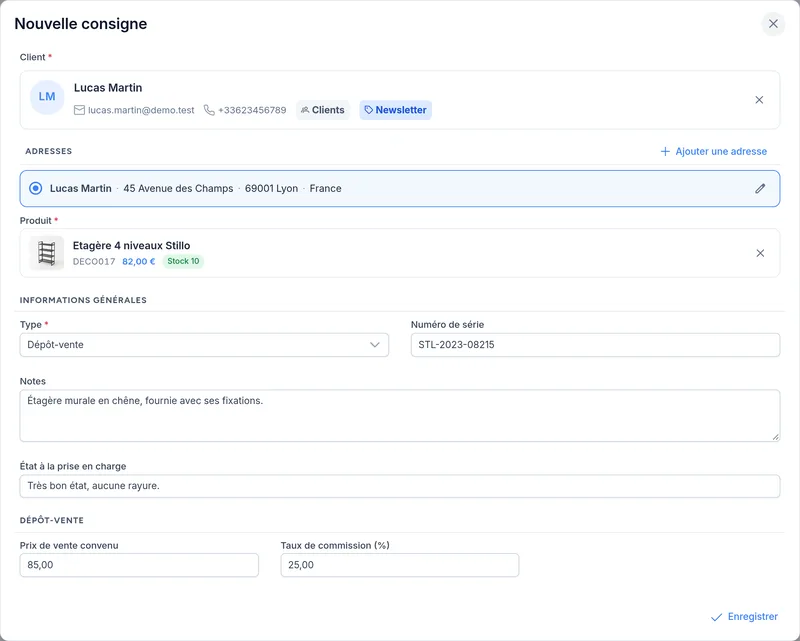
- Sur l'écran Consignes, cliquez sur Ajouter. La fenêtre Nouvelle consigne s'ouvre.
- Recherchez le client (le déposant), ou cliquez sur Créer un client, puis choisissez son adresse.
- Recherchez le produit, ou cliquez sur Créer un produit.
- Choisissez le type : Dépôt simple ou Dépôt-vente. Le type proposé vient de la configuration.
- Saisissez le numéro de série de l'objet.
- Complétez les notes (accessoires fournis, historique de l'objet…) et l'état à la prise en charge (défauts constatés).
- Pour un dépôt-vente, indiquez le prix de vente convenu et le taux de commission (%).
- Si l'objet est réglementé, complétez les informations de conformité demandées (attributs, profil et, le cas échéant, une dérogation avec sa raison).
- Cliquez sur Enregistrer.
Le ticket est créé au statut Reçu avec une référence unique (par défaut CS/année/numéro), et l'objet est réservé sous son numéro de série. Si l'objet est réglementé, une entrée est portée automatiquement au registre.
💡 Astuce : imprimez tout de suite le bon de dépôt et remettez-le au déposant : il prouve la remise de l'objet.
⚠️ Un numéro de série ne peut avoir qu'un ticket ouvert à la fois : un objet déjà en consigne ou en atelier ne peut pas être pris en charge une seconde fois.
Retrouver et consulter un ticket
- La liste affiche pour chaque ticket sa référence, sa date, son type, son statut (Reçu, Clôturé, Annulé), le client, le produit et le numéro de série.
- La recherche retrouve un ticket par sa référence ou son numéro de série.
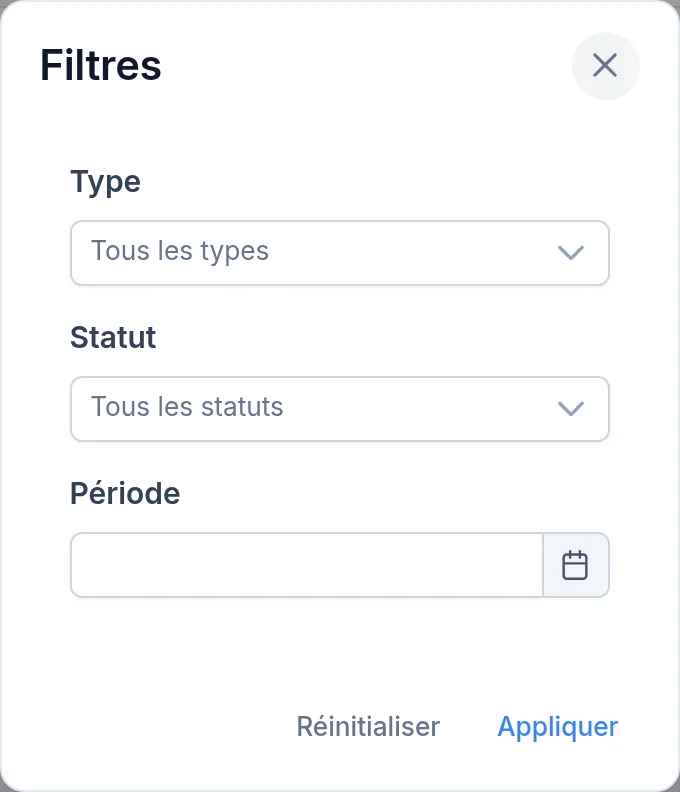
- L'icône filtre restreint la liste par type, statut et période de réception. Cliquez sur Appliquer.
- Le bouton d'export, en haut à droite, télécharge les tickets affichés.
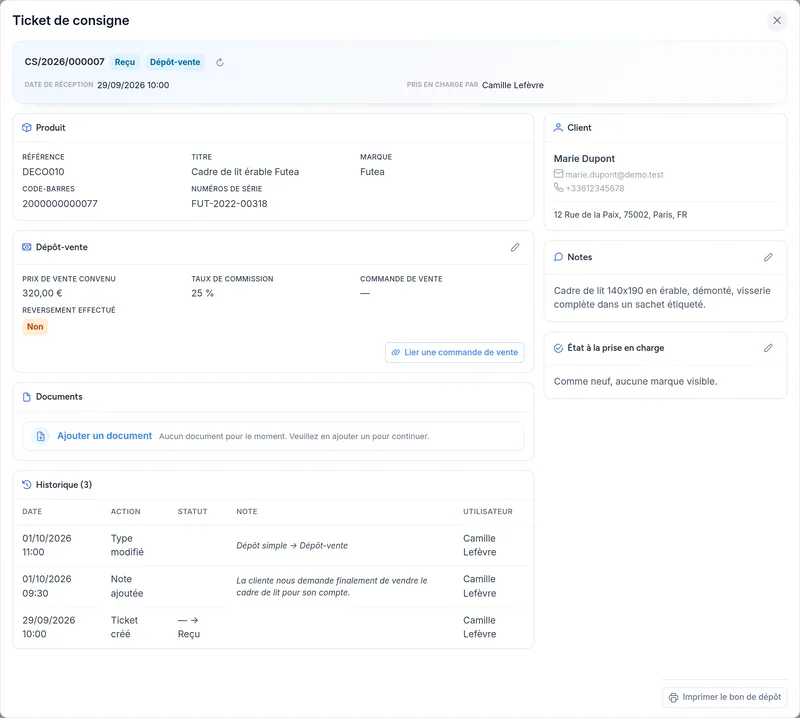
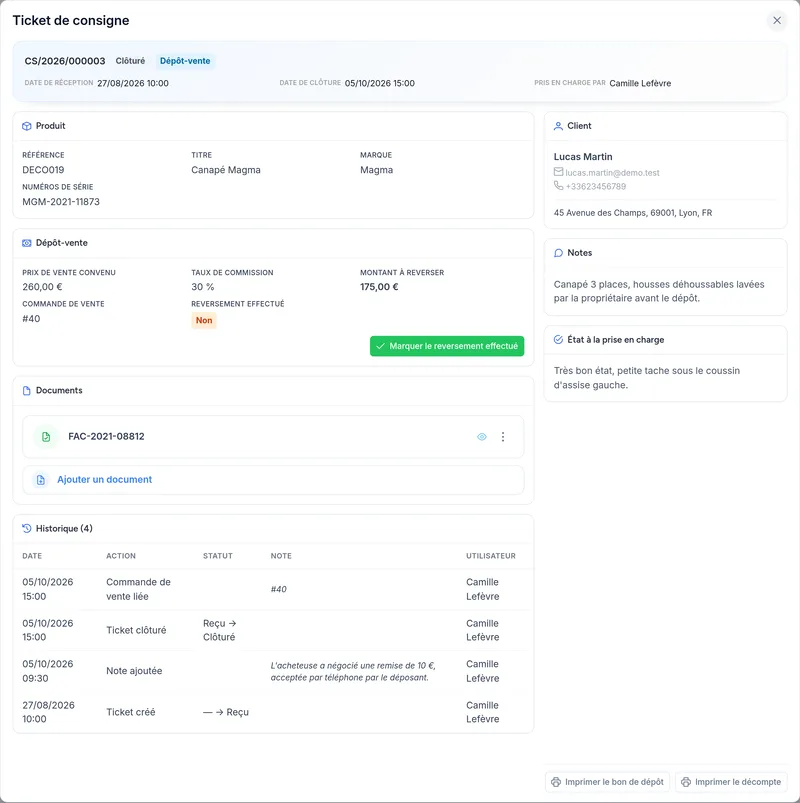
Cliquez sur le crayon en bout de ligne (ou sur Modifier dans le menu ⋮) pour ouvrir la fenêtre Ticket de consigne. Elle présente :
- la référence, le statut, le type, les dates de réception, de clôture ou d'annulation, et l'utilisateur qui a pris l'objet en charge ;
- le produit et le client ;
- pour un dépôt-vente, le bloc Dépôt-vente : prix de vente convenu, taux de commission, montant à reverser, commande de vente et reversement ;
- les Notes, l'État à la prise en charge et les Documents joints ;
- l'historique complet : création, changement de type, vente liée, reversement, clôture, annulation, commentaires.
Tant que le ticket est Reçu, le crayon de chaque bloc permet de modifier les notes, l'état, le prix convenu et la commission.
Les actions se trouvent dans le menu ⋮ de la liste. Seules celles qui ont un sens pour le ticket sont proposées. Pour un ticket ouvert, Ajouter un commentaire consigne une remarque dans l'historique.
Changer le type d'un ticket
Tant que le ticket est Reçu, l'icône de conversion à côté du type, en haut de la fiche, passe le ticket de Dépôt simple à Dépôt-vente ou l'inverse. Confirmez dans la fenêtre Convertir le type : le statut de stock du numéro de série est ajusté automatiquement (déposé ↔ disponible à la vente). Le changement apparaît dans l'historique.
Pour un passage en dépôt-vente, pensez ensuite à renseigner le prix de vente convenu et le taux de commission dans le bloc Dépôt-vente.
Vendre un objet en dépôt-vente
À la caisse
Un objet en dépôt-vente se vend comme n'importe quel article à la caisse, avec son numéro de série.
- Encaissez la vente normalement.
- À la validation de la vente, Positize lie automatiquement la commande au ticket et clôture le ticket.
- Le montant à reverser est calculé sur le prix auquel l'objet a été vendu : prix de vente moins commission (prix × taux de commission). Les autres articles de la même vente ne sont pas pris en compte.
En dehors de la caisse
- Si la vente a une commande dans Positize, ouvrez le ticket et cliquez sur Lier une commande de vente dans le bloc Dépôt-vente, puis saisissez son numéro. Le montant à reverser est calculé sur la ligne de l'objet dans cette commande.
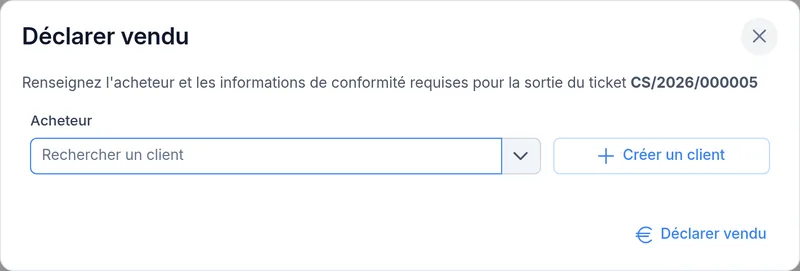
- Choisissez ensuite Déclarer vendu dans le menu ⋮. Indiquez l'acheteur (obligatoire pour un objet réglementé, avec les informations de conformité demandées) et confirmez.
- Le ticket est clôturé. Sans commande liée, le montant à reverser est calculé sur le prix de vente convenu.
Reverser le montant au déposant
- Ouvrez le ticket vendu : le bloc Dépôt-vente affiche le montant à reverser.
- Imprimez le décompte (prix de vente, commission, montant reversé) pour accompagner le paiement.
- Une fois le déposant payé, cliquez sur Marquer le reversement effectué, dans la fiche ou dans le menu ⋮, et confirmez. La date du reversement est enregistrée et l'historique le mentionne.
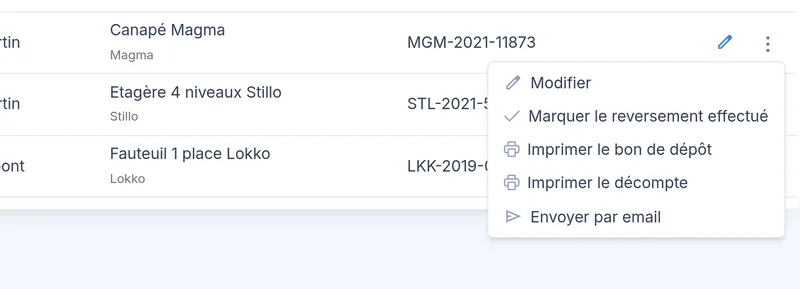
ℹ️ Marquer le reversement effectué sert au suivi : cela enregistre que le déposant a été payé, sans mouvement de caisse ni écriture comptable.
Restituer un objet en dépôt simple
- Dans le menu ⋮ d'un ticket de dépôt simple, choisissez Restituer au client.
- Confirmez la restitution.
Le ticket passe au statut Clôturé et l'objet est marqué restitué. Pour un objet réglementé, une sortie est inscrite au registre en reprenant automatiquement les informations saisies à la prise en charge.
💡 Astuce : imprimez le bon de restitution et faites-le signer au client comme preuve de restitution.
Annuler un dépôt-vente
- Dans le menu ⋮ d'un ticket de dépôt-vente encore ouvert, choisissez Annuler le dépôt-vente.
- Confirmez : l'objet est rendu au client.
Le ticket passe au statut Annulé. Pour un objet réglementé, une sortie compensatoire est portée au registre. Un ticket clôturé ou annulé ne peut plus être modifié.
Joindre et imprimer des documents
- Dans la fiche, bloc Documents, cliquez sur Ajouter un document : photo de l'objet, pièce d'identité, facture d'achat…
- Renseignez si besoin sa référence.
- Chaque document peut ensuite être consulté, modifié, téléchargé ou supprimé.
Depuis le menu ⋮ ou les boutons en bas de la fiche, imprimez selon le cas :
- le bon de dépôt, pour tous les tickets ;
- le bon de restitution, pour les dépôts simples ;
- le décompte, pour les dépôts-ventes vendus.
Envoyer par email envoie le bon de dépôt au client, en pièce jointe. L'envoi apparaît ensuite dans Communication → Messages et dans la vue 360° du client.
Configuration (administrateur)
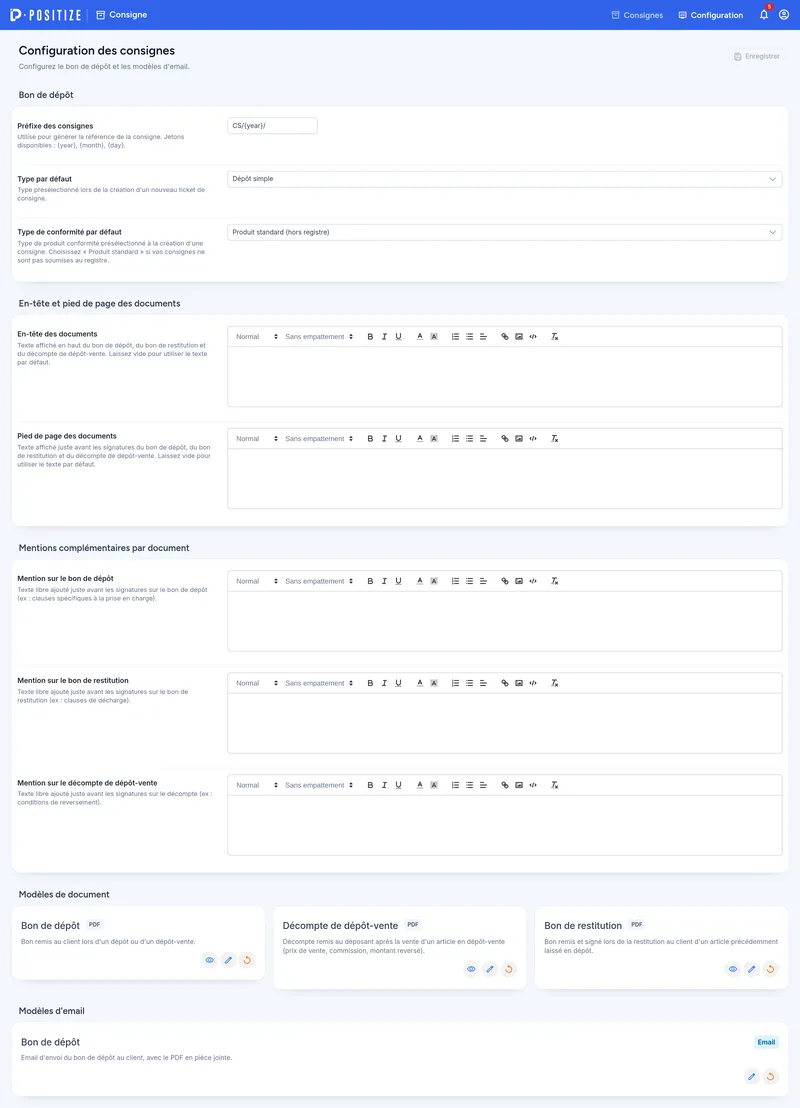
L'écran Configuration du module règle :
- Bon de dépôt : le préfixe des consignes (jetons {year}, {month}, {day} ; par défaut CS/{year}/), le type par défaut proposé à la création et le type de conformité par défaut (choisissez « Produit standard » si vos consignes ne sont pas soumises au registre) ;
- En-tête et pied de page des documents : le texte en haut et en bas du bon de dépôt, du bon de restitution et du décompte (laissez vide pour le texte par défaut) ;
- Mentions complémentaires par document : un texte libre ajouté avant les signatures sur le bon de dépôt, le bon de restitution et le décompte ;
- Modèles de document : bon de dépôt, décompte de dépôt-vente et bon de restitution (aperçu, modification, retour au modèle d'origine) ;
- Modèles d'email : l'email d'envoi du bon de dépôt.
Cliquez sur Enregistrer en haut à droite après vos modifications.
Bon à savoir
- Un objet par ticket : chaque ticket porte un seul produit et un seul numéro de série.
- Registre uniquement pour les objets réglementés : seuls les produits rattachés à un type de conformité soumis au registre génèrent des entrées et des sorties.
- Pas d'échéance automatique : le module ne relance pas et ne clôture pas les dépôts de lui-même. La clôture se fait à la main ou par une vente en caisse.
- Montant à reverser : il est calculé sur le prix réel de vente de l'objet ; si l'objet est vendu hors caisse sans commande liée, sur le prix de vente convenu.
Modules liés
- Catalogue : l'objet pris en charge vient de votre catalogue.
- Point de vente : la vente d'un objet en dépôt-vente se fait en caisse et clôture le ticket automatiquement.
- Contacts : le déposant et l'acheteur sont vos contacts.
- Atelier : même suivi par numéro de série ; un objet déjà en atelier ne peut pas être mis en consigne.