
Guide utilisateur — Enregistrez, suivez et restituez vos réparations, du dépôt de l'objet jusqu'à sa remise au client.
À quoi sert ce module
Le module Atelier vous permet de gérer des tickets de réparation. Chaque ticket correspond à un objet identifié par son numéro de série (un produit, un numéro de série), déposé par un client pour être réparé.
Concrètement, un ticket vous permet de :
- enregistrer la prise en charge d'un objet (client, produit, numéro de série, notes, montant estimé) ;
- suivre l'avancement de la réparation grâce à un statut (Reçu, En cours, Prêt à retirer, Clôturé, Annulé) ;
- consigner des notes au fil du temps dans un historique ;
- joindre des documents au ticket (photos, bons de garantie, pièces scannées) ;
- imprimer un bon de dépôt et, en fin de réparation, un bon de sortie, ou les envoyer par email au client ;
- créer si besoin une commande de réparation (devis) à compléter et encaisser dans le module Ventes ;
- réserver le numéro de série dans votre stock pendant toute la durée de la réparation, puis le libérer à la restitution.
À noter : aujourd'hui, un ticket concerne un seul objet (un produit, un numéro de série) et un seul type de prestation : la réparation.
Où le trouver
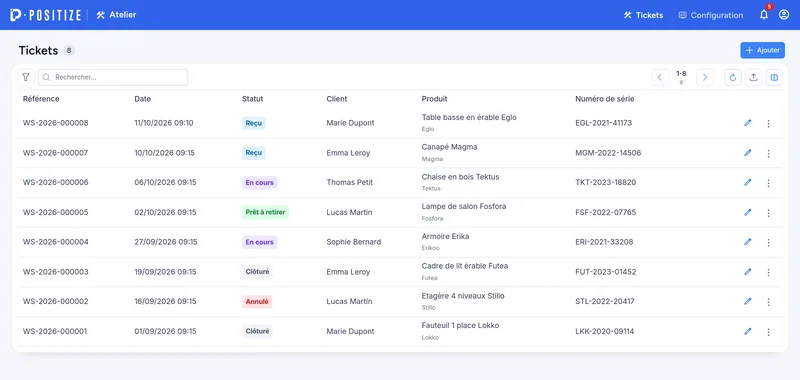
Choisissez le module Atelier sur la page d'accueil. Son menu propose :
- Tickets : la liste de tous vos tickets ;
- Configuration : le préfixe des références, les textes et les modèles des documents (réservé aux administrateurs).
Avant de commencer
- Tout utilisateur qui a accès au module peut créer, faire évoluer, clôturer ou annuler un ticket. Seul l'écran de configuration est réservé aux administrateurs.
- Pour créer un ticket, il vous faut le client, le produit concerné et son numéro de série. Si le client ou le produit n'existe pas encore, vous pouvez le créer depuis le formulaire.
Créer un ticket de réparation (prise en charge)
- Depuis la liste des tickets, cliquez sur Ajouter. La fenêtre Nouveau ticket d'atelier s'ouvre.
- Recherchez le client (au moins 3 lettres de son nom, de son email ou de son téléphone), ou cliquez sur Créer un client. Choisissez ensuite son adresse parmi celles de sa fiche, ou ajoutez-en une.
- Recherchez le produit concerné, ou cliquez sur Créer un produit.
- Saisissez le numéro de série de l'objet.
- Complétez si vous le souhaitez :
- les notes : la panne constatée, la demande du client ;
- le montant estimé de la réparation, purement indicatif.
- Si le produit est soumis à un suivi de conformité, complétez les attributs de conformité, le profil et une éventuelle dérogation (raison et description).
- Cliquez sur Enregistrer.
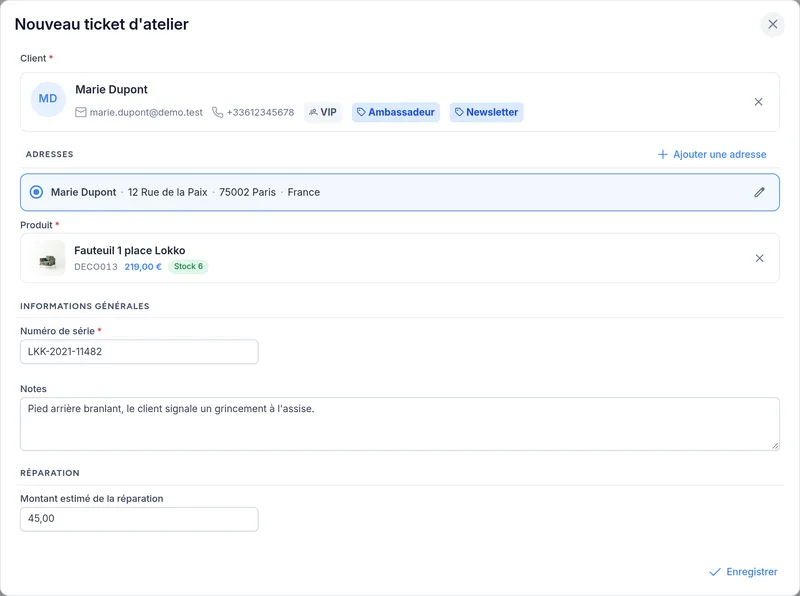
Le ticket est créé au statut Reçu. Une référence unique lui est attribuée (par défaut au format WS-année-numéro, modifiable dans la configuration) et le numéro de série est réservé dans votre stock. Une entrée Ticket créé apparaît dans son historique.
L'état à la prise en charge (rayures, accessoires manquants…) se renseigne ensuite depuis la fiche du ticket.
💡 Astuce : après création, le produit, le numéro de série et les données de conformité ne sont plus modifiables. Vérifiez-les bien avant d'enregistrer. Les notes, l'état à la prise en charge, les notes de réparation et le montant estimé restent modifiables tant que le ticket est ouvert.
⚠️ Un numéro de série déjà en atelier ou en consigne ne peut pas être pris en charge une seconde fois : le ticket est refusé.
Ouvrir et consulter un ticket
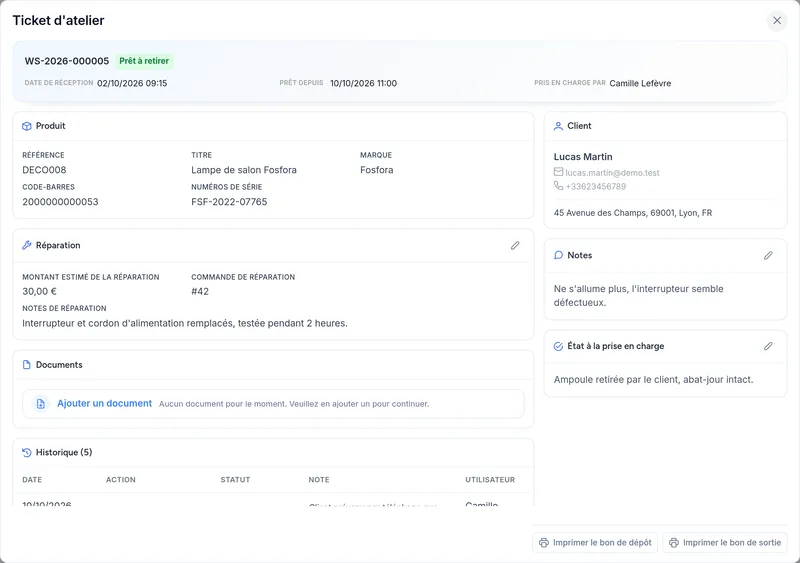
- Dans la liste, cliquez sur le crayon en bout de ligne (ou sur Modifier dans le menu ⋮). La fenêtre Ticket d'atelier s'ouvre.
- En haut, vous voyez la référence, le statut, la date de réception, les dates de mise à disposition, de clôture ou d'annulation, et l'utilisateur qui a pris l'objet en charge.
- La fiche présente ensuite :
- le produit (référence, titre, marque, code-barres, numéro de série) ;
- le client et son adresse ;
- le bloc Réparation : montant estimé, commande de réparation, notes de réparation ;
- les Notes et l'État à la prise en charge ;
- les Documents joints ;
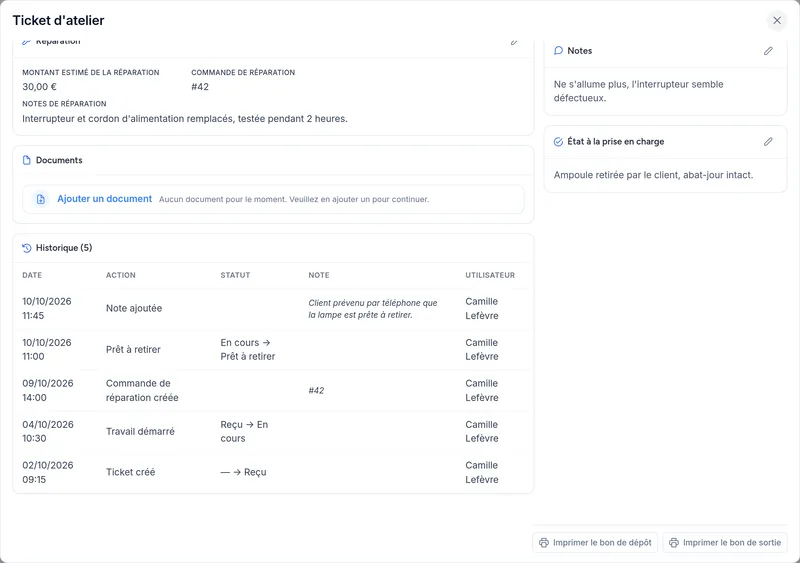
- l'Historique complet : création, démarrage, mise à disposition, notes, commande de réparation, clôture, annulation, avec la date, l'utilisateur et le changement de statut.
- Tant que le ticket est ouvert, le crayon de chaque bloc (Réparation, Notes, État à la prise en charge) permet de le modifier directement.
💡 Astuce : la recherche de la liste retrouve un ticket par sa référence ou par son numéro de série. Elle ne porte pas sur le nom du client.
Filtrer et exporter les tickets
- Cliquez sur l'icône filtre à gauche de la recherche.
- Choisissez un statut (Reçu, En cours, Prêt à retirer, Clôturé, Annulé) et, si besoin, une période de réception.
- Cliquez sur Appliquer. Réinitialiser retire tous les filtres.
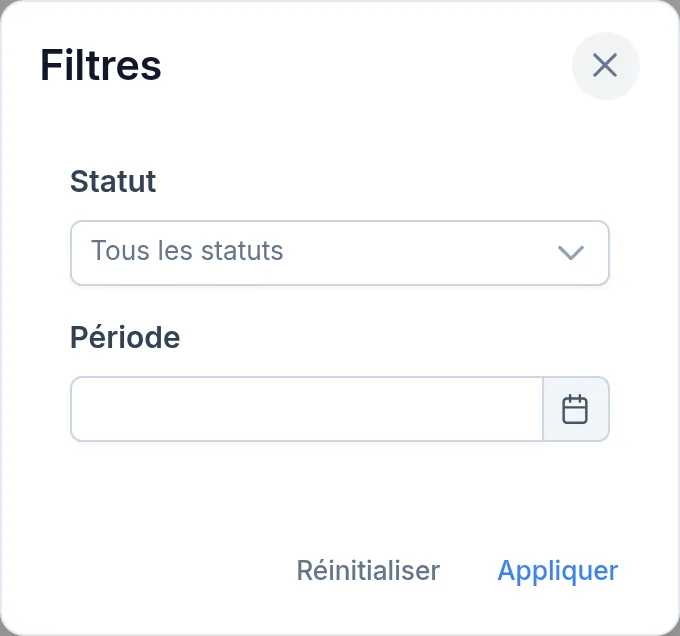
Le bouton d'export, en haut à droite de la liste, télécharge les tickets affichés avec les colonnes visibles.
Faire évoluer le statut d'un ticket
Les actions se trouvent dans le menu ⋮ en bout de ligne. Seules celles qui ont un sens pour le statut du ticket sont proposées.
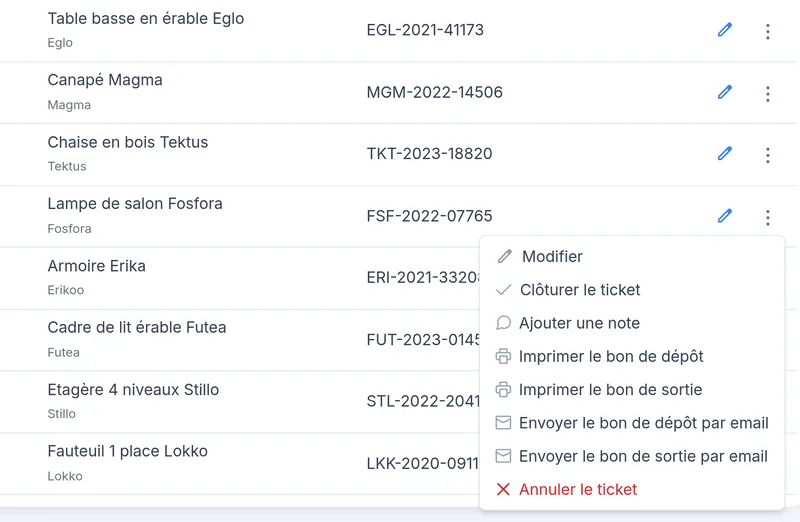
- Démarrer le travail : sur un ticket Reçu, le ticket passe En cours.
- Marquer comme prêt : quand la réparation est terminée (depuis Reçu ou En cours), le ticket passe Prêt à retirer et la date de mise à disposition est enregistrée. Le bon de sortie devient alors disponible.
- Ajouter une note : à tout moment tant que le ticket est ouvert, pour garder une trace d'une intervention, d'une observation ou d'un échange avec le client. La note s'ajoute à l'historique.
💡 Astuce : un ticket est ouvert (modifiable) tant qu'il est Reçu, En cours ou Prêt à retirer. Une fois clôturé ou annulé, il ne peut plus être modifié.
Joindre des documents au ticket
- Ouvrez la fiche du ticket, bloc Documents.
- Cliquez sur Ajouter un document, puis téléchargez un fichier ou numérisez-le si un scanner est disponible.
- Renseignez si besoin une référence pour retrouver le document.
- Chaque document peut ensuite être téléchargé, modifié (remplacer le fichier, changer la référence) ou supprimé.
💡 Astuce : joignez les photos de l'objet à la réception, le bon de garantie ou tout justificatif remis par le client : tout reste attaché au ticket.
Créer une commande de réparation (devis à facturer)
- Ouvrez la fiche d'un ticket encore ouvert et pas encore lié à une commande.
- Dans le bloc Réparation, cliquez sur Créer la commande de réparation.
- Vous arrivez sur la commande correspondante, créée à l'état Devis avec les coordonnées du client.
- Complétez le devis (pièces, main-d'œuvre) et encaissez-le dans le module Ventes ou à la caisse.
Le ticket garde le lien vers cette commande (Commande de réparation, cliquable) et une entrée Commande de réparation créée apparaît dans son historique. Le ticket ne calcule aucun montant lui-même : toute la facturation se fait dans la commande. Le montant estimé reste indicatif ; le bon de sortie affiche le montant réel de la commande.
⚠️ Si une commande de réparation existe, la clôture du ticket exige qu'elle soit payée. Encaissez le devis avant de clôturer.
Clôturer un ticket (restitution)
- Sur un ticket Reçu, En cours ou Prêt à retirer, choisissez Clôturer le ticket dans le menu ⋮.
- Si une commande de réparation est rattachée et n'est pas payée, la clôture est refusée : encaissez-la d'abord.
- Le ticket passe au statut Clôturé, la date de clôture est enregistrée et le numéro de série est libéré dans le stock.
Une entrée Ticket clôturé est ajoutée à l'historique. Pour un produit soumis à conformité, une sortie de registre est enregistrée automatiquement, avec les informations saisies à la prise en charge.
Annuler un ticket
- Sur un ticket qui n'est ni clôturé ni annulé, choisissez Annuler le ticket dans le menu ⋮.
- Saisissez si besoin une note expliquant le motif.
- Le ticket passe au statut Annulé, la date d'annulation est enregistrée et le numéro de série est libéré dans le stock.
Une entrée Ticket annulé est ajoutée à l'historique. Pour un produit soumis à conformité, une sortie de registre compensatoire est enregistrée automatiquement.
Imprimer ou envoyer les documents du ticket
Deux documents PDF accompagnent le ticket :
- Le bon de dépôt, disponible à tout moment. Il récapitule la référence du ticket, les notes et l'état à la prise en charge, le montant estimé, les coordonnées du client, le produit et le numéro de série. Remettez-le au client comme preuve de dépôt.
- Le bon de sortie, disponible dès que le ticket est Prêt à retirer (ou clôturé). Il ajoute les notes de réparation ainsi que le montant et la référence de la commande de réparation. Remettez-le au client à la restitution.
Vous les obtenez depuis le menu ⋮ de la liste ou depuis les boutons en bas de la fiche :
- Imprimer le bon de dépôt / Imprimer le bon de sortie : le PDF est généré et téléchargé.
- Envoyer le bon de dépôt par email / Envoyer le bon de sortie par email : un email part au client (l'adresse de sa fiche est proposée) avec le PDF en pièce jointe. Son texte vient des modèles d'email du module. L'envoi apparaît ensuite dans Communication → Messages et dans la vue 360° du client.
💡 Astuce : envoyez le bon de sortie par email dès que vous marquez le ticket Prêt à retirer : c'est un bon moyen de prévenir le client que son objet l'attend. L'envoi reste manuel : aucune notification automatique n'est envoyée.
Configuration (administrateur)
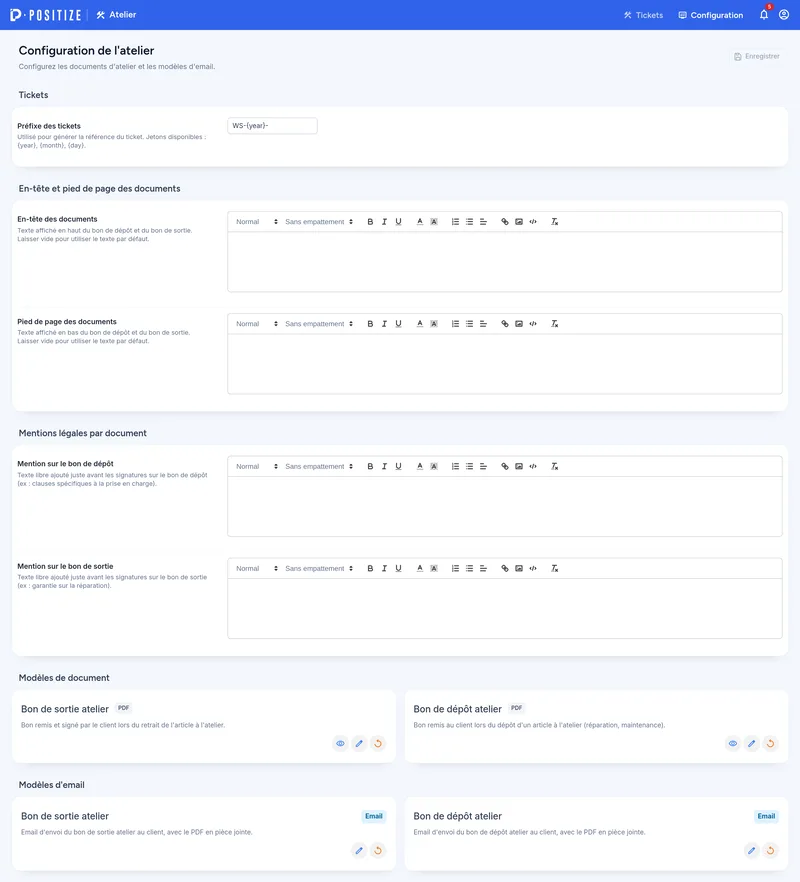
L'écran Configuration du module règle :
- le préfixe des tickets, utilisé pour générer les références (jetons {year}, {month}, {day} ; par défaut WS-{year}-) ;
- l'en-tête et le pied de page du bon de dépôt et du bon de sortie (laissez vide pour garder le texte par défaut) ;
- les mentions légales par document : un texte libre ajouté juste avant les signatures, sur le bon de dépôt (clauses de prise en charge) et sur le bon de sortie (garantie sur la réparation, par exemple) ;
- les modèles de document PDF (bon de dépôt et bon de sortie) : aperçu, modification, retour au modèle d'origine ;
- les modèles d'email d'envoi du bon de dépôt et du bon de sortie.
Cliquez sur Enregistrer en haut à droite après vos modifications.
Le lien avec la conformité et le registre dépend de la configuration des types de produit de conformité, gérée dans les modules correspondants. Lorsqu'un produit y est soumis, les entrées et sorties de registre sont créées automatiquement à la prise en charge, à la clôture et à l'annulation.
Bon à savoir
- Un objet par ticket : un ticket = un produit + un numéro de série. Le détail des pièces et de la main-d'œuvre se saisit dans la commande de réparation, pas sur le ticket.
- Un seul type de prestation : seule la réparation est disponible aujourd'hui.
- Réservation du stock : tant que le ticket est ouvert, le numéro de série est réservé (« en réparation ») et ne peut pas être utilisé ailleurs. Il est libéré à la clôture ou à l'annulation.
- Champs figés après création : produit, numéro de série et conformité ne se modifient plus une fois le ticket créé.
- Emails manuels uniquement : l'envoi du bon de dépôt ou de sortie se fait à la demande ; il n'y a ni notification automatique ni SMS.
- Historique complet : chaque action est tracée avec sa date et son auteur.
Modules liés
- Contacts : les clients rattachés aux tickets.
- Ventes et Point de vente : compléter et encaisser la commande de réparation créée depuis un ticket.
- Communication : l'historique des bons envoyés par email.
- Consigne / dépôt-vente : même suivi d'un objet par numéro de série ; un numéro déjà en consigne ne peut pas être pris en atelier.