
Guide utilisateur — Analysez vos ventes (par produit, client, vendeur et session), votre TVA et vos dons, et exportez chaque tableau pour votre comptable.
À quoi sert ce module
Le module Statistiques réunit vos écrans d'analyse en lecture seule. Il vous permet de suivre votre chiffre d'affaires, de repérer vos meilleurs jours et vos heures de pointe, de savoir quels produits se vendent le mieux, qui sont vos meilleurs clients et vos vendeurs les plus performants, de comparer vos sessions de vente, d'identifier votre stock dormant, de préparer votre déclaration de TVA et de mesurer la performance de votre préparation de commandes. Si vous gérez des dons, vous disposez également de statistiques dédiées.
Il ne s'agit pas d'un module de saisie : vous consultez, filtrez et exportez. Les chiffres se nourrissent automatiquement de vos ventes et de votre catalogue.
Où le trouver
Choisissez le module Statistiques sur la page d'accueil. Son menu s'adapte aux fonctions activées chez vous. Selon votre configuration, vous y trouverez :
- Ventes — un sous-menu qui regroupe toutes les analyses de vente :
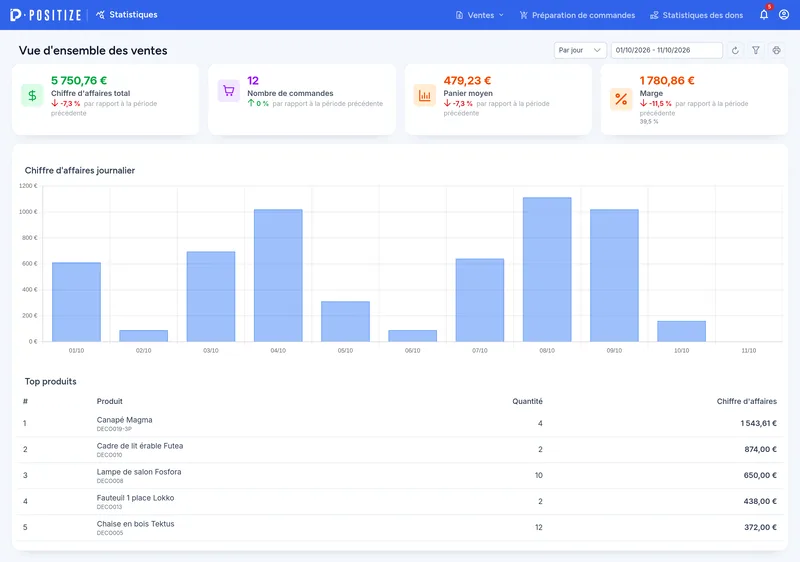
- Vue d'ensemble des ventes — votre chiffre d'affaires, votre nombre de commandes et votre panier moyen sur la période choisie.
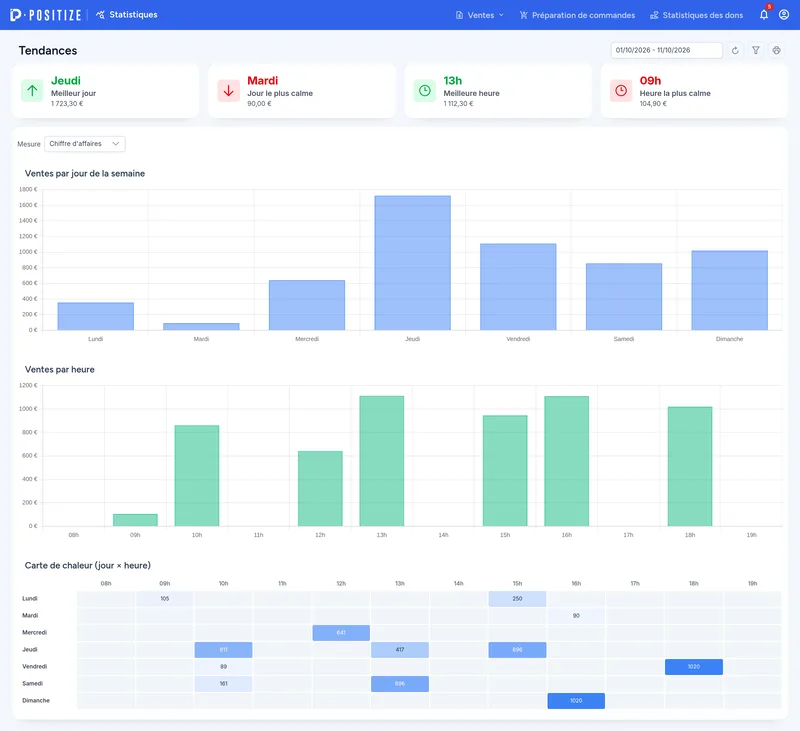
- Tendances — la répartition de votre activité par jour de la semaine et par heure de la journée.
- Ventes par produit — le classement de vos produits par quantité ou par chiffre d'affaires.
- Ventes par client — le classement de vos clients par chiffre d'affaires, avec le suivi des clients actifs et des nouveaux clients.
- Produits non vendus — les produits sans aucune vente sur la période et la valeur du stock dormant.
- Ventes par vendeur — le chiffre d'affaires et la marge par utilisateur ayant encaissé.
- Ventes par session — le chiffre d'affaires et la marge par session de vente (expo, événement, période…).
- Ventes par pays — le chiffre d'affaires et le nombre de commandes par pays de facturation.
- Synthèse comptable — la ventilation par taux de TVA, les totaux HT / TTC / taxe et le journal des ventes.
- Préparation de commandes — le tableau de bord de votre préparation (si la préparation de commandes est activée).
- Statistiques des dons — l'analyse de vos dons (si le module Dons est activé).
💡 Astuce : les entrées visibles dépendent des modules dont vous disposez. Si une section n'apparaît pas, c'est que la fonction correspondante n'est pas activée pour votre boutique.
Avant de commencer
- Ces écrans sont en consultation seule : vous ne modifiez rien, vous analysez.
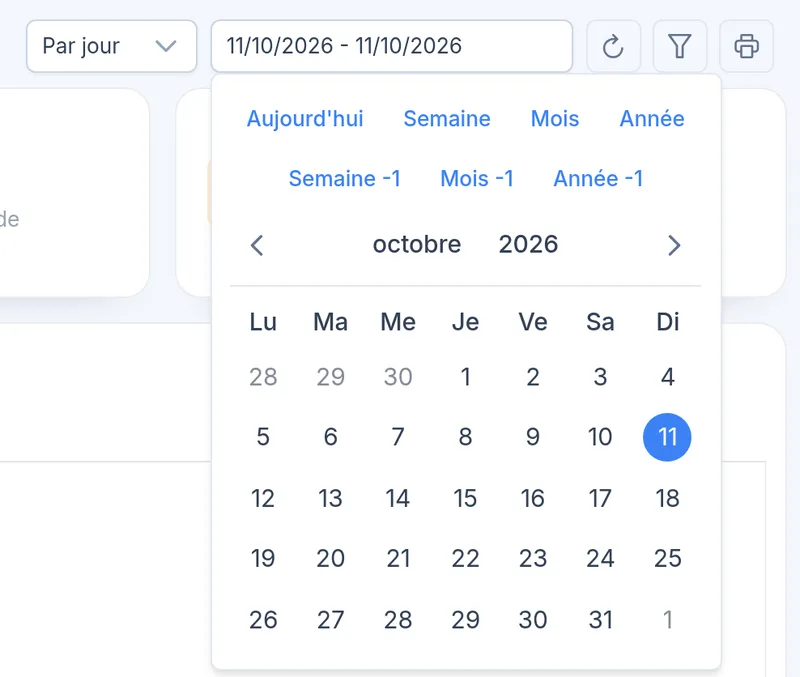
- La plupart des écrans partagent un même en-tête de période : cliquez sur les dates pour choisir une plage dans le calendrier ou un raccourci (Aujourd'hui, Semaine, Mois, Année, Semaine -1, Mois -1, Année -1), et choisissez à gauche le niveau de regroupement dans le temps : Total, Par jour, Par semaine, Par mois ou Par année. Le bouton d'impression à droite imprime l'écran.
- La plupart des écrans s'ouvrent sur la journée en cours : choisissez Mois ou Année pour une vue plus large. Les Produits non vendus, les Ventes par session et les Ventes par pays s'ouvrent sur les 12 derniers mois.
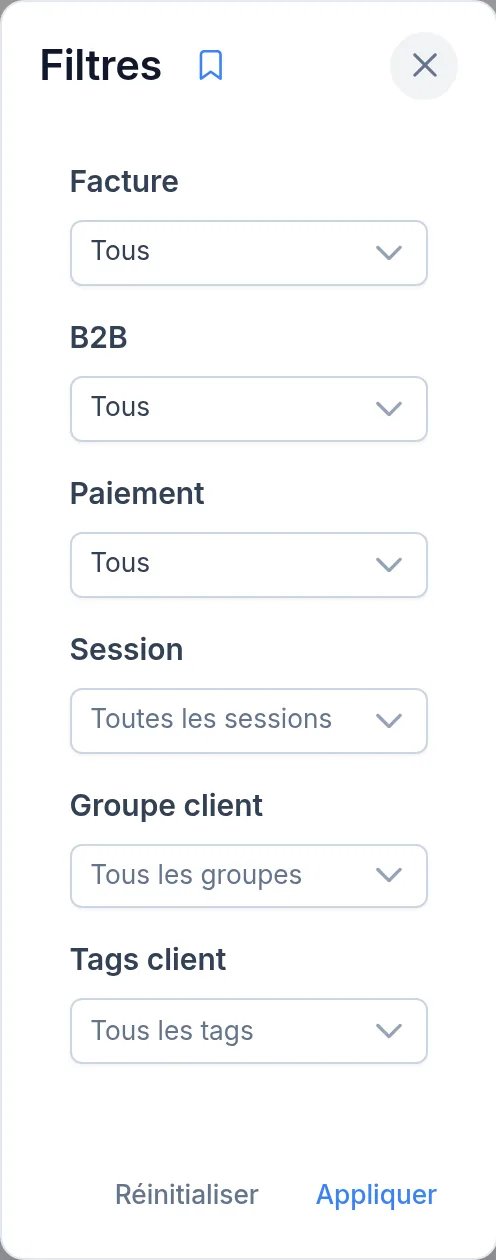
- Selon l'écran, cet en-tête propose aussi des filtres supplémentaires, derrière l'entonnoir (un compteur indique le nombre de filtres actifs) : Facture, B2B, Paiement, Source de commande (boutique connectée à un site externe), Session de vente, ainsi que Groupe client et Tags client sur la Vue d'ensemble des ventes, les Tendances et les Ventes par client.
- Pour les ventes et la comptabilité, seules les commandes clôturées sont prises en compte : les devis et commandes encore ouvertes ne sont pas comptés.
- Les montants par produit et les résumés sont exprimés en TTC (toutes taxes comprises), sauf indication contraire dans le résumé comptable qui distingue le HT.
- Vos préférences de filtres sont mémorisées d'un écran à l'autre pour vous éviter de tout re-saisir à chaque visite.
Lire la vue d'ensemble des ventes
- Ouvrez Vue d'ensemble des ventes depuis le menu Statistiques.
- Dans l'en-tête, choisissez votre plage de dates (ou un raccourci) puis le regroupement souhaité.
- Consultez vos indicateurs clés : chiffre d'affaires, nombre de commandes, panier moyen et marge, avec leur évolution par rapport à la période précédente.
- Sous les indicateurs, le graphique du chiffre d'affaires par période et le classement de vos produits phares.
💡 Astuce : commencez toujours par cet écran pour prendre le pouls de votre activité, avant d'entrer dans le détail par produit ou par TVA.
Analyser les tendances de vente
- Ouvrez Tendances.
- Choisissez la période à analyser dans l'en-tête.
- Les cartes du haut donnent votre meilleur jour, votre jour le plus calme, votre meilleure heure et votre heure la plus calme.
- Choisissez la mesure (chiffre d'affaires ou nombre de commandes), puis lisez les graphiques par jour de la semaine et par heure, et la heatmap jour × heure qui croise les deux.
- Appuyez-vous sur ces rythmes pour organiser vos équipes, vos ouvertures et vos réassorts.
💡 Astuce : une période assez large (plusieurs semaines) donne des tendances plus fiables qu'une seule journée.
Consulter les ventes par produit
- Ouvrez Ventes par produit.
- Réglez la plage de dates et le regroupement dans l'en-tête. Le regroupement génère une colonne par période (par jour, semaine, mois ou année), en plus de la colonne Total.
- Choisissez le regroupement (par produit, ou par marque, catégorie…) et la mesure (Chiffre d'affaires par défaut, ou Quantité). La mesure pilote à la fois les valeurs des cellules et l'ordre du classement.
- Affinez avec les filtres (Marque, Catégorie, Fournisseur) et la recherche par nom ou référence.
- Parcourez le tableau : une ligne par produit, avec sa référence, son intitulé, ses valeurs période par période, son total, sa quantité et sa marge. Les indicateurs du haut et le pied de tableau donnent les totaux.
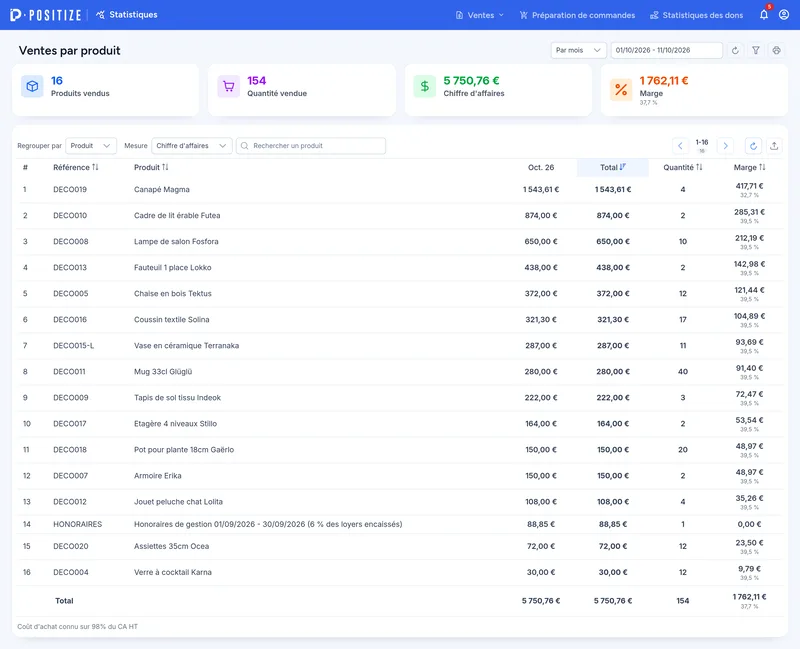
- Utilisez la pagination en bas (20, 50 ou 100 lignes par page) pour naviguer dans un grand catalogue.
💡 Astuce : triez par Quantité pour repérer vos best-sellers en volume, et par Chiffre d'affaires pour identifier vos produits qui rapportent le plus.
Exporter les ventes par produit
- Réglez d'abord vos filtres et votre période : l'export reprend exactement ce que vous voyez.
- Utilisez les boutons d'export au-dessus du tableau : Excel ou PDF.
- L'export contient toutes les lignes filtrées (pas seulement la page affichée), avec référence, intitulé, valeurs par période et total.
💡 Astuce : l'export produit ne propose pas de format CSV. Choisissez Excel pour retravailler les chiffres, PDF pour un document à partager tel quel.
Consulter les ventes par client
- Ouvrez Ventes par client.
- Réglez la plage de dates et le regroupement dans l'en-tête. Le regroupement génère une colonne par période (par jour, semaine, mois ou année), en plus de la colonne Total.
- Affinez si besoin avec les filtres Groupe client et Tags client.
- Consultez les indicateurs en haut : Clients actifs, Nouveaux clients, Chiffre d'affaires et Panier moyen sur la période.
- Parcourez le tableau : une ligne par client, avec son classement, son nom (les nouveaux clients portent un badge Nouveau), ses valeurs période par période, son Total, son nombre de commandes, son panier moyen et la date de sa dernière commande. Cliquez sur un en-tête de colonne pour trier.
- Recherchez un client par nom, puis paginez (20, 50 ou 100 lignes).
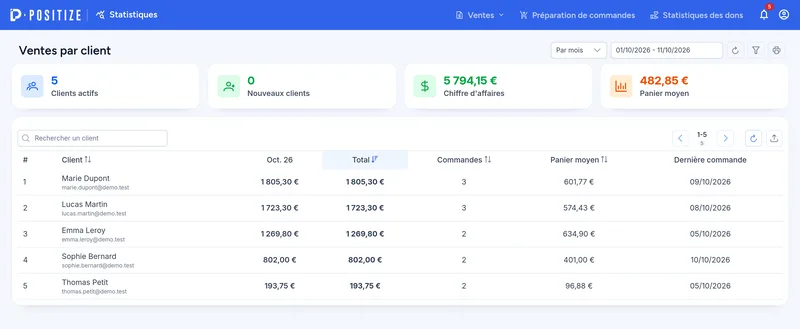
💡 Astuce : suivez vos nouveaux clients période après période pour mesurer votre acquisition, et repérez vos meilleurs clients par chiffre d'affaires pour cibler vos actions de fidélisation.
Repérer les produits non vendus
- Ouvrez Produits non vendus. Par défaut, l'écran analyse les 12 derniers mois : il liste les produits de votre catalogue qui n'ont fait l'objet d'aucune vente sur la période.
- Ajustez la plage de dates dans l'en-tête pour élargir ou resserrer la fenêtre d'analyse.
- Consultez les indicateurs : nombre de produits non vendus, stock total concerné et valeur du stock dormant (valorisée au prix d'achat).
- Parcourez le tableau : référence, produit, marque, catégorie, stock, prix d'achat, valeur du stock et date de dernière vente (ou la mention Jamais vendu). Cliquez sur un en-tête pour trier, par exemple par valeur de stock décroissante.
- Recherchez un produit par nom ou référence, puis paginez.
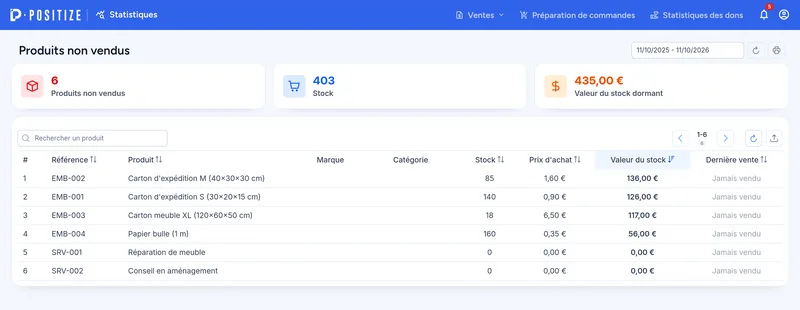
💡 Astuce : triez par valeur du stock pour prioriser le capital immobilisé, et servez-vous de la dernière vente pour décider quoi solder, promouvoir ou déréférencer.
Analyser les ventes par vendeur
- Ouvrez Ventes par vendeur.
- Réglez la plage de dates et le regroupement dans l'en-tête (une colonne par période s'ajoute à la colonne Total).
- Consultez les indicateurs : nombre de vendeurs, chiffre d'affaires, nombre de commandes et marge globale.
- Parcourez le tableau : une ligne par vendeur, avec ses valeurs période par période, son Total, ses commandes, son panier moyen et sa marge (montant et taux en %). Cliquez sur un en-tête pour trier.
- Recherchez un vendeur par nom, puis paginez.
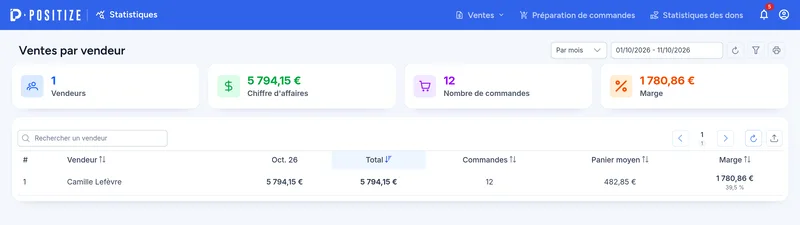
💡 Astuce : le vendeur correspond à l'utilisateur ayant encaissé la commande. Comparez le panier moyen plutôt que le seul chiffre d'affaires pour évaluer la performance à volume d'activité comparable.
Comparer les ventes par session
- Ouvrez Ventes par session. Par défaut, l'écran couvre les 12 derniers mois.
- Ajustez la plage de dates dans l'en-tête.
- Consultez les indicateurs : nombre de sessions, chiffre d'affaires, nombre de commandes et marge globale.
- Parcourez le tableau : une ligne par session, plus une ligne Magasin pour les ventes faites hors session (elle compte dans le nombre de sessions), avec son chiffre d'affaires, ses commandes, son panier moyen, sa marge (montant et taux en %), sa première vente et sa dernière vente. Cliquez sur un en-tête pour trier.
- Recherchez une session par nom, puis paginez.
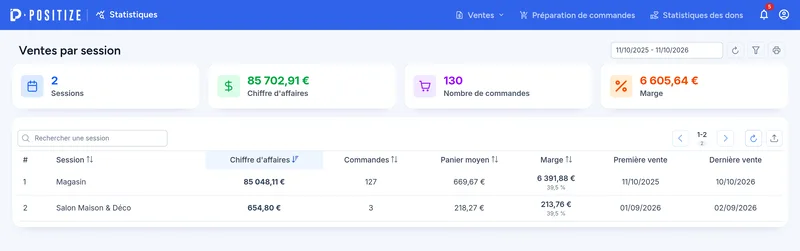
💡 Astuce : les sessions servent à séparer et comparer vos ventes par contexte (magasin, salon, marché, événement, période…). Cet écran vous dit d'un coup d'œil quelle session a le mieux performé.
Consulter les ventes par pays
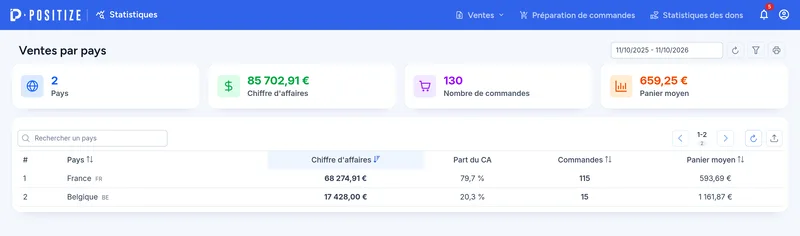
- Ouvrez Ventes par pays. Par défaut, l'écran couvre les 12 derniers mois.
- Consultez les indicateurs : nombre de pays, chiffre d'affaires, nombre de commandes et panier moyen.
- Parcourez le tableau : une ligne par pays de facturation, avec son chiffre d'affaires, sa part du chiffre d'affaires, ses commandes et son panier moyen. Les ventes sans adresse de facturation sont regroupées sous Non renseigné.
Exporter ces classements
Les écrans Ventes par client, Produits non vendus, Ventes par vendeur, Ventes par session et Ventes par pays disposent chacun des boutons d'export (Excel ou PDF) au-dessus du tableau. Réglez d'abord votre période et vos filtres : l'export reprend toutes les lignes filtrées, pas seulement la page affichée.
Préparer le résumé comptable et la TVA
- Ouvrez Synthèse comptable.
- Choisissez votre période et votre regroupement dans l'en-tête (Total, Jour, Semaine, Mois ou Année). Seules les commandes clôturées sont prises en compte.
- Consultez les trois sections :
- Montants de TVA : un tableau par période, avec une colonne par taux de TVA rencontré (par exemple 6 % et 21 %) et une colonne Total. Si vous vendez dans plusieurs pays, chaque colonne est préfixée par le code pays correspondant (par exemple
BE 21 %,FR 20 %). En bas, trois lignes de synthèse : Total TTC, Total HT et Total taxe. - Montants par mode de paiement : un tableau par période avec une colonne par mode de paiement, la colonne d'arrondi de caisse, un Total et une ligne de total payé.
- Journal des ventes : la liste commande par commande (date, référence, client, décomposition par taux de TVA, HT, TVA, TTC et modes de paiement).
- Montants de TVA : un tableau par période, avec une colonne par taux de TVA rencontré (par exemple 6 % et 21 %) et une colonne Total. Si vous vendez dans plusieurs pays, chaque colonne est préfixée par le code pays correspondant (par exemple
- Utilisez la recherche du journal pour retrouver une commande par référence, nom de client ou mode de paiement.
- Naviguez dans le journal avec sa pagination (20, 50 ou 100 lignes).
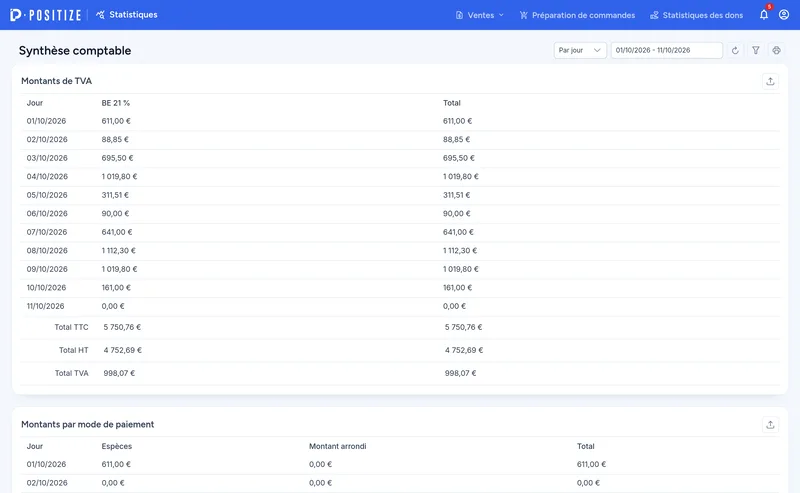
💡 Astuce : choisissez la période de votre déclaration (par exemple Mois -1) avec le regroupement Total pour obtenir directement les totaux HT / TVA / TTC à reporter.
Exporter le résumé comptable
- Chaque tableau (Montants de TVA, Montants par mode de paiement, Journal des ventes) dispose de ses propres boutons d'export.
- Choisissez Excel ou PDF sur le tableau qui vous intéresse.
- Le journal exporté reprend les lignes détaillées et une ligne de totaux, avec les colonnes de taux de TVA de votre période.
💡 Astuce : transmettez à votre comptable l'export du Journal des ventes en Excel accompagné du tableau Montants de TVA : il y retrouve la ventilation par taux et le détail commande par commande.
Suivre la préparation de commandes
Ouvrez Préparation de commandes (visible si la préparation de commandes est activée) : le tableau de bord de la préparation, sur les 30 derniers jours par défaut, donne le nombre de commandes préparées, les commandes en cours, les temps moyens de collecte et d'empaquetage, et la répartition par collecteur et par empaqueteur. Il est décrit dans le guide Préparation & expédition.
Consulter les statistiques de dons
- Ouvrez Statistiques des dons (visible si le module Dons est activé).
- Choisissez la période à analyser.
- Consultez la ventilation de vos dons par année et par mois, par catégorie (tag), par mode de paiement, ainsi que le classement de vos meilleurs donateurs.
💡 Astuce : la vue par tag vous aide à mesurer le succès de chaque campagne ou affectation de dons.
Bon à savoir
- Commandes clôturées uniquement : les ventes par produit et le résumé comptable ne comptent que les commandes clôturées. Une commande encore ouverte ou un devis n'apparaît pas.
- Marge : la vue d'ensemble, les ventes par produit, par vendeur et par session affichent une marge (chiffre d'affaires moins coût d'achat) et un taux de marge, et les Produits non vendus valorisent le stock au prix d'achat. Ces montants ne sont fiables que si vos prix d'achat sont renseignés dans le catalogue.
- Le HT est calculé à partir du TTC dans le résumé comptable, avec des arrondis au niveau des totaux. C'est un aperçu et un journal exportables, très utiles pour préparer votre déclaration et outiller votre comptable, mais ce n'est pas un export comptable normé ni une déclaration de TVA officielle.
- Export Excel et PDF partout où l'export est proposé, mais jamais en CSV. L'export reprend l'ensemble des lignes correspondant à vos filtres.
- Boutique connectée à un site externe : si vos ventes proviennent aussi d'un système externe (site e-commerce connecté), les ventes par produit et les ventes par client distinguent la part Positize de la part externe, avec une légende de couleurs. Un filtre Source de commande permet aussi de n'afficher qu'une seule origine.
- Accès : ces écrans ne sont pas réservés aux administrateurs ; tout utilisateur disposant du module peut les consulter.
Modules liés
- Ventes & devis — la source de vos chiffres de vente et de votre journal.
- Point de vente — les encaissements qui alimentent vos statistiques et votre résumé de TVA.
- Préparation & expédition — le tableau de bord de la préparation de commandes.
- Dons — la source des statistiques de dons.