
Guide utilisateur — Émettez, transmettez et suivez vos factures électroniques conformes directement depuis vos ventes.
À quoi sert cette fonctionnalité
La facture électronique structurée entre entreprises devient la norme en Belgique. Positize transforme les factures que vous établissez déjà en documents électroniques conformes au standard Peppol BIS 3.0, puis les achemine vers vos clients professionnels ou vers votre comptable.
Concrètement, vous pouvez :
- transmettre automatiquement une e-facture (ou une note de crédit) dès qu'une facture est émise pour un client identifié par son numéro de TVA ;
- créer une e-facture à partir d'une vente existante, sans rien ressaisir ;
- suivre l'état de chaque envoi (en attente, transmise, en erreur) sur un écran dédié ;
- relancer un envoi en cas de problème.
Deux canaux de transmission sont possibles :
- Billit (Peppol) : vos factures sont déposées chez Billit et, si vous le souhaitez, acheminées sur le réseau Peppol vers vos clients professionnels qui y sont raccordés ;
- Email UBL : la facture, au format électronique UBL, est envoyée par email à un destinataire que vous définissez (votre comptable, par exemple).
À noter : la facturation électronique n'est pas un module à activer. Elle fait partie du module Ventes.
Où la trouver
Dans le module Ventes :
- E-Facturation : le suivi de toutes vos e-factures et de leur statut ;
- Configuration → E-Facturation : le canal d'envoi, les coordonnées légales de votre société et la numérotation (réservé aux administrateurs).
Avant de commencer
Un administrateur prépare une fois la configuration :
- Choisir le canal : Billit (Peppol) ou Email UBL. Tant que le canal reste sur Désactivé, aucune e-facture n'est transmise.
- Compléter les paramètres du canal :
- pour Billit : la clé API et l'identifiant d'entreprise fournis par Billit. Billit connaît déjà votre société par votre compte Billit ;
- pour Email UBL : l'adresse email du destinataire.
- Vérifier les informations légales de votre boutique : le vendeur de vos e-factures est votre boutique. Son nom, son adresse, son numéro de TVA, son numéro d'entreprise et son IBAN viennent de Administration → Organisation (voir Administration), ou des réglages du module Positize pour une boutique Prestashop ou WooCommerce. Le numéro de TVA est obligatoire pour le canal Email UBL.
Vos clients professionnels doivent avoir un numéro de TVA : c'est lui qui identifie une vente entre entreprises et déclenche l'e-facture.
Transmettre une facture automatiquement
Une fois la configuration faite, la transmission se fait sans intervention.
- Établissez et validez votre vente comme d'habitude, en créant la facture (ou la note de crédit).
- Vérifiez que la commande porte le numéro de TVA du client.
- À la validation, l'e-facture est préparée et mise en file d'envoi.
- Dans E-Facturation, vérifiez qu'elle passe au statut Terminé.
💡 Astuce : un incident d'e-facturation ne bloque jamais la validation de votre vente. Si l'envoi échoue, la vente reste valide et vous relancez l'e-facture depuis l'écran de suivi.
Transmettre une facture manuellement
Avec le traitement manuel activé dans la configuration, chaque e-facture est préparée au statut En attente de déclenchement et ne part que lorsque vous le décidez :
- Ouvrez E-Facturation.
- Sur la ligne En attente de déclenchement, cliquez sur le bouton Déclencher le traitement (▷) en bout de ligne.
Pour créer une e-facture à partir d'une vente existante, ouvrez le résumé de la commande et cliquez sur Créer une E-Facture. Ce bouton n'apparaît que si la commande a un numéro de facture et un numéro de TVA, et si un canal d'envoi est configuré.
Suivre vos e-factures
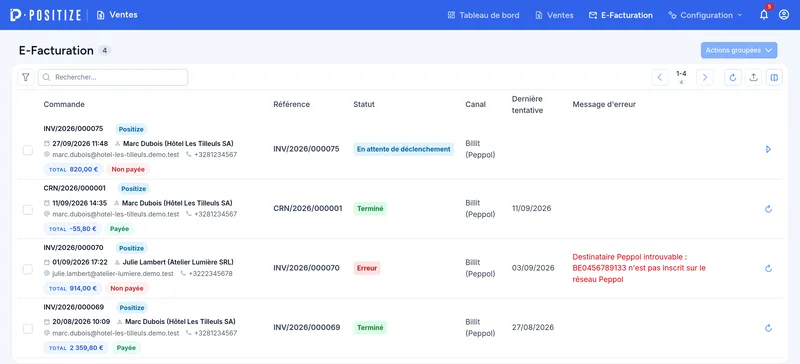
L'écran E-Facturation liste vos e-factures, les plus récentes en premier. Chaque ligne indique la commande d'origine (client, date, total, paiement), la référence de la facture, le statut, le canal, la date de la dernière tentative et, en cas d'échec, le message d'erreur.
Les statuts possibles :
- En attente : l'envoi est programmé ;
- En attente de déclenchement : l'e-facture attend votre déclenchement manuel ;
- En traitement : l'envoi est en cours ;
- Terminé : transmise avec succès (acceptée par Billit ou email parti) ;
- Erreur : l'envoi a échoué, le message d'erreur est affiché sur la ligne ;
- À réessayer : une relance est programmée.
Pour vous y retrouver :
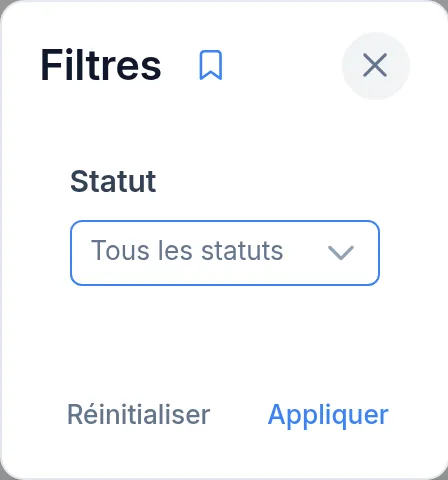
- L'icône filtre affiche par exemple uniquement les e-factures en erreur (sélection de plusieurs statuts possible). L'icône signet enregistre ce filtre comme filtre par défaut.
- La recherche retrouve une e-facture par sa référence ou par son message d'erreur.
- Cliquez sur la référence d'une facture pour télécharger son PDF.
- Le bouton d'export, en haut à droite, télécharge la liste affichée.
Relancer ou renvoyer une e-facture
Lorsqu'une e-facture est en Erreur, corrigez la cause indiquée dans le message (par exemple un client absent du réseau Peppol), puis relancez :
- Sur la ligne, cliquez sur le bouton Réessayer (↻ orange).
- L'e-facture repart en file d'envoi et le message d'erreur est effacé.
Pour renvoyer une e-facture déjà Terminée, cliquez sur son bouton Renvoyer (↻ gris) et confirmez : Positize vous prévient que le renvoi peut créer un doublon chez le destinataire.
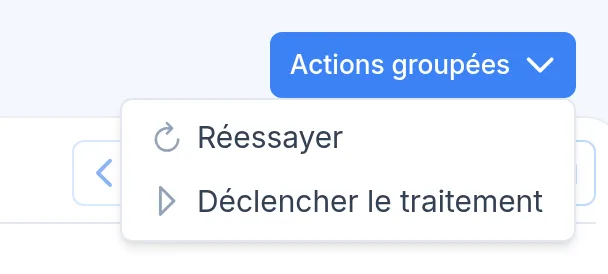
Pour traiter plusieurs lignes à la fois, cochez-les puis utilisez Actions groupées : Réessayer ou Déclencher le traitement.
💡 Astuce : chaque envoi est aussi relancé automatiquement en arrière-plan. Attendez quelques instants avant de relancer à la main une e-facture qui vient de partir.
Configuration (administrateur)
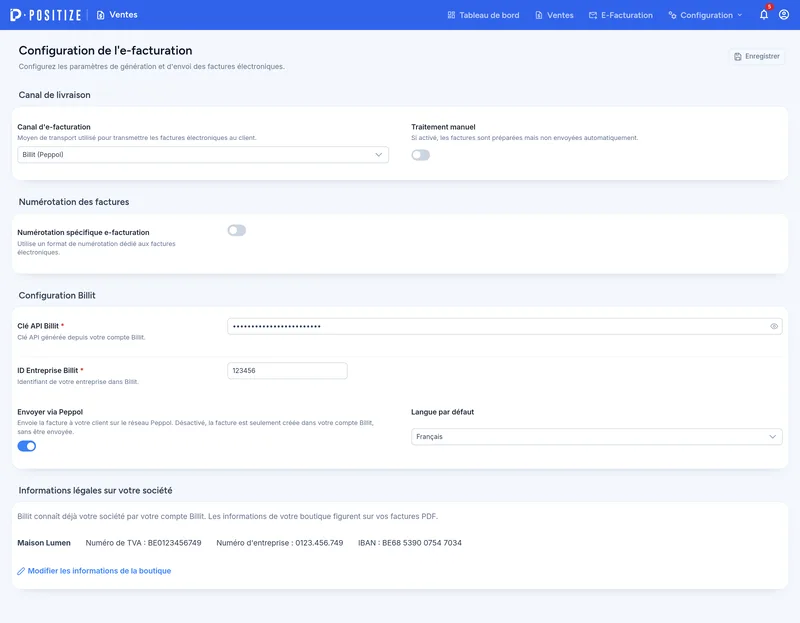
Dans le module Ventes, ouvrez Configuration → E-Facturation. Les réglages sont regroupés ainsi :
- Canal de livraison : le canal E-Facturation (Désactivé, Billit (Peppol) ou Email UBL) et le traitement manuel (les e-factures sont préparées mais attendent votre déclenchement) ;
- Numérotation des factures : une numérotation spécifique e-facturation, si votre comptabilité l'exige, avec des préfixes distincts pour les factures et les notes de crédit ;
- Configuration Billit : la clé API Billit, l'ID entreprise Billit, la langue par défaut et l'option Envoyer via Peppol, activée par défaut, qui envoie la facture à votre client sur le réseau Peppol. Désactivée, la facture est seulement créée dans votre compte Billit, sans être envoyée ;
- Configuration Email UBL : l'adresse du destinataire, les adresses en copie et l'option de joindre le PDF ;
- Informations légales sur votre société : un rappel du nom, du numéro de TVA, du numéro d'entreprise et de l'IBAN de votre boutique, avec le lien pour les modifier.
Cliquez sur Enregistrer. Billit exige la clé API et l'ID entreprise ; Email UBL exige l'adresse du destinataire et le numéro de TVA de la boutique.
💡 Astuce : avec Email UBL, l'e-facture part vers le destinataire de la configuration (par exemple votre comptable), et non vers l'adresse de votre client.
Bon à savoir
- Le numéro de TVA est la clé : une vente sans numéro de TVA client n'est pas une vente entre entreprises et ne produit pas d'e-facture.
- Factures et notes de crédit sont toutes deux prises en charge.
- Un échec n'affecte jamais votre vente : vous relancez ensuite depuis l'écran de suivi.
- Statut « Terminé » signifie « accepté par Billit » ou « email parti ». Positize ne suit pas l'accusé de réception final du destinataire.
- Commandes Prestashop : les commandes de votre boutique Prestashop peuvent aussi produire des e-factures, déclenchées par un statut de commande configuré côté Prestashop.
- Commandes WooCommerce : WooCommerce n'émet pas de factures. L'extension Positize leur donne un numéro de facture quand la commande atteint le statut choisi dans WooCommerce > Positize (« Terminée » par défaut), avec un préfixe réglable (
INV-WC/{year}/par défaut), et un avoir à chaque remboursement d'une commande facturée (CRN-WC/{year}/). Le PDF est mis en page par Positize avec vos modèles de facture et de note de crédit. Pour l'e-facturation, choisissez dans le même écran le statut d'envoi : les commandes des clients ayant un numéro de TVA sont alors transmises à Positize, et la fiche commande WooCommerce affiche leur statut avec un bouton Envoyer en facturation électronique pour relancer. Gardez des préfixes différents de ceux de vos factures Positize.
Modules liés
- Ventes et devis : les factures et notes de crédit qui alimentent l'e-facturation.
- Point de vente : une vente en caisse produit aussi une e-facture dès que le client a un numéro de TVA et qu'une facture est émise.
- Contacts : le numéro de TVA et les coordonnées de vos clients professionnels.