
Guide utilisateur — Enregistrez vos prestations facturées à la durée, suivez leur avancement, puis facturez d'un clic tout ce qui est dû.
À quoi sert ce module
Le module Services vous permet d'enregistrer des prestations de service : des interventions ponctuelles, facturées selon leur durée et un taux horaire. Positize calcule les montants, suit l'avancement et vous montre ce qui reste à facturer. Chaque prestation facturée génère une vente et sa facture, comme n'importe quelle vente.
ℹ️ Pour les prestations qui reviennent à intervalle régulier (mensuel, trimestriel, annuel…), voir le module Abonnements.
Où le trouver
Choisissez le module Services sur la page d'accueil. Son menu propose :
- Tableau de bord — la vue d'ensemble : prestations en attente, montant à facturer, prestations facturées et dernières prestations ;
- Services — la liste de toutes vos prestations, où vous les créez, les modifiez et les facturez ;
- Factures — les ventes issues de vos prestations, avec leur facture ;
- Configuration — les réglages par défaut (réservé aux administrateurs).
Avant de commencer
- Vos clients doivent exister dans Positize pour être rattachés à une prestation.
- Prévoyez un produit de type Service : il porte le taux horaire par défaut.
- Il est conseillé de renseigner d'abord la configuration (produit par défaut, génération de facture). Cette étape est réservée aux administrateurs.
- Important : la facturation n'est jamais automatique. Le tableau de bord montre ce qui est à facturer, mais c'est toujours vous qui déclenchez la facturation.
Créer une prestation
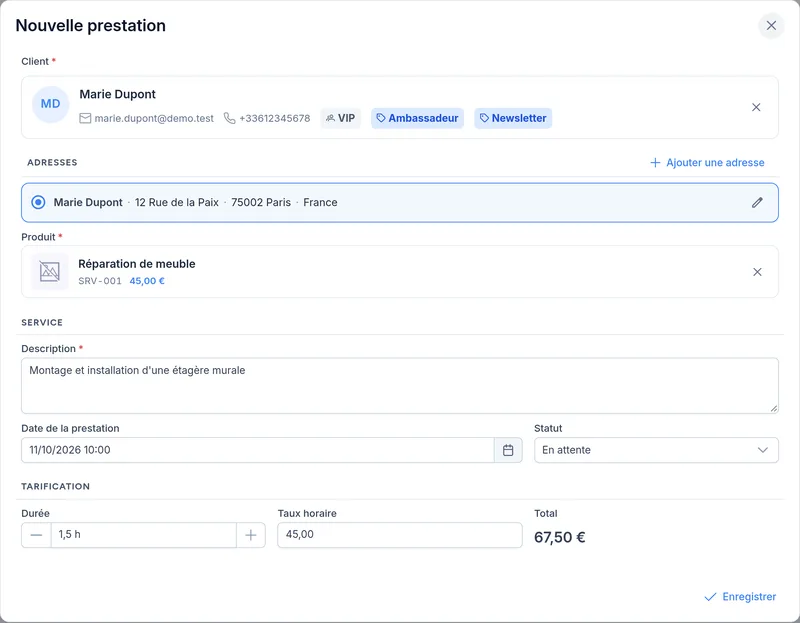
- Ouvrez l'écran Services et cliquez sur Ajouter.
- Recherchez le client (ou créez-le avec Créer un client) et choisissez son adresse de facturation.
- Choisissez le produit de service concerné (ou Créer un produit) : son prix sert de taux horaire.
- Saisissez une description de l'intervention, la date du service (avec l'heure) et son statut.
- Réglez la durée en heures avec les boutons + / − et, au besoin, ajustez le taux horaire pour cette prestation. Si vous l'avez modifié, le prix du produit reste affiché en dessous : cliquez dessus pour y revenir.
- Le total se calcule tout seul (durée × taux horaire). Cliquez sur Enregistrer. Si le client, le produit ou la description manque, Positize vous l'indique.
💡 Astuce : si vous avez défini un produit de service par défaut dans la configuration, il est déjà présélectionné à la création — vous gagnez un clic à chaque nouvelle prestation.
Suivre l'avancement des prestations
Chaque prestation passe par trois statuts successifs :
- En attente — l'intervention est enregistrée mais pas encore terminée.
- Terminée — l'intervention est faite et prête à être facturée.
- Facturée — une facture a été générée pour cette prestation.
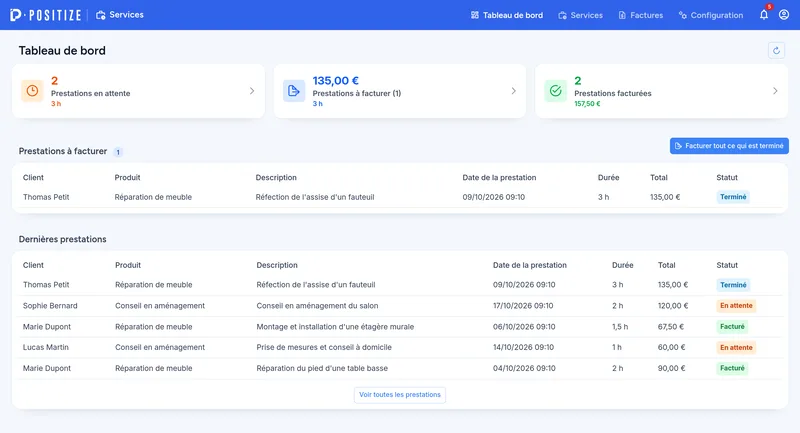
- Ouvrez le Tableau de bord. Trois cartes résument vos prestations : en attente (avec le nombre d'heures prévues), à facturer (le montant des prestations terminées) et facturées. Cliquez sur une carte pour afficher la liste filtrée sur ce statut. Sous les cartes, la liste des prestations à facturer commence par les plus anciennes ; cliquez sur une ligne pour ouvrir la prestation.
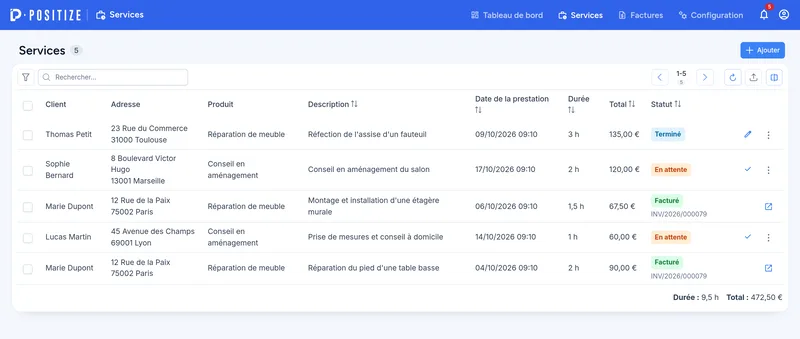
- Dans la liste Services, marquez une prestation comme Terminée dès que l'intervention est réalisée, avec la coche en bout de ligne. Une prestation terminée par erreur peut être remise en attente depuis le menu de la ligne. Le pied de la liste totalise la durée et le montant de toutes les prestations qui correspondent à vos filtres (pas seulement de la page affichée).
- Le bouton Filtres permet de filtrer par statut, par client et par période (date de la prestation) ; la recherche porte sur la description et le client. Cliquez sur l'en-tête des colonnes Description, Date, Durée, Total ou Statut pour trier.
💡 Astuce : le tableau de bord affiche aussi vos cinq dernières prestations. Utilisez le bouton Rafraîchir pour recharger les chiffres après avoir traité plusieurs interventions.
Finaliser (facturer) des prestations
Finaliser une prestation la transforme en commande et en facture.
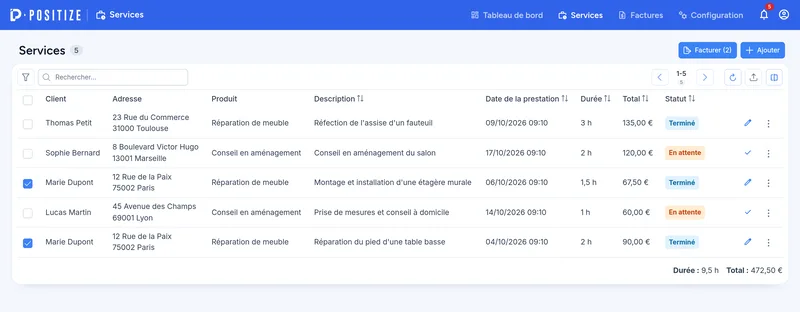
- Dans la liste Services, cochez une ou plusieurs prestations au statut Terminée. Elles peuvent concerner plusieurs clients.
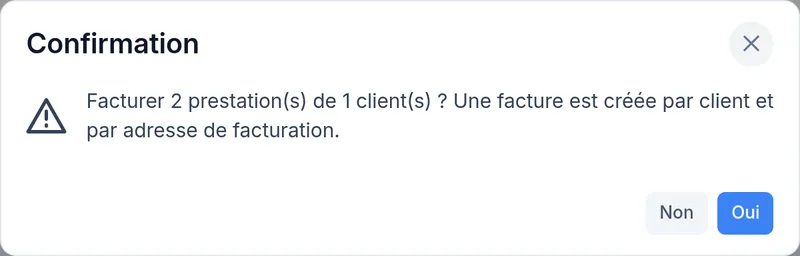
- Cliquez sur Facturer (le bouton indique le nombre de prestations terminées sélectionnées ; les autres sont ignorées), puis confirmez.
- Positize crée une vente par client et par adresse de facturation, puis génère la facture selon votre configuration. Chaque prestation devient une ligne de facture : le produit, la date de la prestation et sa description, avec la durée comme quantité et le taux horaire comme prix. Une prestation sans adresse est facturée à la première adresse du client, sur la même facture.
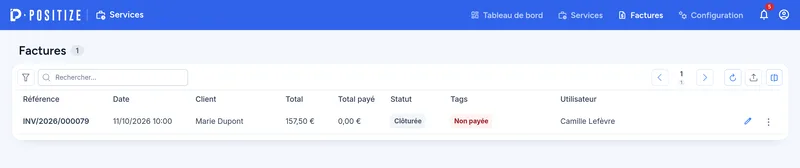
- Les prestations passent alors au statut Facturée, avec le numéro de leur facture sous le statut. La facture apparaît dans le menu Factures. Dans la liste Services, le bouton en bout de ligne d'une prestation facturée ouvre sa facture.
Pour tout facturer d'un coup, utilisez le bouton Facturer tout ce qui est terminé du tableau de bord : il facture toutes les prestations terminées, avec une facture par client et par adresse.
ℹ️ Chaque client est facturé séparément. Une prestation qui ne peut pas être facturée (pas encore terminée, durée à zéro, produit ou client supprimé) est laissée de côté, et les autres sont facturées normalement. Positize affiche alors une fenêtre avec les factures créées et la liste des prestations non facturées, avec la raison pour chacune. Corrigez-les, puis relancez la facturation.
💡 Astuce : une prestation Facturée ne peut plus être modifiée ni supprimée. Vérifiez bien la durée et le taux avant de finaliser.
Configuration (administrateur)
L'écran Configuration est réservé aux administrateurs.
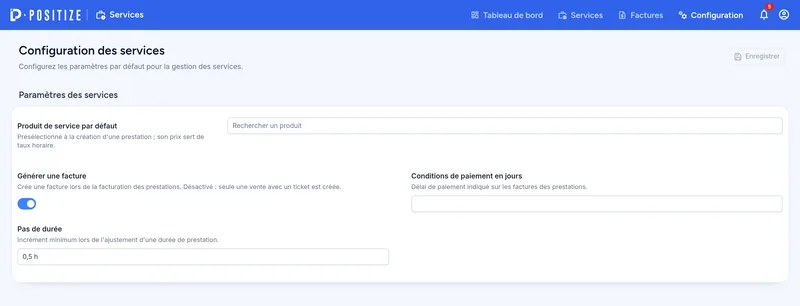
- Produit de service par défaut présélectionné à la création ; son prix sert de taux horaire.
- Générer une facture lors de la facturation. Désactivé, seule une vente avec un ticket est créée.
- Délai de paiement en jours indiqué sur les factures (affiché seulement quand la génération de facture est active).
- Pas de durée — l'incrément du sélecteur de durée, en heures (par exemple 0,5 h).
Bon à savoir
- La facturation n'est jamais automatique. Positize signale ce qui est dû ; c'est vous qui lancez chaque facturation.
- Une prestation Facturée ne peut plus être modifiée ni supprimée. Si sa vente est supprimée (cas d'un ticket), la prestation redevient Terminée et peut être facturée à nouveau.
- Un produit utilisé par une prestation ne peut plus être supprimé : désactivez-le à la place.
- « Facturer » crée une commande et une facture ; le suivi du paiement se poursuit ensuite dans le flux de vente habituel, hors de ce module.
Modules liés
- Ventes & devis — retrouvez chaque prestation facturée comme une vente, avec sa facture et ses statistiques.
- Abonnements — pour les prestations récurrentes plutôt que ponctuelles.
- Contacts — gérez les clients rattachés à vos prestations.
- Facturation électronique — transmettez les factures de vos clients professionnels.