
Guide utilisateur — Gérez vos abonnements récurrents, suivez leurs échéances et leurs impayés, puis facturez en un clic tout ce qui est arrivé à terme, à la main ou automatiquement.
À quoi sert ce module
Le module Abonnements gère des abonnements : des prestations qui reviennent à intervalle régulier (quotidien, hebdomadaire, mensuel, trimestriel ou annuel). Positize suit les échéances, facture chaque période et vous signale les factures impayées. Chaque facturation crée une vente et sa facture, comme n'importe quelle vente.
ℹ️ Pour les interventions ponctuelles facturées à la durée, voir le module Services.
Où le trouver
Choisissez le module Abonnements sur la page d'accueil. Son menu propose :
- Tableau de bord — la vue d'ensemble : compteurs par statut, revenu mensuel, factures impayées, abonnements à facturer et abonnements récents ;
- Abonnements — la liste de tous vos abonnements, où vous les créez, gérez leur cycle de vie et les facturez ;
- Factures — les ventes issues de vos abonnements, avec leur facture ;
- Configuration — les réglages du module (réservé aux administrateurs).
Avant de commencer
- Vos clients doivent exister dans Positize pour être rattachés à un abonnement.
- Prévoyez un produit de type Abonnement : il porte le prix par défaut et la TVA.
- Il est conseillé de renseigner d'abord la configuration : produit et période par défaut, facturation en début ou en fin de période, délai de paiement, envoi des factures par e-mail. Cette étape est réservée aux administrateurs.
Créer un abonnement client
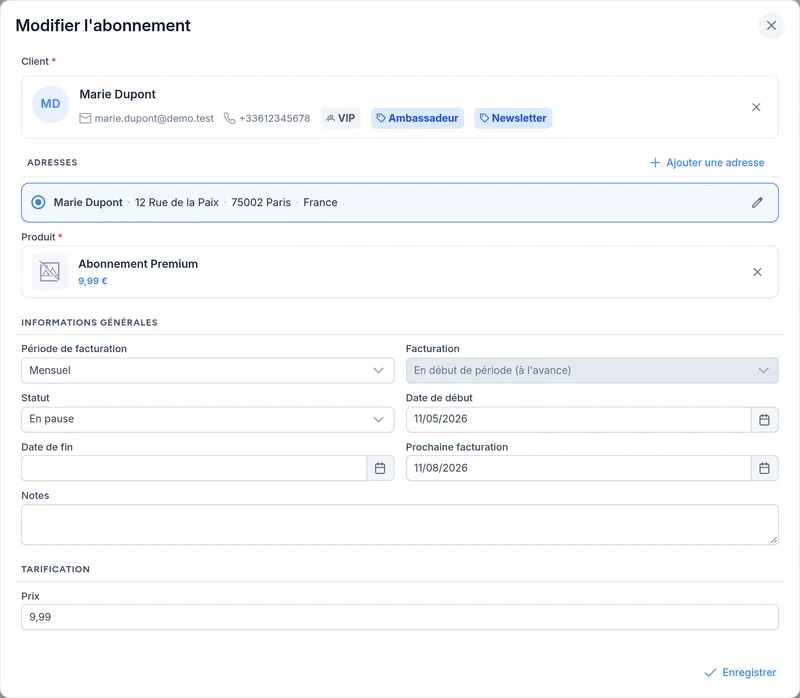
- Ouvrez l'écran Abonnements et cliquez sur Ajouter.
- Recherchez le client et choisissez son adresse de facturation.
- Choisissez le produit d'abonnement : son prix est repris.
- Définissez la période de facturation (quotidienne, hebdomadaire, mensuelle, trimestrielle ou annuelle), le mode de facturation (en début ou en fin de période) et le statut.
- Indiquez la date de début et, si l'abonnement a un terme, une date de fin (facultative).
- Renseignez le prix et, si l'option est activée, la quantité ; le total se calcule automatiquement. Ajoutez des notes au besoin, puis enregistrez.
Positize calcule la prochaine facturation à partir de la date de début :
- en début de période (à l'avance) : la première facture tombe le jour du début et couvre le mois (ou le trimestre, l'année) qui commence ;
- en fin de période (à terme échu) : la première facture tombe une période après le début et couvre la période écoulée.
Tant qu'un abonnement n'a jamais été facturé, changer sa date de début, sa période ou son mode de facturation recalcule la prochaine facturation. Vous pouvez aussi la saisir vous-même.
💡 Astuce : un abonnement qui démarre le 31 est facturé le dernier jour des mois plus courts (28 février, 30 avril…), puis de nouveau le 31.
Démarrer un abonnement à la vente
Si l'option Démarrer l'abonnement à la vente est active (configuration), vendre un produit de type Abonnement à un client, en caisse ou depuis les ventes, crée son abonnement : la vente paie la première période, les suivantes se facturent depuis ce module. Le client doit être renseigné sur la vente.
Gérer le cycle de vie d'un abonnement
Un abonnement peut être Actif, En pause, Annulé ou Expiré. Le bouton en bout de ligne met en pause un abonnement actif (ou réactive un abonnement en pause) ; le menu ⋮ propose aussi Modifier et Annuler :
- Mettre en pause un abonnement actif pour suspendre sa facturation.
- Réactiver un abonnement en pause : les échéances tombées pendant la pause sont sautées, la facturation reprend à l'échéance suivante. Le client ne paie pas la période de pause.
- Annuler un abonnement (une confirmation vous est demandée). Un abonnement annulé ne peut plus changer de statut ni être modifié.
Un abonnement qui a une date de fin passe tout seul au statut Expiré une fois cette date passée et sa dernière période facturée. La période qui commence avant la date de fin est encore facturée en entier ; celles qui commencent après ne le sont plus.
💡 Astuce : un abonnement déjà facturé au moins une fois ne peut pas être supprimé : annulez-le plutôt, cela conserve son historique.
Facturer les abonnements arrivés à échéance
Tout facturer en une fois
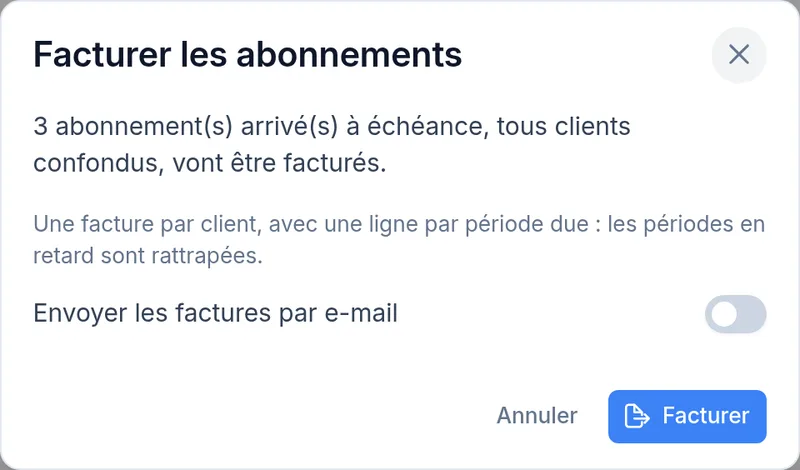
- Sur le Tableau de bord, la table À facturer liste tous les abonnements dont l'échéance est atteinte. Cliquez sur Facturer tout le dû. Le même bouton se trouve en haut de la liste Abonnements quand rien n'est sélectionné, avec le nombre d'abonnements dus.
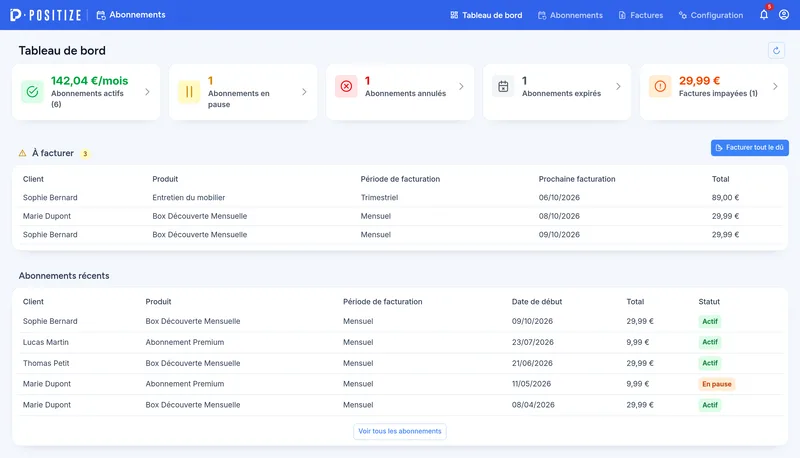
- Une fenêtre récapitule la facturation. Activez au besoin Envoyer les factures par e-mail (proposé par défaut si l'option est active dans la configuration), puis cliquez sur Facturer.
- Positize crée une facture par client, avec une ligne par période due, tous clients confondus. Chaque ligne indique la période couverte, par exemple « Box Découverte Mensuelle — 07/10/2026 - 06/11/2026 ».
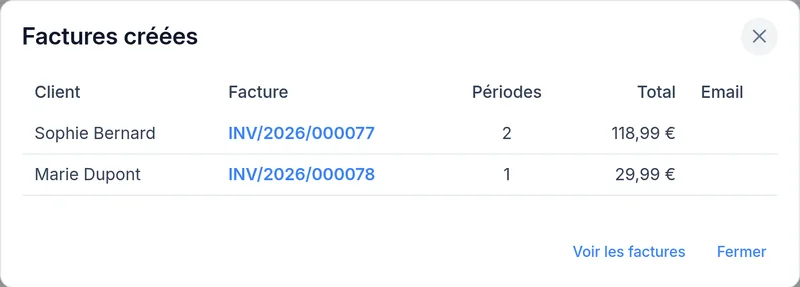
- La fenêtre Factures créées liste les factures avec le client, le nombre de périodes, le montant et l'envoi par e-mail. Cliquez sur un numéro de facture pour l'ouvrir, ou sur Voir les factures.
Facturer une sélection
Dans la liste Abonnements, cochez un ou plusieurs abonnements actifs et dus, de un ou plusieurs clients, puis cliquez sur Facturer les abonnements : la même fenêtre s'ouvre.
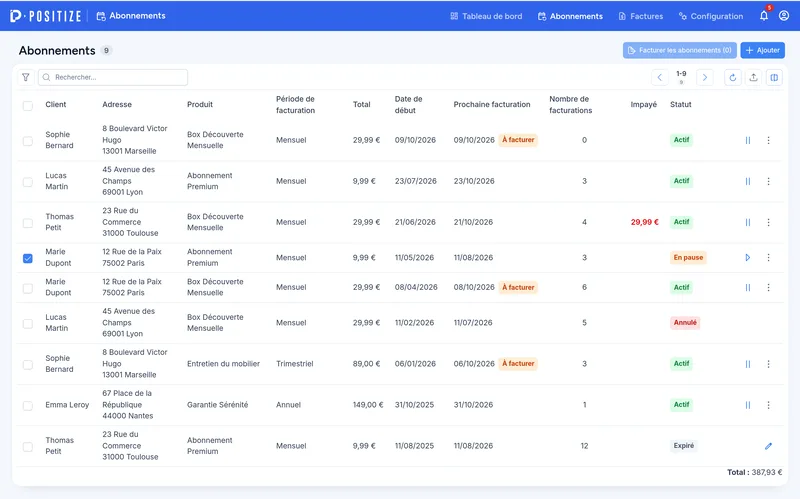
💡 Astuce : le bouton est indisponible si aucun abonnement actif n'est sélectionné ou si un abonnement n'est pas encore dû. Une info-bulle vous en explique la raison.
Les retards sont rattrapés
Si un abonnement a plusieurs périodes en retard (par exemple un abonnement saisi avec une date de début ancienne), une seule facturation les reprend toutes : une ligne par période. La prochaine facturation avance d'autant de périodes, à partir de l'échéance facturée : facturer avec quelques jours de retard ne décale pas le calendrier.
Facturation automatique
Avec l'option Facturation automatique (configuration), Positize facture tout seul les abonnements dès leur échéance (vérification toutes les 5 minutes), et envoie les factures par e-mail si Envoyer les factures par e-mail est actif. Les factures apparaissent dans Factures comme les autres.
Suivre les échéances et les impayés
- Le tableau de bord affiche une carte par statut — Actifs (avec le revenu récurrent mensuel), En pause, Annulés et Expirés — et une carte Factures impayées avec le montant restant dû. Un clic sur cette carte ouvre les factures d'abonnement non payées.
- La liste Abonnements affiche pour chaque ligne la période, le total, la date de début, la prochaine facturation (avec l'étiquette À facturer quand elle est atteinte), le nombre de facturations, l'impayé (en rouge quand le délai de paiement est dépassé, cliquable) et le statut. Le pied de liste totalise les montants affichés.
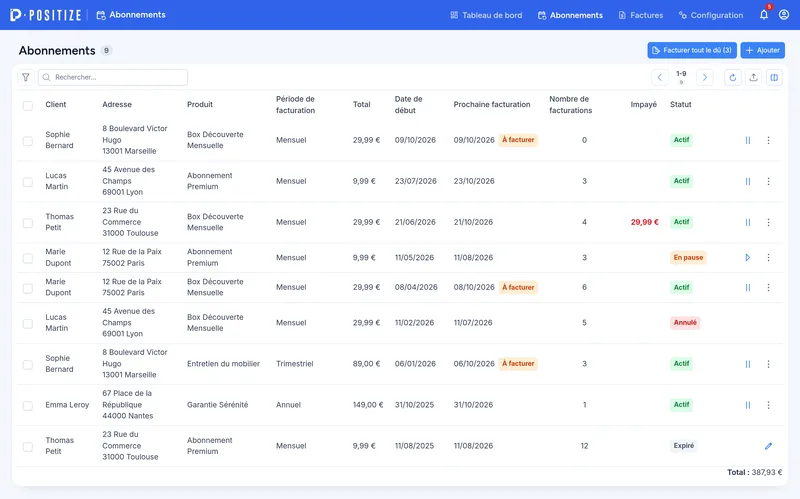 Un dialogue de filtres permet d'afficher, entre autres, les abonnements dus uniquement.
- Le paiement d'une facture s'enregistre comme pour toute vente ; les relances se font depuis le suivi des factures impayées des Ventes (carte Factures impayées de leur tableau de bord).
💡 Astuce : dans le dialogue de filtres, vous pouvez enregistrer vos filtres par défaut pour retrouver directement votre vue habituelle à chaque ouverture.
Rappels de fin d'abonnement
Positize peut prévenir le client, une seule fois, quelques jours avant la date de fin de son abonnement, par e-mail et/ou par SMS. Activez-les dans la configuration et réglez le délai (30 jours par défaut). Les textes se modifient dans les modèles de messages du module (« Fin d'abonnement »), avec les variables {{firstname}}, {{subscriptionName}}, {{endDate}}, {{amount}}, {{currency}} et {{shopName}}. Changer la date de fin d'un abonnement permet un nouveau rappel.
Configuration (administrateur)
L'écran de configuration est réservé aux administrateurs.
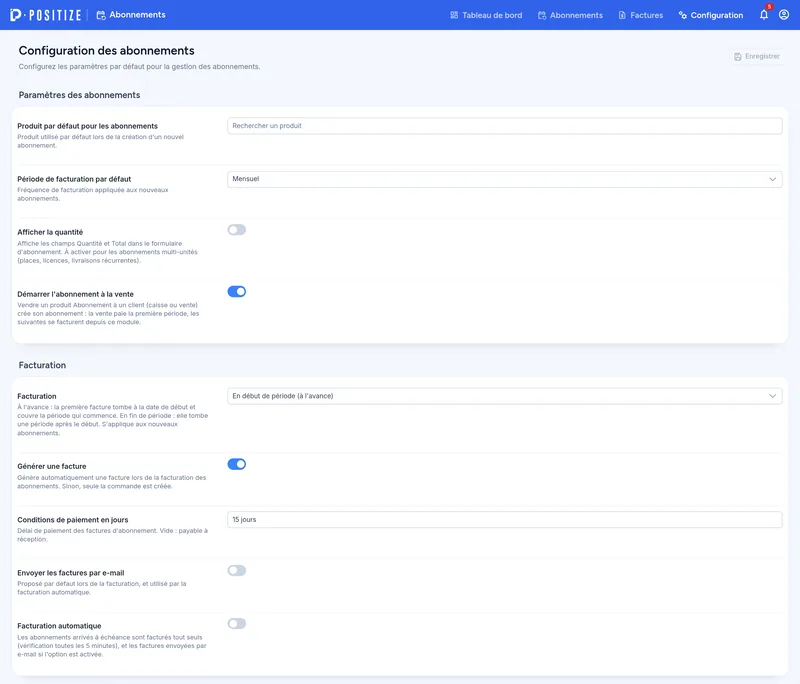
Réglages
- Produit abonnement par défaut présélectionné à la création.
- Période de facturation par défaut.
- Afficher la quantité dans le formulaire.
- Démarrer l'abonnement à la vente d'un produit Abonnement.
Facturation
- Facturation : en début de période (à l'avance) ou en fin de période (à terme échu), pour les nouveaux abonnements.
- Générer la facture lors de la facturation.
- Conditions de paiement en jours : délai de paiement des factures d'abonnement (vide : payable à réception).
- Envoyer les factures par e-mail.
- Facturation automatique.
Rappels de fin d'abonnement : par e-mail, par SMS, et leur délai. Les modèles de messages du module se trouvent en bas de page.
Bon à savoir
- La prochaine échéance avance seulement quand on facture, d'une période par période facturée. Tant que vous n'avez pas facturé, l'abonnement reste marqué comme dû (sauf facturation automatique).
- Supprimer une facture d'abonnement fait reculer l'échéance d'autant de périodes que la facture en contenait.
- Le nombre de facturations compte les périodes réellement facturées.
- Renouveler un abonnement, c'est simplement le facturer à nouveau : l'échéance suivante se recalcule d'elle-même. Pour prolonger un abonnement à terme, reculez ou effacez sa date de fin.
- « Facturer » crée une vente et sa facture ; le suivi du paiement se fait ensuite comme pour les autres ventes.
Modules liés
- Ventes & devis — retrouvez chaque abonnement facturé comme une vente, avec sa facture, ses paiements et ses relances.
- Point de vente — vendre un produit Abonnement en caisse démarre l'abonnement du client.
- Communication — les rappels de fin d'abonnement apparaissent dans les messages envoyés.
- Services — pour les prestations ponctuelles plutôt que récurrentes.
- Contacts — gérez les clients rattachés à vos abonnements.
- Facturation électronique — transmettez les factures de vos clients professionnels.