
Guide utilisateur — Votre agenda personnel : vos propres entrées, et sur le même écran vos rendez-vous, vos horaires, vos congés, vos relances CRM et vos tâches. À consulter aussi depuis votre téléphone.
À quoi sert ce module
L'Agenda réunit tout ce qui occupe votre journée, au même endroit :
- vos propres entrées : une visite chez un client, une réunion d'équipe, un rendez-vous chez le comptable, un salon sur plusieurs jours… ;
- les entrées des autres modules, ajoutées toutes seules, sans rien ressaisir :
- vos rendez-vous clients du module Rendez-vous ;
- vos horaires et vos congés du Planning & tâches ;
- vos relances de prospects du CRM ;
- vos tâches à échéance du Planning & tâches.
Chacun voit son propre agenda. Vous pouvez aussi afficher celui de vos collègues pour trouver un moment libre ou savoir qui est disponible.
ℹ️ Le Planning & tâches organise la semaine type de l'équipe, les Rendez-vous gèrent les clients qui réservent : l'Agenda, lui, est votre vue personnelle de tout cela.
Où le trouver
L'Agenda est disponible pour toutes les formules. S'il n'apparaît pas encore, activez-le (voir Premiers pas → Activer un module), puis donnez-le aux utilisateurs concernés dans Administration → Utilisateurs. Son menu propose :
- Agenda — le calendrier ;
- Configuration — l'affichage et le partage entre collègues (réservé aux administrateurs).
Sur la page d'accueil, le widget Mon agenda du jour liste ce qui vous attend aujourd'hui ; un clic ouvre l'entrée dans l'agenda.
Se repérer dans l'agenda
- Choisissez la vue : Jour, Semaine, Mois ou Liste (les deux semaines à venir, pratique sur téléphone).
- Passez d'une période à l'autre avec les flèches, revenez à Aujourd'hui, ou choisissez une date dans le calendrier.
- Dans les vues Jour et Semaine, les entrées sur la journée entière (congés, relances, tâches, salons…) sont dans le bandeau du haut ; une ligne rouge marque l'heure actuelle. Un clic sur l'en-tête d'un jour de la semaine ouvre ce jour.
- Dans la vue Mois, un clic sur le numéro d'un jour ouvre ce jour ; + n autres montre les entrées qui ne tiennent pas dans la case.
Les calques, au-dessus du calendrier, choisissent ce qui est affiché : Mes entrées, Rendez-vous, Horaires, Congés, Relances CRM, Tâches. Un calque n'est proposé que si votre boutique a le module correspondant. Vos choix (vue et calques) sont retenus sur votre appareil.
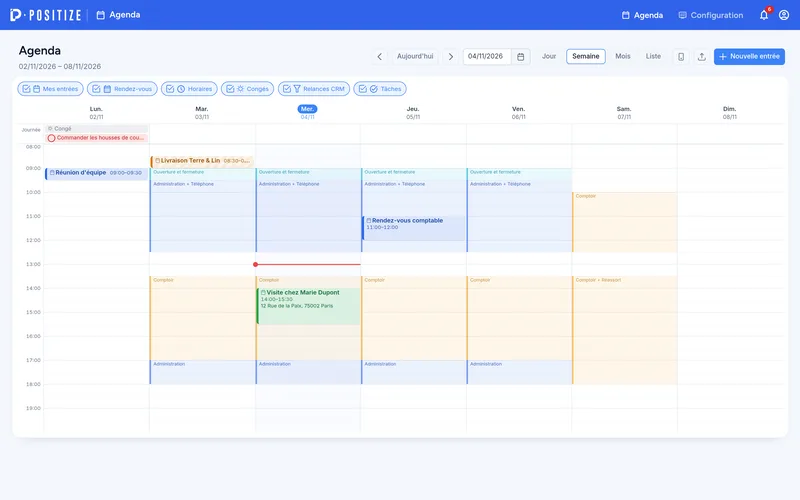
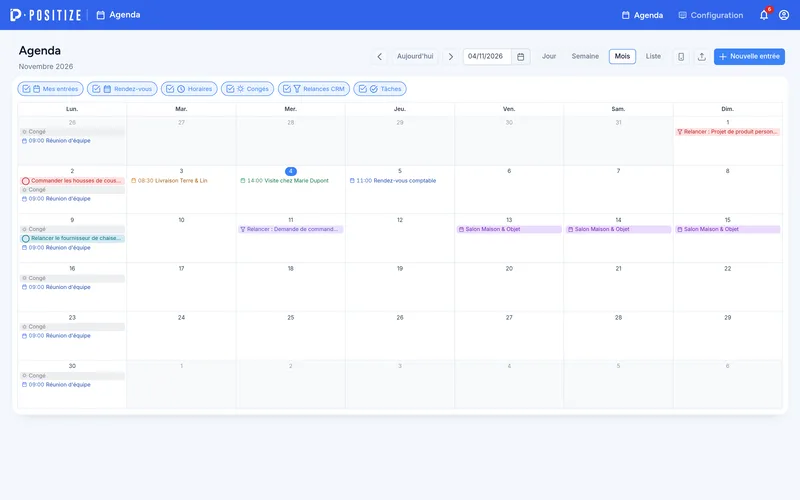
Un clic sur une entrée d'un autre module l'ouvre dans son module : le rendez-vous dans l'agenda des rendez-vous, le prospect dans le CRM, la tâche dans la liste des tâches, les horaires dans Ma semaine.
💡 Astuce : cochez directement une tâche dans l'agenda (le rond devant son titre) pour la marquer comme terminée.
Ajouter une entrée
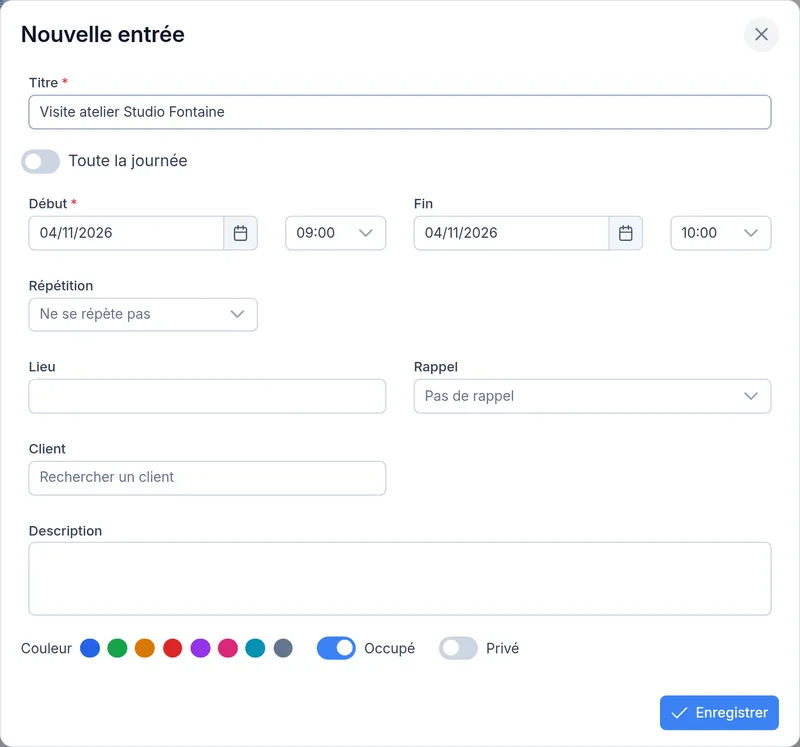
- Cliquez sur Nouvelle entrée, ou directement dans la grille à l'heure voulue. Pour une entrée plus longue, cliquez et faites glisser sur la grille : la durée suit la souris. Un clic dans le bandeau du haut crée une entrée sur la journée entière.
- Donnez-lui un titre.
- Réglez le début et la fin, ou cochez Toute la journée. Une entrée peut s'étendre sur plusieurs jours (un salon, une formation…).
- Si besoin :
- Répétition : chaque jour, semaine, mois ou année, tous les n, jusqu'à une date ou sans fin (une réunion d'équipe chaque lundi…) ;
- Lieu : le bouton à côté l'ouvre dans Maps ;
- Rappel : une notification dans la cloche, 5 minutes à une semaine avant le début ;
- Client : l'entrée apparaît aussi dans la vue 360° du client ;
- Collègues invités : l'entrée s'ajoute à leur agenda ;
- Couleur, et une description.
- Occupé (activé par défaut) : vos collègues vous voient occupé. Désactivez-le pour une entrée indicative (« Livraison attendue »).
- Privé : vos collègues ne voient que « Occupé », sans le titre ni les détails.
- Cliquez sur Enregistrer.
Déplacer, modifier ou supprimer
- Faites glisser une entrée pour la déplacer, y compris vers un autre jour de la semaine ; tirez son bord du bas pour changer l'heure de fin. Le changement est enregistré tout de suite.
- Cliquez sur l'entrée pour la modifier. Une entrée répétée se modifie pour toute la série ; elle ne se déplace pas à la souris.
- Supprimer : pour une entrée répétée, Positize demande s'il faut supprimer ce jour seulement ou toute la série.
- Fichier .ics : télécharge l'entrée pour l'ajouter à un autre agenda.
Seul l'organisateur modifie une entrée. Un collègue invité la voit en lecture et peut Ne plus participer.
Voir l'agenda de ses collègues
- Dans Agendas des collègues, choisissez une ou plusieurs personnes.
- Leurs entrées s'ajoutent aux vôtres, chacune avec sa couleur (la légende est à côté). En vue Jour, chaque agenda a sa colonne.
Les entrées privées d'un collègue ne montrent que « Occupé ». Un administrateur peut réserver cette possibilité aux administrateurs (voir Configuration).
Voir son agenda sur son téléphone
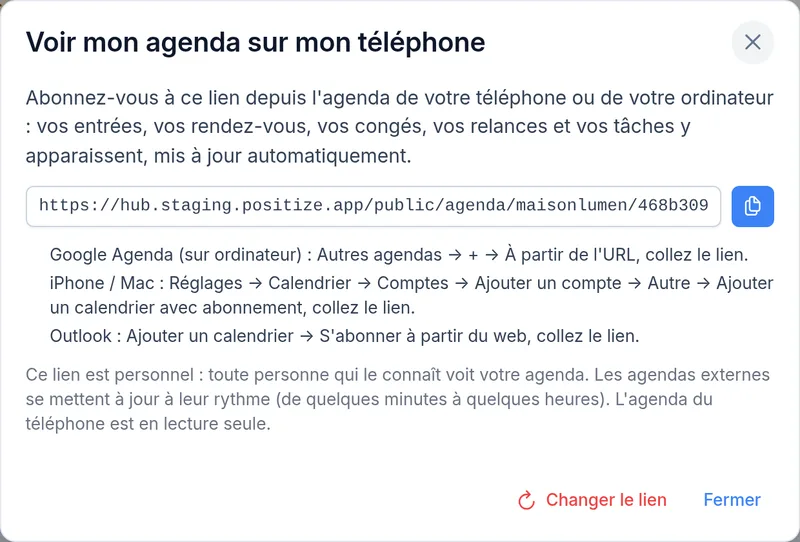
Positize vous donne un lien d'abonnement personnel : votre agenda apparaît dans celui de votre téléphone ou de votre ordinateur (Google Agenda, Apple Calendrier, Outlook), mis à jour automatiquement.
- Cliquez sur l'icône du téléphone en haut de l'agenda.
- Copiez le lien.
- Ajoutez-le à votre agenda :
- Google Agenda (sur ordinateur) : Autres agendas → + → À partir de l'URL ;
- iPhone ou Mac : Réglages → Calendrier → Comptes → Ajouter un compte → Autre → Ajouter un calendrier avec abonnement ;
- Outlook : Ajouter un calendrier → S'abonner à partir du web.
L'abonnement reprend vos entrées, vos rendez-vous, vos congés, vos relances et vos tâches, du mois passé aux six mois à venir. Il est en lecture seule : les changements se font dans Positize. Les agendas externes se mettent à jour à leur rythme, de quelques minutes à quelques heures.
⚠️ Attention : ce lien est personnel. Toute personne qui le connaît voit votre agenda. S'il a été partagé par erreur, cliquez sur Changer le lien : l'ancien cesse de fonctionner, et il faut s'abonner à nouveau avec le nouveau.
Reprendre un autre agenda
Vous utilisiez Google Agenda, Outlook, Apple Calendrier ou Odoo ? Reprenez vos événements dans Positize :
- Exportez votre agenda au format .ics depuis l'autre outil.
- Dans l'agenda Positize, cliquez sur l'icône d'import en haut.
- Choisissez le fichier. Positize indique combien d'entrées ont été importées, combien étaient déjà là et combien ont été ignorées.
Les heures sont ramenées au fuseau horaire de la boutique. Un événement déjà importé n'est pas repris une deuxième fois : vous pouvez réimporter le même fichier sans doublons. Une répétition trop complexe (plusieurs jours par semaine, le 2e mardi du mois…) n'importe que sa première date.
Rappels
Une entrée avec un rappel apparaît dans la cloche en haut de l'écran quand le moment du rappel arrive, jusqu'au début de l'entrée. Un clic l'ouvre dans l'agenda. Les collègues invités reçoivent le même rappel.
Dans la fiche du client
Quand une entrée est liée à un client, la vue 360° du client a une carte Agenda : ses entrées, à venir et passées. Le bouton Nouvelle entrée de la carte ouvre l'agenda avec une entrée déjà liée à ce client.
Configuration (administrateur)
Agenda → Configuration (ou Administration → Modules → Agenda) :
- Heures affichées : la plage des vues Jour et Semaine ; elle s'élargit toute seule pour une entrée en dehors de ces heures.
- Pas de la grille : 15 minutes, 30 minutes ou 1 heure ; un clic ou un glisser s'aligne dessus.
- Durée par défaut d'une entrée créée d'un simple clic.
- Fuseau horaire : celui des rappels et du lien d'abonnement.
- Les employés voient les agendas des collègues : désactivé, un utilisateur non administrateur ne voit que son propre agenda.
- Les entrées « Occupé » bloquent la réservation en ligne : la page de réservation des Rendez-vous ne propose plus les heures où un collaborateur a une entrée occupée (« chez un client mardi après-midi »). Il faut que l'utilisateur soit lié à un collaborateur du Planning.
Bon à savoir
- Horaires et congés viennent de la semaine type du Planning & tâches qui s'applique à chaque date. Une journée faite uniquement d'une activité non travaillée (congé, formation…) d'au moins 4 heures apparaît comme un congé sur la journée.
- Rendez-vous, horaires, congés et tâches n'apparaissent que si votre compte est lié à un collaborateur dans Planning & tâches → Configuration → Collaborateurs. Les relances CRM suivent le responsable du prospect.
- Les entrées des autres modules se modifient dans leur module ; seules vos propres entrées se déplacent dans l'agenda.
Modules liés
- Rendez-vous — vos rendez-vous clients dans l'agenda ; les entrées occupées peuvent bloquer la réservation en ligne.
- Planning & tâches — vos horaires, vos congés et vos tâches.
- CRM — les relances de vos prospects.
- Contacts — la carte Agenda de la vue 360° du client.