
Guide utilisateur — Enregistrez vos achats et vos charges, suivez ce qui reste à payer, comparez chaque mois vos ventes à vos dépenses et préparez votre TVA.
À quoi sert ce module
Le module Finances vous permet de noter toutes vos dépenses : achats de marchandises, loyer, énergie, assurances, abonnements, publicité… Chaque dépense a une date, une catégorie, un montant, une échéance de paiement si besoin et la facture en pièce jointe. Les charges qui reviennent (loyer, abonnements) se créent toutes seules à chaque échéance.
Le tableau de bord met ensuite vos ventes et vos dépenses côte à côte, mois par mois, et la page TVA rapproche la TVA de vos ventes de celle de vos dépenses, par mois ou par trimestre.
ℹ️ Finances est un outil de suivi, pas une comptabilité : pas de plan comptable, de bilan ni d'écritures. Votre comptable reste la référence ; les exports lui facilitent le travail.
Les dépenses sont indépendantes du stock : enregistrer un achat ici ne fait entrer aucun produit. Pour réceptionner de la marchandise en stock, utilisez le module Achats & fournisseurs, qui peut créer la dépense pour vous (voir Réceptions d'achat dans la configuration, plus bas).
Où le trouver
Le module Finances est disponible pour toutes les formules. S'il n'apparaît pas encore, activez-le (voir Premiers pas → Activer un module). Son menu propose :
- Tableau de bord — ventes et dépenses de l'année, résultat, dépenses par catégorie, TVA et ce qui reste à payer ;
- Dépenses — la liste de vos dépenses, où vous les ajoutez, les modifiez et les marquez payées ;
- Dépenses récurrentes — les charges qui reviennent chaque mois, trimestre ou année ;
- TVA — la TVA de vos ventes et de vos dépenses, par mois, trimestre ou année ;
- Configuration — les catégories de dépenses et les réceptions d'achat (réservé aux administrateurs).
Enregistrer une dépense
- Ouvrez Dépenses et cliquez sur Ajouter (ou Nouvelle dépense depuis le tableau de bord).
- Indiquez la date de la dépense (la date de la facture ou du ticket) et choisissez sa catégorie.
- Donnez-lui un libellé (« Loyer d'octobre », « Réassort bougies »…) et, si vous l'avez, le numéro de facture du fournisseur.
- Choisissez le fournisseur parmi vos fournisseurs, ou créez-le. C'est facultatif : un ticket de parking n'en a pas besoin.
- Saisissez le montant : tapez le montant HTVA ou le montant TTC, puis choisissez le taux de TVA. Les autres montants se calculent tout seuls. Si votre facture arrondit la TVA autrement, corrigez le montant de TVA au centime près : le total suit.
- Si la facture est à payer plus tard, indiquez son échéance de paiement : Positize vous préviendra quand elle approche.
- Si la dépense est déjà réglée, activez Payée et indiquez la date et le moyen de paiement (virement, carte, espèces, domiciliation…).
- Joignez la facture ou le ticket (PDF ou photo) avec Joindre la facture, puis cliquez sur Enregistrer.
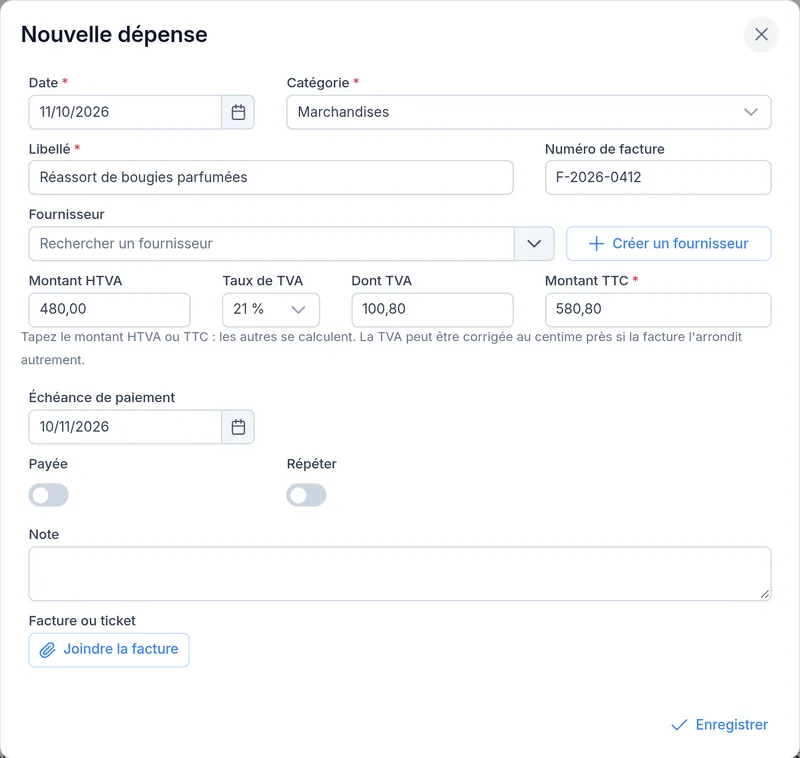
💡 Astuce : une facture avec plusieurs taux de TVA (par exemple 6 % et 21 %) s'enregistre en plusieurs dépenses, une par taux.
Suivre et retrouver vos dépenses
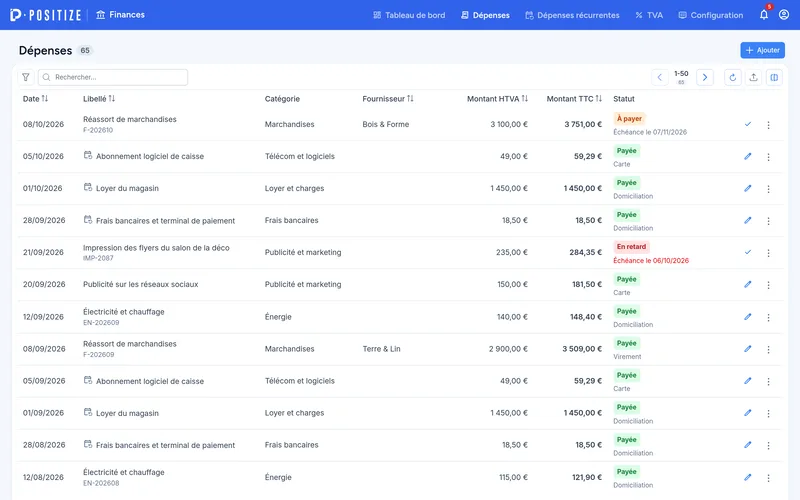
- La liste montre la date, le libellé, la catégorie, le fournisseur, les montants et le statut : Payée (avec le moyen de paiement), À payer (avec l'échéance) ou En retard quand l'échéance est dépassée. Un trombone signale une facture jointe, une icône de calendrier une dépense créée par une dépense récurrente, un camion une dépense créée par une réception d'achat.
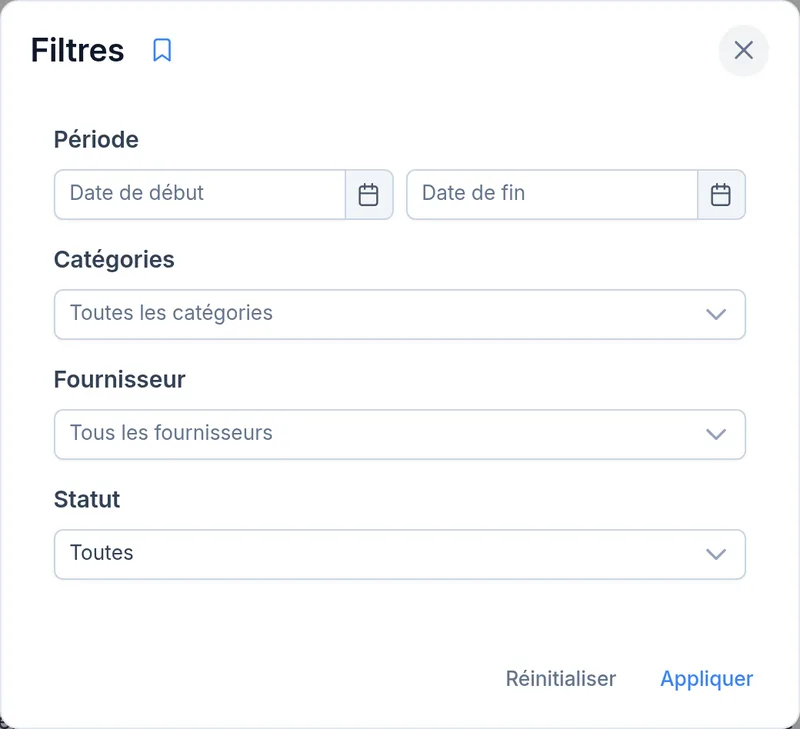
- Le bouton Filtres permet de choisir une période, une ou plusieurs catégories, un fournisseur et le statut (toutes, payées, à payer, en retard). La recherche porte sur le libellé, le numéro de facture, le fournisseur et la note.
- L'icône de signet à côté du titre Filtres enregistre les catégories, le fournisseur et le statut choisis comme vos filtres par défaut : la liste s'ouvrira avec eux.
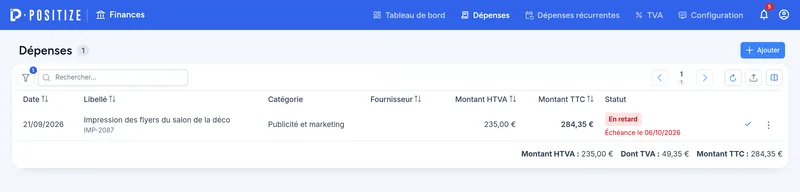
- Le pied de la liste totalise le HTVA, la TVA et le TTC de toutes les dépenses qui correspondent à vos filtres.
- Cliquez sur l'en-tête des colonnes Date, Libellé, Fournisseur ou des montants pour trier.
- Le bouton en bout de ligne marque une dépense payée (à la date du jour) ; le menu permet de la remettre à payer, d'ouvrir la facture jointe, d'ouvrir la commande fournisseur d'une réception ou de la supprimer.
💡 Astuce : pour votre comptable, filtrez la période voulue (un trimestre, une année) puis utilisez le bouton d'export : vous obtenez un fichier avec toutes les dépenses, leurs montants HTVA, TVA et TTC, leur échéance et leur paiement.
Les dépenses en retard
Une dépense à payer dont l'échéance est passée apparaît En retard, en rouge. Elles sont faciles à retrouver :
- la carte Dépenses à payer du tableau de bord indique combien sont en retard et pour quel montant ; un clic ouvre la liste des dépenses en retard ;
- la cloche des notifications liste les dépenses à payer dans les 3 jours ou en retard ;
- le filtre Statut → En retard de la liste.
Les dépenses récurrentes
Le loyer, l'abonnement internet, l'assurance, le leasing… reviennent à date fixe. Enregistrez-les une fois comme dépense récurrente : Positize crée la dépense tout seul à chaque échéance, avec le même montant et la même catégorie.
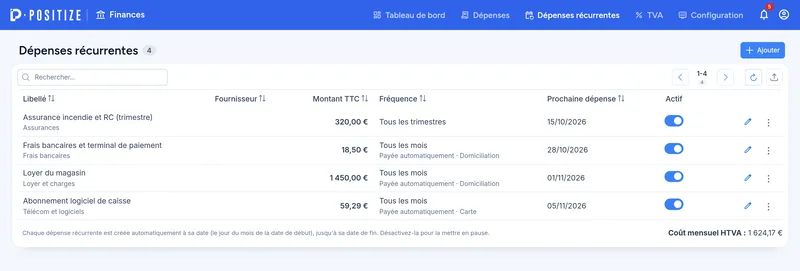
Créer une dépense récurrente, de deux façons :
- depuis Dépenses récurrentes, avec Ajouter ;
- ou en saisissant une dépense normale et en activant Répéter : elle devient une dépense récurrente, créée maintenant puis à chaque échéance.
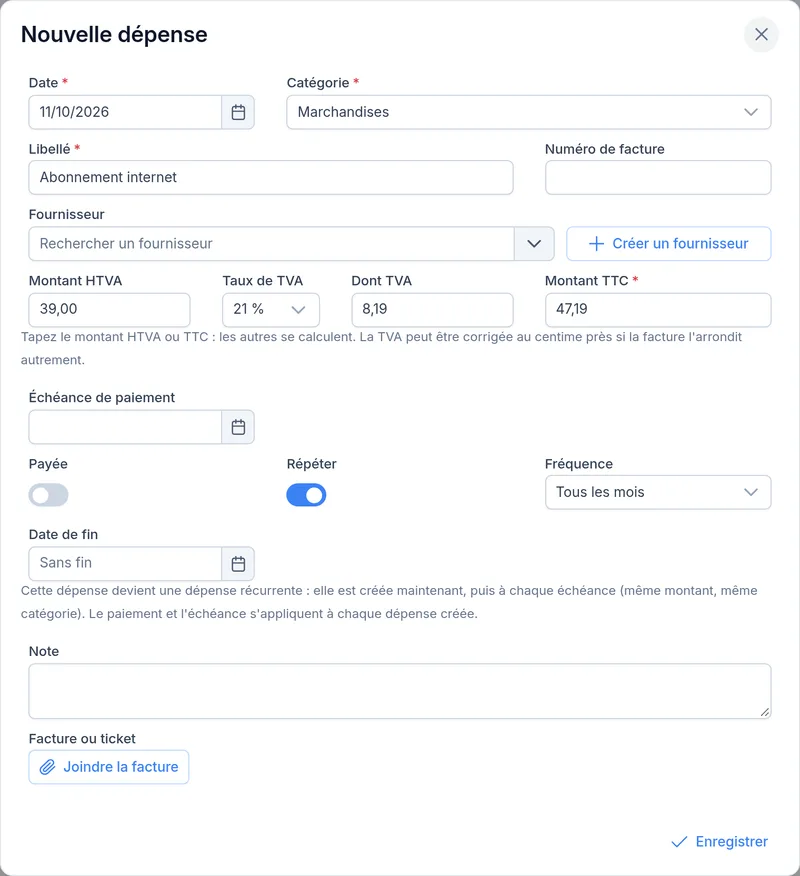
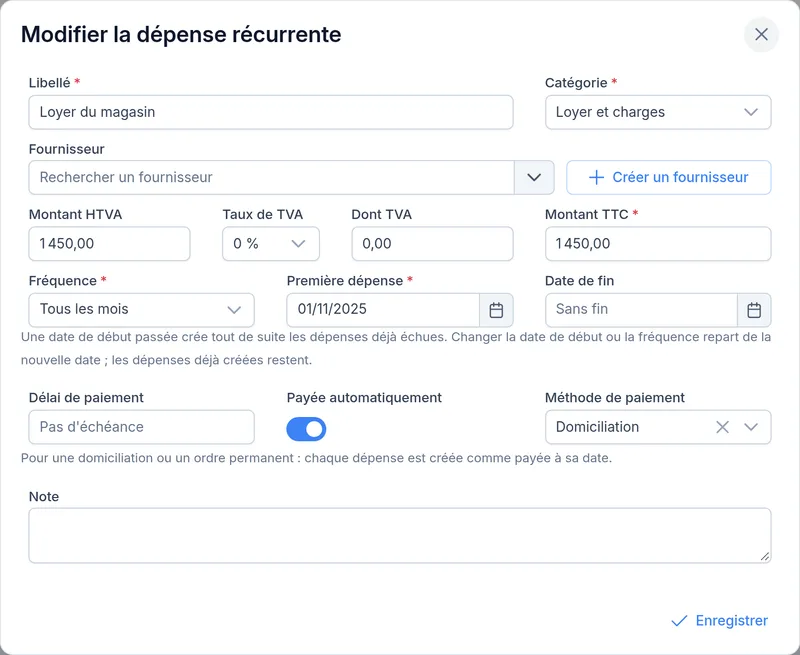
Pour chaque dépense récurrente, vous choisissez :
- la fréquence : tous les mois, tous les trimestres ou tous les ans ;
- la première dépense : sa date fixe le jour du mois des suivantes. Une date passée crée tout de suite les dépenses déjà échues ;
- une date de fin, ou aucune ;
- un délai de paiement en jours : chaque dépense créée reçoit son échéance ;
- Payée automatiquement, pour une domiciliation ou un ordre permanent : chaque dépense est créée comme payée à sa date, avec le moyen de paiement choisi.
Dans la liste, la colonne Prochaine dépense indique la date de la prochaine création, et le pied de liste le coût mensuel HTVA de vos charges récurrentes (un trimestre compte pour un tiers, une année pour un douzième). L'interrupteur Actif met une dépense récurrente en pause ; réactivée, elle rattrape les échéances manquées. Le menu de la ligne permet de voir les dépenses créées ou de supprimer la dépense récurrente : les dépenses déjà créées sont conservées.
💡 Astuce : changer le montant d'une dépense récurrente s'applique aux prochaines dépenses ; celles déjà créées gardent leur montant et se corrigent une par une si besoin.
Le tableau de bord
Le tableau de bord présente une année ; changez-la avec les flèches à côté du titre.
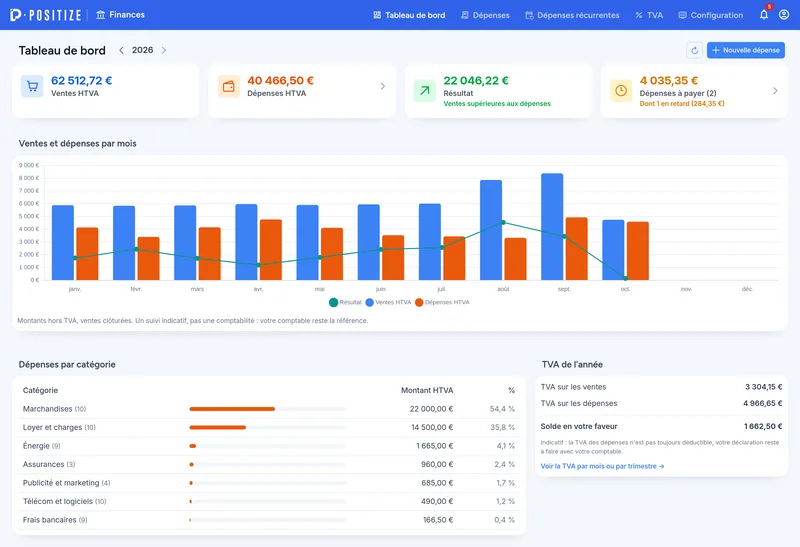
- Ventes HTVA — le chiffre d'affaires hors TVA des ventes clôturées de l'année (le même que dans les statistiques).
- Dépenses HTVA — le total hors TVA de vos dépenses de l'année. Cliquez sur la carte pour voir ces dépenses.
- Résultat — les ventes moins les dépenses, avec l'indication « ventes supérieures aux dépenses » ou l'inverse.
- Dépenses à payer — le montant et le nombre de dépenses pas encore payées, toutes années confondues, et la part en retard. Cliquez sur la carte pour les afficher.
En dessous :
- le graphique Ventes et dépenses par mois montre les deux montants côte à côte pour chaque mois écoulé, avec la courbe du résultat. Survolez un mois pour voir les chiffres ;
- Dépenses par catégorie classe vos dépenses de l'année de la plus importante à la plus petite, avec leur part du total. Cliquez sur une catégorie pour voir ses dépenses ;
- TVA de l'année compare la TVA sur vos ventes à celle payée sur vos dépenses, avec un lien vers la page TVA pour le détail par période.
⚠️ Les montants du tableau de bord sont hors TVA et indicatifs. Ils ne tiennent compte que des dépenses que vous avez enregistrées. Le mois en cours paraît souvent moins bon : ses charges fixes sont déjà là, ses ventes pas encore.
La TVA par période
La page TVA prépare votre déclaration : elle rapproche, pour un mois, un trimestre ou une année, la TVA collectée sur vos ventes et la TVA payée sur vos dépenses.
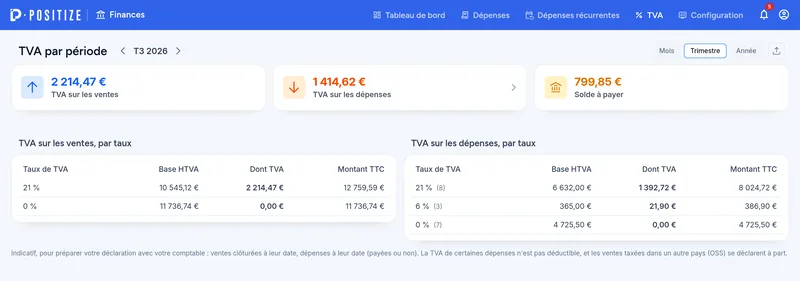
- Choisissez Mois, Trimestre ou Année en haut à droite, puis la période avec les flèches à côté du titre. Une période pas encore terminée est signalée : ses montants évolueront.
- Les cartes donnent la TVA sur les ventes, la TVA sur les dépenses et le solde à payer (ou en votre faveur quand vos dépenses ont plus de TVA que vos ventes).
- Les deux tableaux détaillent chaque taux : base HTVA, TVA et montant TTC. Une vente taxée dans un autre pays de l'Union (régime OSS) affiche le code de ce pays.
- Le bouton d'export produit un fichier avec les deux tableaux, à transmettre à votre comptable.
⚠️ Indicatif : les ventes sont comptées à leur date de clôture et les dépenses à leur date, payées ou non. La TVA de certaines dépenses n'est pas déductible, et les ventes OSS se déclarent à part. Votre déclaration reste à faire avec votre comptable.
Configuration (administrateur)
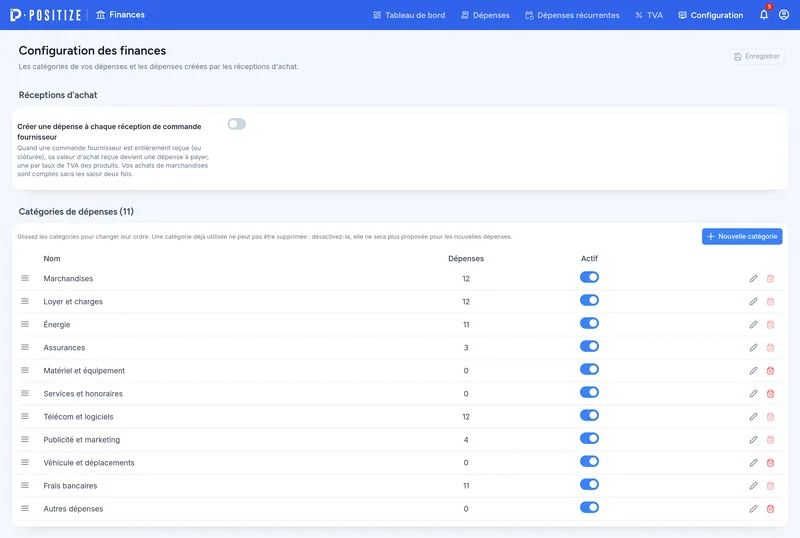
L'écran Configuration réunit les réglages des réceptions d'achat et les catégories de dépenses. Les réglages s'enregistrent avec le bouton Enregistrer ; les catégories s'enregistrent une par une.
Réceptions d'achat
Visible quand le module Achats est actif. Activez Créer une dépense à chaque réception de commande fournisseur pour que vos achats de marchandises soient comptés sans les saisir deux fois :
- quand une commande fournisseur est entièrement reçue (ou clôturée), sa valeur reçue (quantité reçue × prix d'achat) devient une dépense à payer, une par taux de TVA des produits ;
- son libellé est « Réception » suivi de la référence de la commande, son fournisseur celui de la commande ;
- choisissez la catégorie de ces dépenses (Marchandises si vide) et leur délai de paiement en jours.
⚠️ Si vous activez cette option, n'enregistrez plus à la main les factures de ces commandes : elles seraient comptées deux fois.
Catégories de dépenses
Positize propose des catégories par défaut : Marchandises, Loyer et charges, Énergie, Assurances, Matériel et équipement, Services et honoraires, Télécom et logiciels, Publicité et marketing, Véhicule et déplacements, Frais bancaires, Autres dépenses.
- Ajouter une catégorie avec Nouvelle catégorie.
- Renommer une catégorie en cliquant sur son nom. Pour une catégorie par défaut, laissez le nom vide pour revenir au nom d'origine.
- Changer l'ordre en faisant glisser les lignes : c'est l'ordre proposé lors de la saisie.
- Désactiver une catégorie dont vous ne voulez plus : elle n'est plus proposée pour les nouvelles dépenses, mais les anciennes la gardent.
- Supprimer une catégorie n'est possible que si aucune dépense ni dépense récurrente ne l'utilise.
Bon à savoir
- Les dépenses ne touchent ni au stock ni aux prix d'achat des produits.
- Les dépenses des biens du module Immobilier restent dans ce module et ne sont pas reprises dans Finances. Les loyers que vous facturez, eux, font partie de vos ventes (souvent à 0 % de TVA).
- Supprimer une dépense supprime aussi sa facture jointe.
- Les dépenses récurrentes sont créées automatiquement, même si personne n'ouvre Positize ce jour-là.
Modules liés
- Achats & fournisseurs — vos fournisseurs et les réceptions de marchandises en stock.
- Statistiques — le détail de vos ventes et le récapitulatif comptable.
- Ventes & devis — les factures de vos clients et leur paiement.