
Guide utilisateur — Gérez vos biens locatifs : immeubles et lots, baux, loyers et paiements, charges, dépenses, entretien, échéances, rentabilité et gérance pour compte de tiers.
À quoi sert ce module
Le module Immobilier remplace le tableur du bailleur. Il réunit au même endroit tout ce qui concerne vos biens en location :
- vos biens, de la maison isolée à l'immeuble découpé en lots (appartements, garages, commerces…), avec leurs caractéristiques, leur valeur et leurs données cadastrales ;
- les baux et leurs locataires, le loyer, les charges, la garantie locative et l'indexation annuelle ;
- l'émission des loyers : chaque période devient une facture (ou un avis d'échéance) dans les Ventes, avec le suivi des paiements, les rappels et les quittances ;
- la régularisation des charges : les provisions appelées comparées aux dépenses récupérables réelles ;
- les dépenses, les interventions (réparations, entretien) et les états des lieux ;
- les échéances à ne pas manquer (fin de bail, contrôles, assurance, certificat PEB…) ;
- la rentabilité de chaque bien et un récapitulatif fiscal annuel ;
- la gérance pour tiers, en option : mandats, honoraires et relevés de gérance pour les biens que vous gérez pour un propriétaire.
Où le trouver
Choisissez le module Immobilier sur la page d'accueil. Son menu propose :
- Tableau de bord : la vue d'ensemble du parc ;
- Biens : la liste de vos biens et de leurs lots ;
- Baux : tous les baux ;
- Loyers : Demandes de règlement (émettre les loyers et suivre les paiements), Indexations, Régularisation des charges ;
- Gestion : Dépenses, Interventions, Échéances, Gérance pour tiers (si l'option est activée), Récapitulatif fiscal ;
- Configuration : la configuration du module (réservée aux administrateurs).
Avant de commencer
Quelques réglages sont nécessaires avant d'émettre le premier loyer. Un administrateur les fait une fois pour toutes dans Configuration (voir Configuration) :
- Créez dans le Catalogue un produit de type service pour le loyer (par exemple « Loyer ») avec le bon taux de TVA : le loyer d'habitation est en général exonéré.
- Créez de même un produit service pour les charges, et un pour les honoraires de gestion si vous gérez des biens pour des tiers.
- Choisissez ces produits dans la configuration du module.
Les locataires et les propriétaires sont des clients de vos Contacts : vous pouvez les créer depuis le bail ou le bien, sans quitter l'écran.
Le tableau de bord
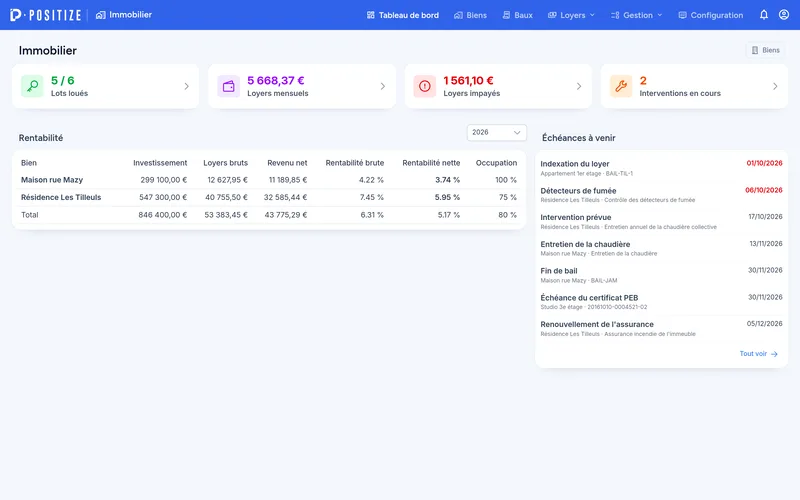
Le tableau de bord résume votre parc en un coup d'œil. Chaque carte est cliquable et ouvre l'écran correspondant :
- Lots loués, sur le nombre de lots à louer ;
- Loyers mensuels des baux en cours ;
- Loyers impayés : le montant restant dû, en rouge s'il y a des loyers en retard ;
- Interventions en cours.
En dessous, le tableau Rentabilité compare vos biens (investissement, loyers bruts, revenu net, rentabilité brute et nette, occupation) et la liste des Échéances à venir propose un lien Tout voir.
Rechercher et filtrer dans les listes
Toutes les listes du module (biens, baux, loyers, dépenses, interventions, échéances, décomptes, mandats…) fonctionnent de la même manière :
- La recherche filtre la liste au fil de la frappe : nom du bien, référence, locataire, fournisseur, libellé…
- L'icône filtre, à gauche de la recherche, ouvre la fenêtre Filtres : statut, année, type, catégorie… selon la liste. Cliquez sur Appliquer ; Réinitialiser revient aux filtres par défaut. Un badge sur l'icône indique le nombre de filtres actifs.
- Les flèches à droite font défiler les pages ; un clic sur le compteur choisit le nombre de lignes par page.
- Le bouton rafraîchir recharge la liste.
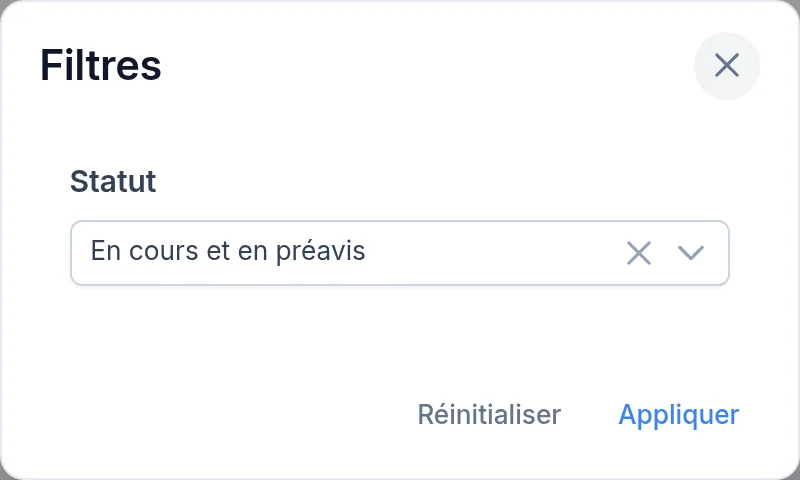
💡 Astuce : certaines listes ont un filtre par défaut. La liste des baux montre les baux en cours et en préavis, les loyers les impayés, les interventions celles en cours, les dépenses l'année en cours. Le badge du filtre n'apparaît que si vous changez ces valeurs.
Les biens
Créer un bien
- Dans Biens, cliquez sur Ajouter.
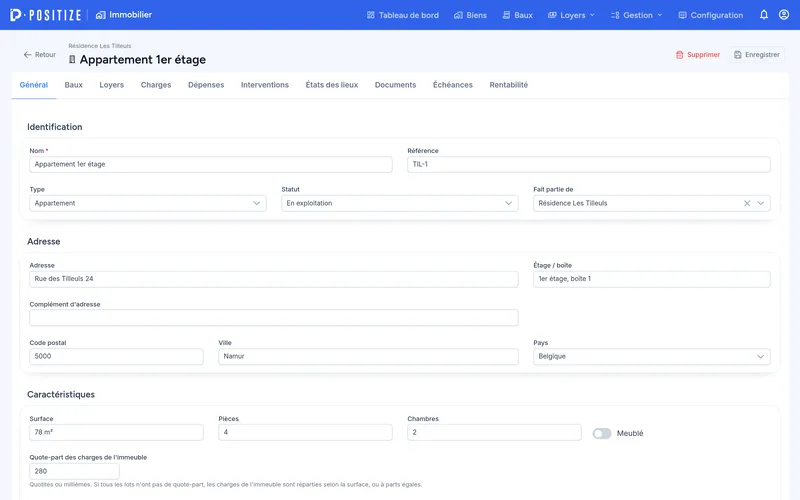
- Onglet Général, renseignez au minimum le nom du bien (par exemple « Appartement 2A » ou « Immeuble rue des Tanneurs ») et son type : maison, appartement, immeuble, studio, chambre / kot, commerce, bureau, entrepôt, garage, parking, terrain ou autre.
- Complétez les blocs utiles :
- Identification : référence, statut (en exploitation, occupé par le propriétaire, en travaux, vendu) et Fait partie de si c'est un lot d'un immeuble ;
- Adresse ;
- Caractéristiques : étage / boîte, surface, pièces, chambres, meublé, classe énergétique (PEB), numéro et échéance du certificat PEB, quote-part des charges de l'immeuble ;
- Acquisition et valeur : prix et date d'achat, frais d'acquisition (droits d'enregistrement, notaire, agence), valeur estimée, et en cas de vente la date et le prix de vente ;
- Cadastre et fiscalité : référence cadastrale, revenu cadastral non indexé, détenu par (personne physique ou société), régime fiscal ;
- Propriétaires : laissez vide si le bien vous appartient ; ajoutez-les en cas d'indivision, de démembrement (pleine propriété, nue-propriété, usufruit) ou de bien géré pour un tiers ;
- Note.
- Cliquez sur Enregistrer.
Une fois le bien créé, les autres onglets apparaissent : Lots, Baux, Loyers, Charges, Dépenses, Interventions, États des lieux, Documents, Échéances et Rentabilité.
Immeubles et lots
Un immeuble se découpe en lots : appartements, garages, commerces… Chaque lot est un bien à part entière, avec ses baux, ses dépenses et ses documents.
- Ouvrez l'immeuble, onglet Lots, puis cliquez sur Ajouter un lot.
- Le lot est créé avec Fait partie de déjà rempli. Complétez-le comme un bien.
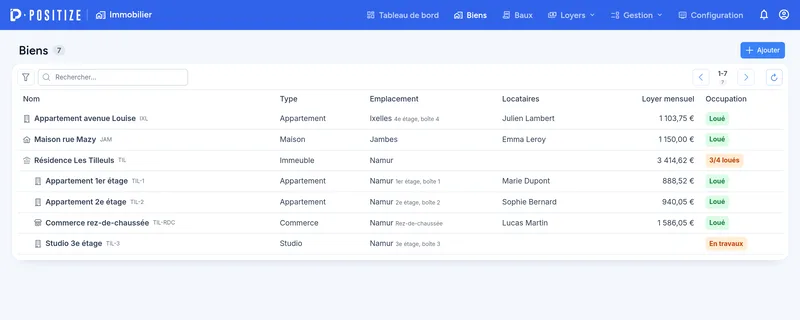
Dans la liste des Biens, les lots s'affichent en retrait sous leur immeuble, avec leurs locataires, leur loyer mensuel et leur occupation (loué, vide, nombre de lots loués…). En haut de la fiche d'un lot, le chemin de l'immeuble permet d'y revenir d'un clic.
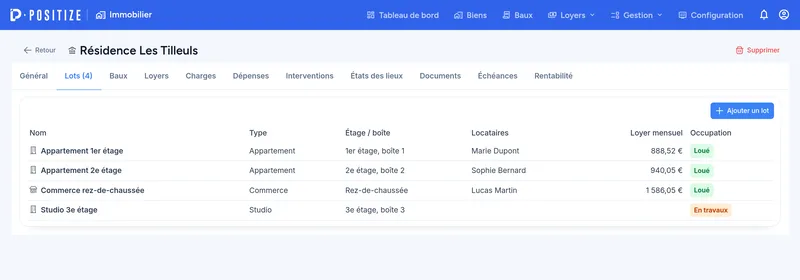
💡 Astuce : la quote-part des charges d'un lot (quotités ou millièmes) sert à répartir les dépenses de l'immeuble entre les lots lors de la régularisation des charges. Si tous les lots n'ont pas de quote-part, la répartition se fait selon la surface, ou à parts égales.
⚠️ Un bien ne peut être supprimé que s'il n'a plus de lots, de baux, de dépenses ni de documents.
Les baux
Créer un bail
- Dans Baux, cliquez sur Ajouter (ou, depuis la fiche d'un bien, onglet Baux, sur Nouveau bail).
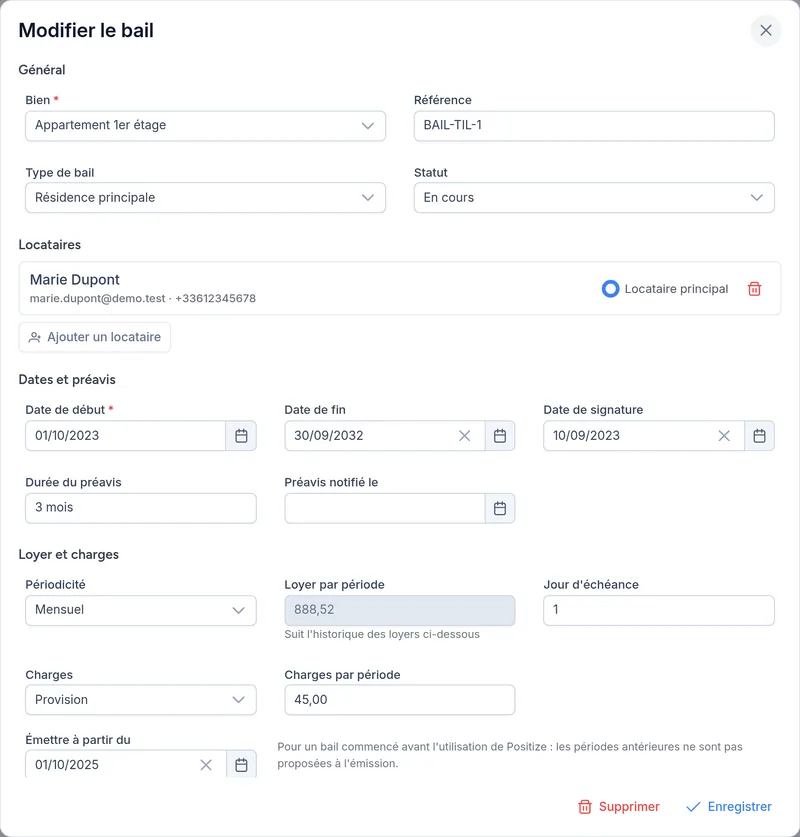
- Bloc Général : choisissez le bien loué, une référence, le type de bail (résidence principale, habitation, étudiant, courte durée, commercial, professionnel, garage / parking, autre) et le statut (brouillon, en cours, en préavis, terminé).
- Bloc Locataires : cliquez sur Ajouter un locataire, recherchez le client ou créez-le. Répétez pour chaque colocataire, puis désignez le locataire principal : c'est à lui que les loyers sont adressés.
- Bloc Dates et préavis : date de début, date de fin, date de signature, durée du préavis et, le cas échéant, la date à laquelle le préavis a été notifié.
- Bloc Loyer et charges :
- la périodicité (journalier, hebdomadaire, mensuel, trimestriel, annuel), le loyer par période et, pour une périodicité mensuelle, trimestrielle ou annuelle, le jour d'échéance dans le mois. Une période journalière ou hebdomadaire court à partir de la date de début du bail et est due le jour où elle commence ;
- les charges : pas de charges, provision (régularisée ensuite avec les dépenses réelles) ou forfait, et leur montant par période ;
- Émettre à partir du : pour un bail commencé avant l'utilisation de Positize, les périodes antérieures à cette date ne seront pas proposées à l'émission.
- Bloc Indexation : cochez Indexer le loyer chaque année, puis indiquez le loyer de base, le mois et la valeur de l'indice de base, et l'indice utilisé (indice santé, indice des prix à la consommation, IRL).
- Bloc Garantie locative : type (compte bloqué, garantie bancaire, garantie CPAS, versée au bailleur, autre), montant et numéro de compte ou de garantie.
- Cliquez sur Enregistrer.
Le bail enregistré affiche en plus ses demandes de règlement et ses documents (bail signé, avenants…).
Modifier le loyer en cours de bail
Une renégociation ou des travaux peuvent changer le loyer en dehors de l'indexation :
- Ouvrez le bail, bloc Historique du loyer, et cliquez sur Modifier le loyer.
- Indiquez la date d'effet, le nouveau loyer et une note.
- Cliquez sur Appliquer.
L'historique garde chaque changement (indexation ou révision). Seul le dernier changement peut être annulé : le loyer revient alors au montant précédent.
⚠️ Un bail pour lequel des loyers ont déjà été émis ne peut plus être supprimé : passez-le au statut Terminé.
Émettre les loyers
Émettre les loyers du mois
- Ouvrez Loyers, onglet Loyers à émettre. La liste reprend les périodes des baux en cours dont l'échéance tombe dans les prochains jours (15 par défaut, réglable dans la configuration) et qui n'ont pas encore été émises.
- Pour voir plus loin, ouvrez les filtres et choisissez une date Échéance jusqu'au.
- Cochez les périodes à émettre (ou toutes, avec la case de l'en-tête). Le total de la sélection s'affiche en bas.
- Cliquez sur Émettre la sélection, en haut à droite.
Chaque période devient une commande dans les Ventes, adressée au locataire principal, avec une ligne de loyer et, s'il y a lieu, une ligne de charges. Selon la configuration, c'est une facture numérotée ou un simple avis d'échéance. Le délai de paiement court jusqu'à la date d'échéance de la période. Vous passez ensuite automatiquement à l'onglet Suivi des paiements.
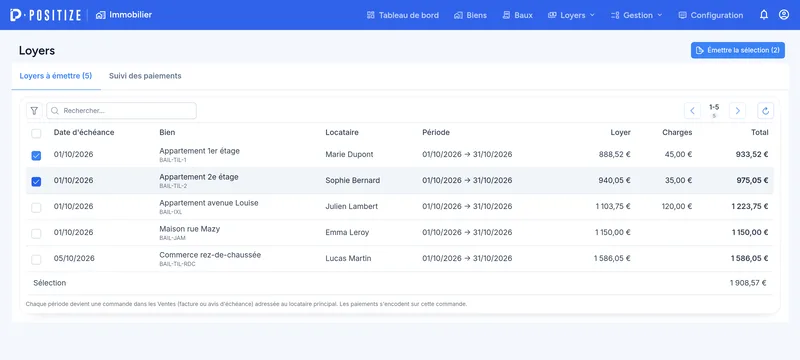
⚠️ Le bouton reste grisé tant que le produit du loyer n'est pas choisi dans la configuration. Un message vous le rappelle en haut de l'onglet.
Suivre les paiements
L'onglet Suivi des paiements (aussi visible dans la fiche du bien et dans le bail) liste les demandes de règlement avec leur statut : Payé, Payé en partie, En retard de N j. Par défaut, seuls les impayés sont affichés ; les filtres proposent aussi les loyers en retard, payés ou tous, et une année. Le solde dû des lignes affichées est totalisé en bas.
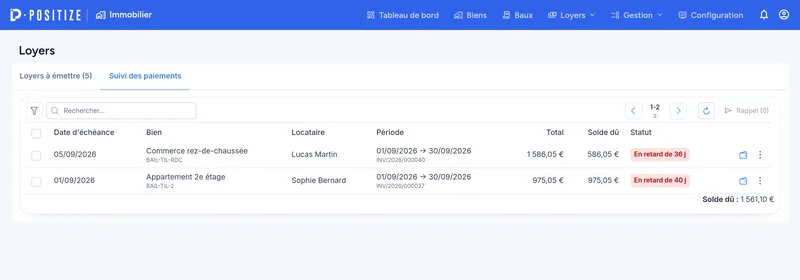
Dans le menu de chaque ligne :
- Encaisser ouvre la commande du loyer pour y encoder le paiement (virement, espèces…) ; une fois le loyer payé, le bouton devient Ouvrir ;
- Quittance télécharge la quittance de loyer en PDF, et Envoyer la quittance l'envoie par email au locataire. Elles sont disponibles dès qu'un paiement est encodé, même partiel ;
- Détacher de la facture libère la période, qui pourra être émise à nouveau. La facture reste dans les Ventes : faites-y une note de crédit si besoin. Ce n'est possible que si aucun paiement n'a été encodé.
Envoyer un rappel de loyer
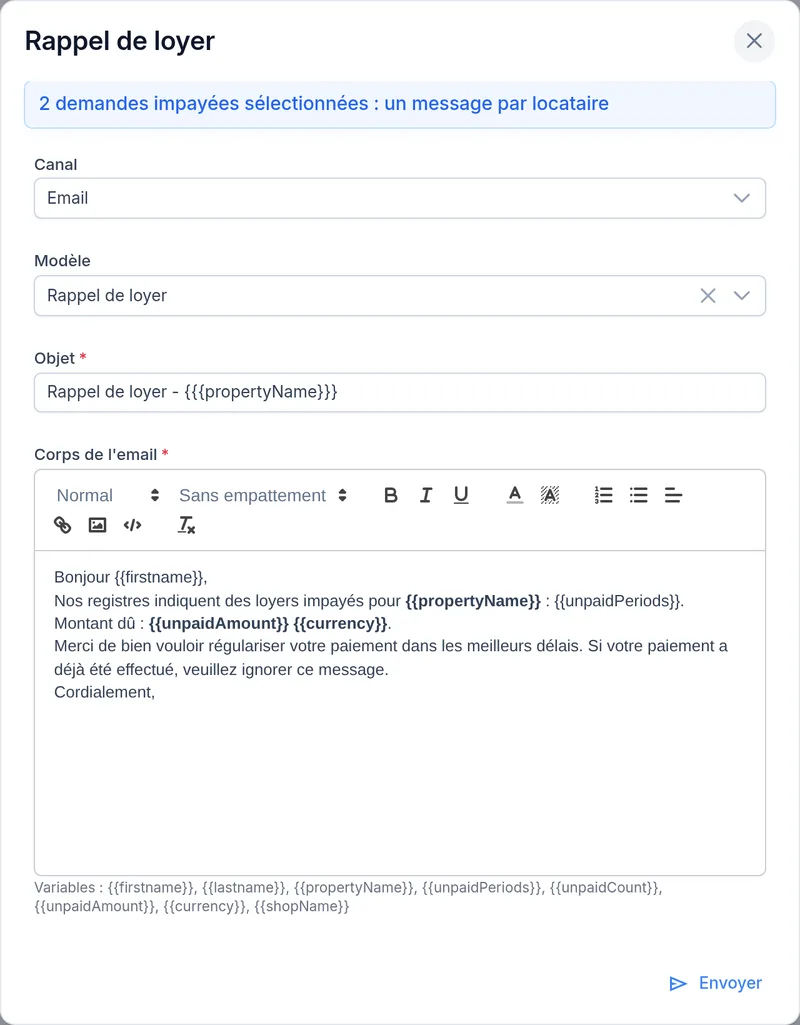
- Dans Suivi des paiements, cochez les demandes impayées à rappeler.
- Cliquez sur Rappel. Un message est préparé par locataire, même s'il a plusieurs périodes impayées.
- Choisissez le canal (email ou SMS) : le modèle de rappel de ce canal est proposé d'office (Rappel de loyer, ou Rappel de loyer (SMS), un texte court qui tient dans un SMS). Vos propres modèles, ajoutés dans la configuration (Modèles d'emails → Ajouter un modèle), apparaissent aussi.
- Relisez l'objet et le texte : pour un email, il se met en forme dans l'éditeur (gras, listes, liens) ; pour un SMS, c'est du texte simple. Les variables
{{firstname}},{{lastname}},{{propertyName}},{{unpaidPeriods}},{{unpaidCount}},{{unpaidAmount}},{{currency}}et{{shopName}}sont remplacées pour chaque locataire. Pour un SMS, la longueur du message et le nombre de SMS s'affichent sous le texte. - Cliquez sur Envoyer.
Les messages envoyés apparaissent dans Communication → Messages.
Indexer les loyers
L'écran Indexations a deux onglets.
Encoder les indices
- Onglet Valeurs des indices, choisissez l'indice (indice santé, indice des prix à la consommation, IRL).
- Indiquez le mois et la valeur publiée (par exemple par Statbel), puis cliquez sur Ajouter.
Encodez l'indice chaque mois, ou au moins celui des mois qui précèdent les anniversaires de vos baux.
Appliquer une indexation
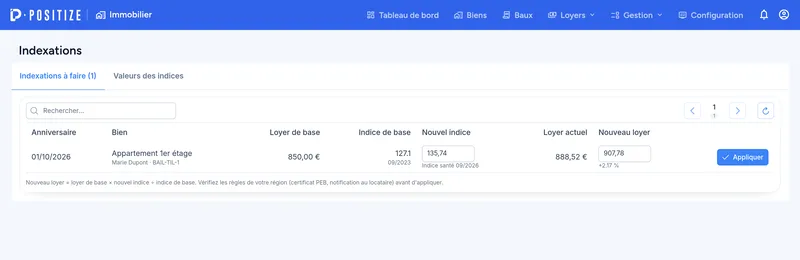
- Onglet Indexations à faire : chaque bail indexé dont l'anniversaire approche est listé, avec son loyer de base, son indice de base, le nouvel indice (celui du mois qui précède l'anniversaire) et le nouveau loyer proposé.
- Le calcul est : nouveau loyer = loyer de base × nouvel indice ÷ indice de base. Vous pouvez corriger l'indice ou le loyer ; la variation par rapport au loyer actuel s'affiche en dessous.
- Cliquez sur Appliquer et confirmez.
Le nouveau loyer s'applique à partir de la date anniversaire et s'ajoute à l'historique du loyer du bail. Les loyers émis ensuite le reprennent.
⚠️ Vérifiez les règles de votre région avant d'appliquer une indexation (certificat PEB, notification préalable au locataire).
Régulariser les charges
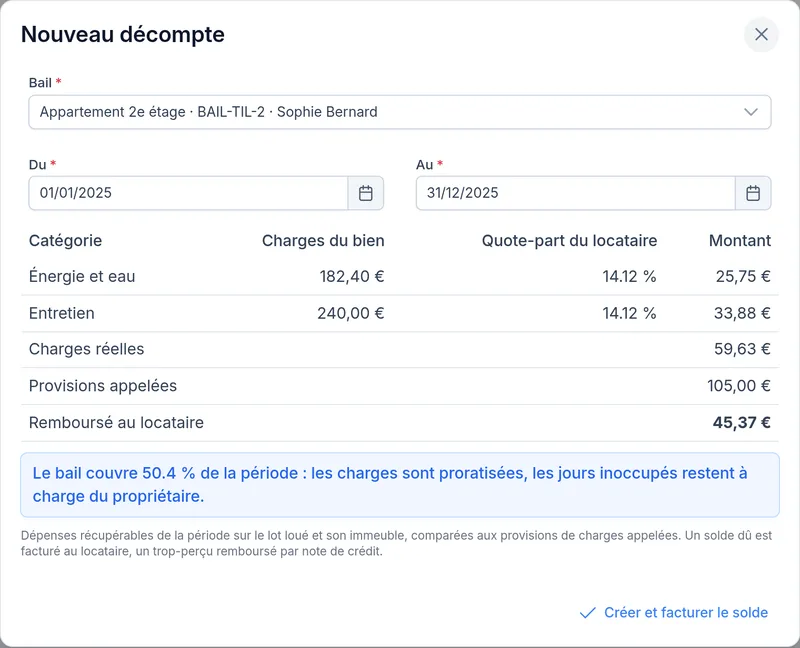
Pour les baux avec provision de charges, le décompte compare les provisions appelées aux dépenses récupérables réelles.
- Ouvrez Loyers → Régularisation des charges (ou l'onglet Charges du bien), puis cliquez sur Ajouter.
- Choisissez le bail et la période (du… au…).
- L'aperçu détaille, par catégorie, les charges du bien (dépenses récupérables du lot et sa part de celles de l'immeuble), la quote-part du locataire et le montant. Il compare le total aux provisions appelées et calcule le solde.
- Si le bail ne couvre pas toute la période, les charges sont proratisées : les jours inoccupés restent à charge du propriétaire.
- Cliquez sur Créer et facturer le solde (ou Créer le décompte si le solde est nul).
Un solde dû par le locataire est facturé ; un trop-perçu remboursé au locataire fait l'objet d'une note de crédit. Le décompte est soldé quand cette facture ou note de crédit est réglée. Le menu de la ligne télécharge le décompte de charges en PDF et ouvre la facture.
💡 Astuce : pour qu'une dépense entre dans le décompte, cochez Récupérable sur le locataire lorsque vous l'encodez.
Dépenses
- Dans Dépenses, cliquez sur Ajouter (ou depuis l'onglet Dépenses d'un bien).
- Choisissez le bien, la date, la catégorie (entretien, réparation, travaux, assurance, précompte immobilier, charges de copropriété, frais de gestion, énergie et eau, intérêts d'emprunt, autres taxes, autre) et le libellé.
- Indiquez le fournisseur, le numéro de facture, le montant TTC et la TVA, et si la dépense est déjà payée.
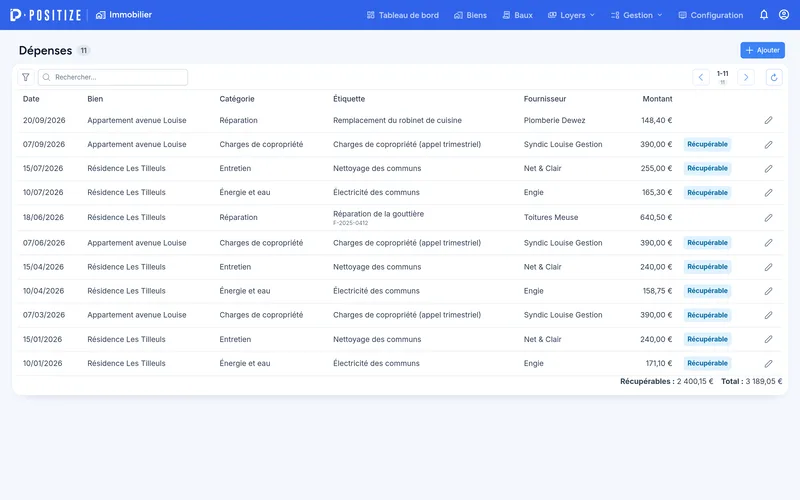
- Cochez Récupérable sur le locataire si la dépense est refacturée via les charges : elle n'entre alors pas dans la rentabilité.
- Joignez la facture avec Joindre la facture, puis Enregistrez.
La liste affiche par défaut l'année en cours. Les filtres proposent aussi la catégorie, les dépenses récupérables uniquement et non payées uniquement. Le total et le total récupérable des lignes affichées sont en bas de la liste. Le trombone d'une ligne ouvre la facture jointe.
💡 Astuce : une dépense encodée sur un immeuble est répartie entre ses lots lors de la régularisation des charges et du calcul de rentabilité.
Interventions
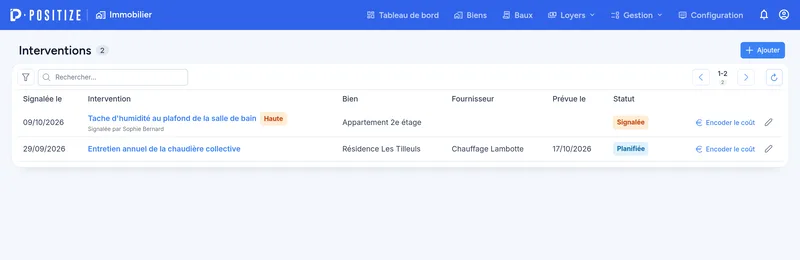
Une intervention suit une réparation ou un entretien, du signalement jusqu'à son coût.
- Dans Interventions, cliquez sur Ajouter.
- Choisissez le bien, indiquez qui l'a signalée (un locataire, ou le bailleur), décrivez l'intervention, sa priorité (basse, normale, haute, urgente) et son coût estimé.
- Choisissez le fournisseur et les dates : signalée le, prévue le, réalisée le.
- Faites évoluer le statut : signalée, planifiée, en cours, terminée, annulée.
Quand la facture arrive, cliquez sur Encoder le coût sur la ligne : indiquez le montant TTC, la TVA, la catégorie, la date, le numéro de facture et si la dépense est récupérable. La dépense du bien est créée et l'intervention est clôturée.
Une intervention planifiée apparaît dans les échéances à sa date prévue.
États des lieux
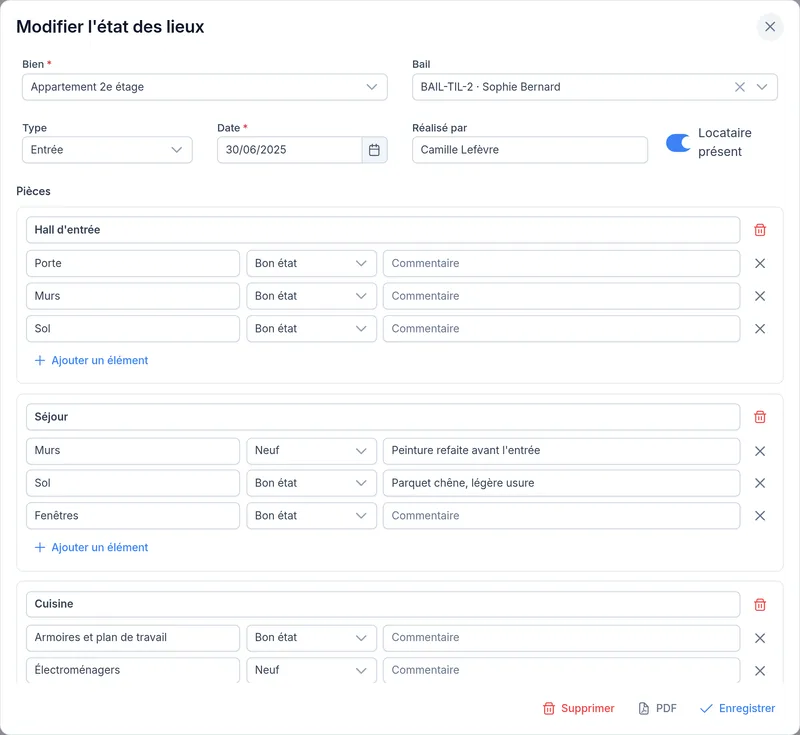
- Ouvrez le bien, onglet États des lieux, puis cliquez sur Nouvel état des lieux.
- Choisissez le bail, le type (entrée, sortie, intermédiaire), la date, la personne qui le réalise et si le locataire est présent.
- Décrivez chaque pièce et ses éléments (murs, sol, fenêtres, sanitaires…) avec leur état : neuf, bon état, état d'usage, mauvais état, endommagé, et un commentaire. Une liste de pièces et d'éléments courants est proposée au départ.
- Relevez les compteurs (électricité, gaz, eau, chauffage…) avec leur numéro et leur index, et listez les clés remises.
- Ajoutez vos remarques générales et enregistrez.
Pour un état des lieux de sortie, Reprendre l'état des lieux d'entrée recopie les pièces, éléments, compteurs et clés de l'entrée : il ne reste qu'à mettre à jour l'état de chaque élément. Le bouton PDF produit le document à faire signer.
💡 Astuce : joignez l'exemplaire signé et les photos aux documents du bail.
Documents
L'onglet Documents d'un bien, et le bloc Documents d'un bail, conservent les fichiers utiles : acte d'achat, bail signé, certificat PEB, attestations d'assurance, contrôles… Chaque document a un libellé, une référence et, si besoin, une date de validité.
Un document avec une date de validité apparaît dans les échéances à l'approche de cette date.
Échéances
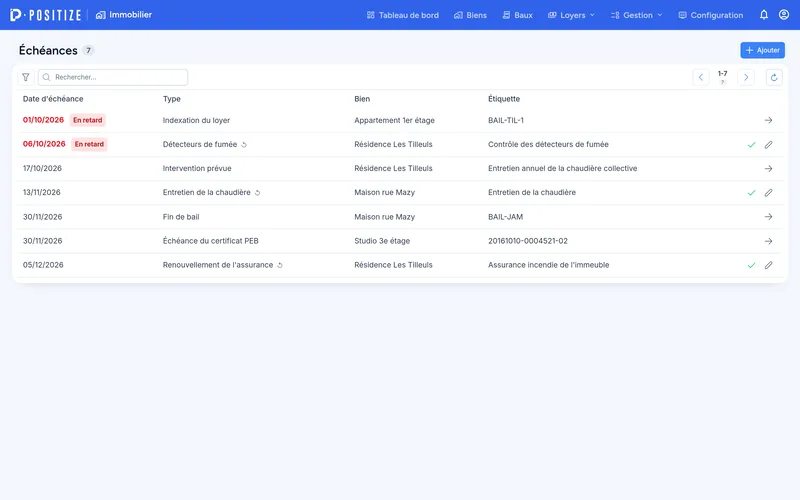
L'écran Échéances rassemble tout ce qui arrive dans les prochains jours (l'horizon par défaut se règle dans la configuration) :
- les échéances calculées automatiquement : fin de bail, dernier jour pour donner congé, indexation du loyer, échéance du certificat PEB, échéance d'un document, intervention prévue ;
- vos échéances manuelles : renouvellement de l'assurance, entretien de la chaudière, contrôles électrique, gaz et citerne, ramonage, détecteurs de fumée, visite, emprunt, autre.
Pour ajouter une échéance manuelle, cliquez sur Ajouter, choisissez le bien, le type, le libellé et la date. Indiquez Répéter tous les N mois pour une échéance récurrente : quand vous la marquez comme faite, la suivante est créée automatiquement.
Dans la liste, les échéances dépassées sont en rouge avec le tag En retard. La coche Marquer comme fait clôture une échéance manuelle ; la flèche d'une échéance calculée ouvre le bail ou le bien concerné. Les filtres proposent une autre période, un type et les échéances en retard uniquement.
Rentabilité
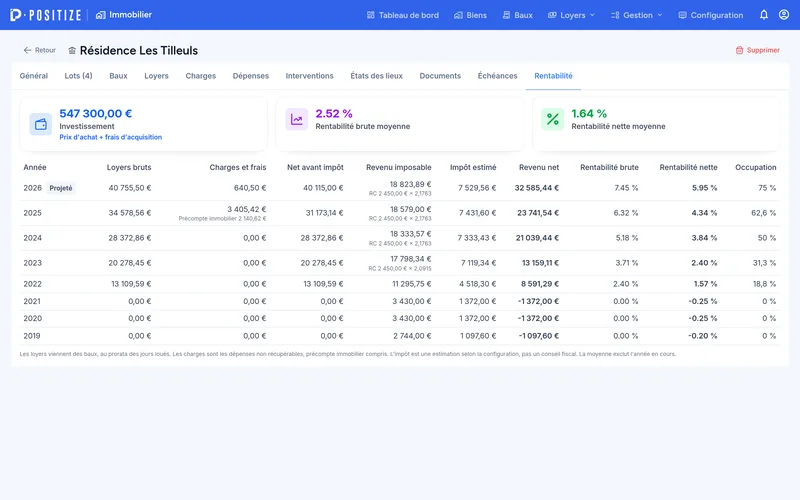
L'onglet Rentabilité d'un bien présente, année par année :
- l'investissement (prix d'achat + frais d'acquisition) ;
- les loyers bruts, calculés à partir des baux au prorata des jours loués ;
- les charges et frais : les dépenses non récupérables, précompte immobilier compris ;
- le net avant impôt, et, si l'estimation est activée, le revenu imposable et l'impôt estimé ;
- la rentabilité brute et la rentabilité nette, avec leur moyenne.
L'année en cours est marquée Projeté : ses loyers sont comptés jusqu'au 31 décembre, ses dépenses à ce jour. La moyenne l'exclut.
⚠️ L'impôt est une estimation selon les paramètres de la configuration, pas un conseil fiscal.
Récapitulatif fiscal
L'écran Récapitulatif fiscal donne, pour l'année choisie et par bien, les chiffres utiles à la déclaration : référence cadastrale, revenu cadastral non indexé et indexé, régime fiscal, jours loués, loyers bruts, charges appelées, précompte immobilier et autres charges. Le bouton d'export le télécharge pour votre comptable.
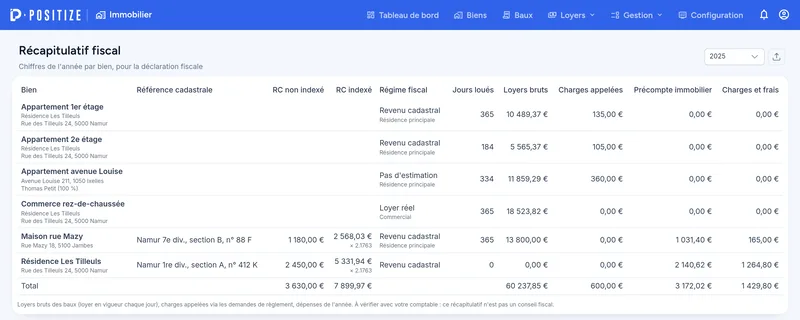
⚠️ Vérifiez ces chiffres avec votre comptable : ce récapitulatif n'est pas un conseil fiscal.
Gérance pour tiers
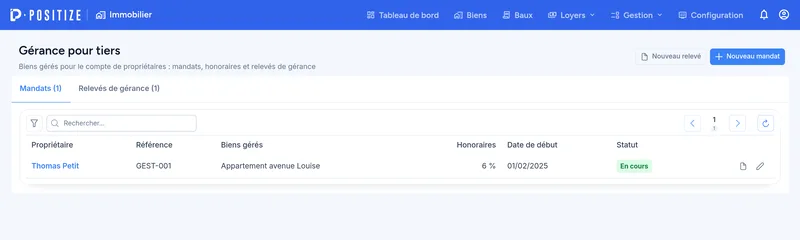
Si vous gérez des biens pour le compte de propriétaires, l'écran Gérance pour tiers suit vos mandats et vos relevés.
Cette fonction est désactivée par défaut. Un administrateur l'active dans Configuration, section Gérance pour tiers, puis choisit le produit des honoraires de gestion. L'entrée Gérance pour tiers apparaît alors dans le menu Gestion.
Créer un mandat
- Cliquez sur Nouveau mandat.
- Choisissez le propriétaire (un client de vos Contacts), une référence, les dates de début et de fin.
- Choisissez les biens gérés : un immeuble emporte ses lots.
- Indiquez les honoraires (% des loyers encaissés, hors TVA) et le compte bancaire du propriétaire (IBAN) pour le reversement.
- Cliquez sur Enregistrer.
Les biens d'un mandat sont exclus de la rentabilité de votre propre portefeuille.
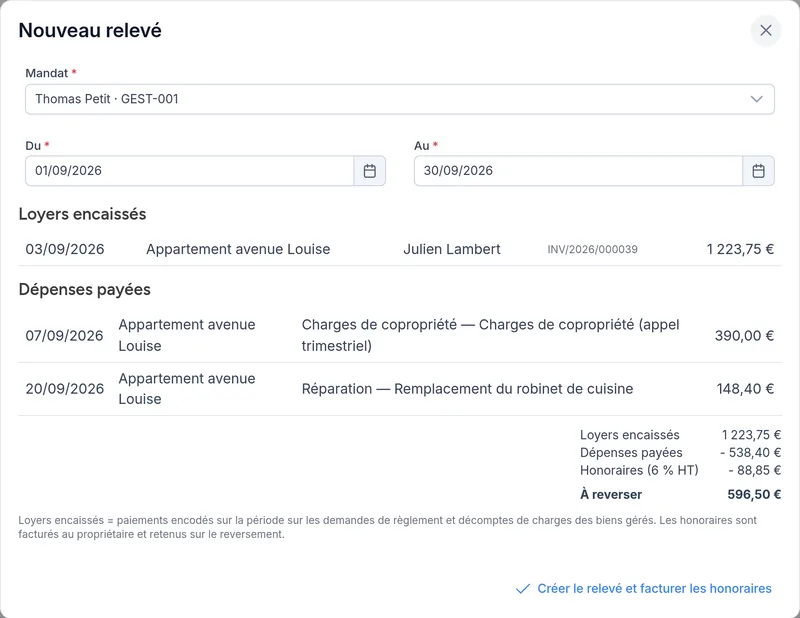
Établir un relevé de gérance
- Cliquez sur Nouveau relevé (ou sur l'icône de relevé d'un mandat).
- Choisissez le mandat et la période.
- L'aperçu reprend les loyers encaissés (les paiements encodés sur la période sur les demandes de règlement et les décomptes de charges des biens gérés), les dépenses payées, les honoraires et le montant à reverser.
- Cliquez sur Créer le relevé et facturer les honoraires.
Les honoraires sont facturés au propriétaire dans les Ventes et retenus sur le reversement. Le menu de chaque relevé télécharge le relevé de gérance en PDF, ouvre la facture d'honoraires et permet de marquer le reversement effectué une fois le virement fait.
⚠️ Un mandat qui a des relevés ne peut plus être supprimé : passez-le au statut Terminé. Un relevé déjà reversé ne peut pas être supprimé.
Configuration (administrateur)
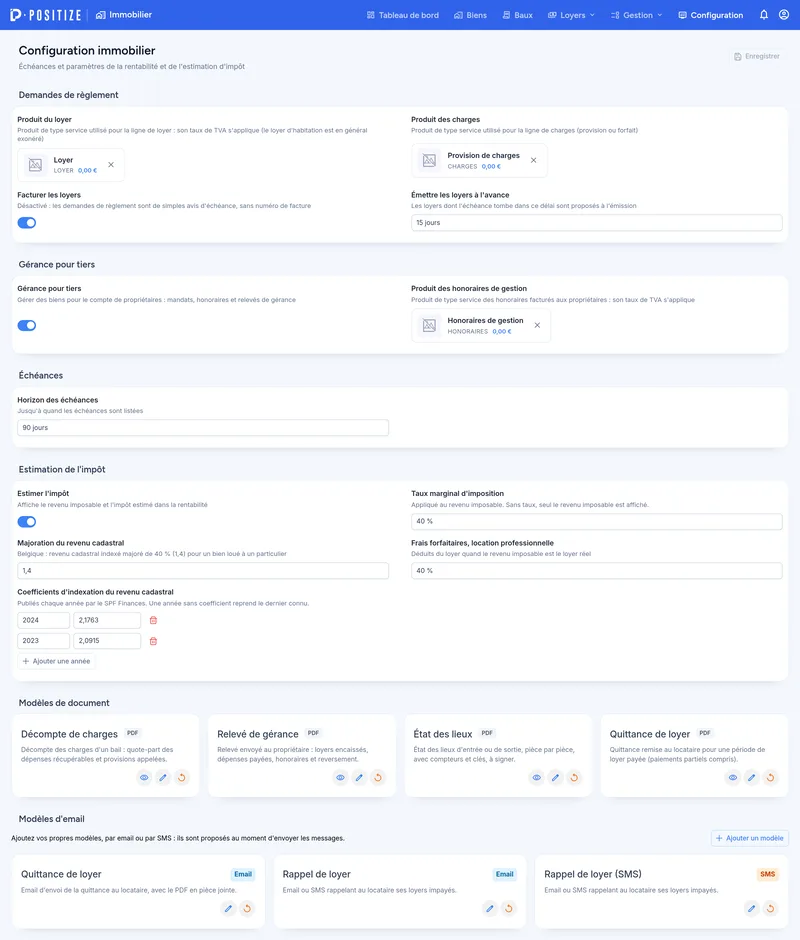
L'écran Configuration du module règle :
- Demandes de règlement : le produit du loyer et le produit des charges (produits de type service, dont le taux de TVA s'applique), Facturer les loyers (désactivé, les demandes de règlement sont de simples avis d'échéance sans numéro de facture) et le délai pour émettre les loyers à l'avance ;
- Gérance pour tiers : l'activation de la fonction (désactivée par défaut) et le produit des honoraires de gestion ;
- Échéances : l'horizon jusqu'auquel les échéances sont listées ;
- Estimation de l'impôt : l'activer, le taux marginal d'imposition, la majoration du revenu cadastral (en Belgique, revenu cadastral indexé majoré de 40 % pour un bien loué à un particulier), les frais forfaitaires de la location professionnelle et les coefficients d'indexation du revenu cadastral publiés chaque année par le SPF Finances ;
- les modèles de document : quittance de loyer, décompte de charges, état des lieux, relevé de gérance ;
- les modèles d'email : envoi de la quittance, rappel de loyer.
Cliquez sur Enregistrer après vos modifications.
Bon à savoir
- Les loyers sont des ventes : chaque loyer émis est une commande des Ventes. Les paiements, les notes de crédit et la facturation électronique s'y gèrent comme pour toute vente.
- Locataire principal : les loyers et les décomptes sont adressés au locataire désigné comme principal dans le bail.
- Dépense récupérable : elle est refacturée au locataire via la régularisation des charges et n'entre pas dans la rentabilité.
- Immeubles et lots : les dépenses de l'immeuble sont réparties entre les lots selon leur quote-part, leur surface ou à parts égales.
- Historique du loyer : indexations et révisions sont conservées ; seule la dernière peut être annulée.
- Estimations fiscales : la rentabilité et le récapitulatif fiscal aident à préparer la déclaration, ils ne remplacent pas l'avis d'un comptable.
Modules liés
- Contacts : les locataires et les propriétaires.
- Ventes & devis : les loyers émis, leurs paiements, les décomptes de charges et les honoraires de gestion.
- Catalogue & produits : les produits du loyer, des charges et des honoraires.
- Achats & fournisseurs : les fournisseurs des dépenses et des interventions.
- Communication : les rappels de loyer et les quittances envoyés.
- Facturation électronique : transmettre les factures de loyer à un locataire professionnel.