
Guide utilisateur — Vendez, achetez, réparez et prenez en dépôt des armes et des munitions en restant en règle : identité du client, documents exigés et registres tenus à jour automatiquement.
À quoi sert ce module
Le module Armurerie ajoute à Positize tout ce qu'exige le commerce d'armes réglementées :
- des produits réglementés (armes, munitions) qui ne peuvent pas être vendus sans les informations de conformité obligatoires ;
- l'identification complète du client : numéro de registre national, carte d'identité, date et lieu de naissance, nationalité, avec lecture de la carte eID dans l'application de bureau ;
- les documents exigés à chaque vente réglementée (Modèle 4, Modèle 9, licence de tir sportif, permis de chasse, agréments), conservés sur la fiche du client et réutilisés d'une vente à l'autre ;
- les registres des armes et des munitions, alimentés automatiquement par chaque vente, réception fournisseur, consigne et réparation, sans double encodage ;
- la génération du Modèle 9 (avis de cession) prérempli, prêt à imprimer.
💡 Le principe : vous encodez une seule fois, au moment de l'opération (la vente, la réception, la prise en charge). Positize vérifie que tout est complet, puis écrit lui-même la ligne dans le bon registre.
Obtenir le module Armurerie
Le module Armurerie fait partie d'une formule dédiée, Positize Armurerie. Il ne s'active pas soi-même depuis l'espace compte, comme les autres modules : une boutique armurerie est créée avec vous.
Pour l'obtenir, contactez-nous par email à info@positize.app ou par téléphone au 0495 10 01 70. Si vous avez déjà un compte, vous pouvez aussi ouvrir un ticket depuis votre espace compte (menu Support, Nouveau ticket). Nous créons votre boutique, configurons le module pour votre armurerie (types de produits, documents, registres, Modèle 9) et l'adaptons si votre activité le demande.
Où le trouver
Dans votre boutique armurerie, choisissez le module Armurerie sur la page d'accueil. Son menu propose :
- Tableau de bord : le nombre de produits par type réglementé et les dernières entrées de chaque registre ;
- Produits réglementés : un écran par type (armes, munitions…), avec numéros de série et statut de chaque pièce ;
- Registres : le Registre des Armes, le Registre des Munitions… ;
- Configuration (administrateurs uniquement) : les types de produits, documents, profils, registres, motifs d'exception et modèles de documents.

Les ventes se font comme d'habitude, à la caisse ou dans Ventes : c'est là que la conformité vous est demandée.
Avant de commencer
Votre boutique armurerie est livrée avec une configuration prête à l'emploi : les types de produits réglementés, leurs registres, les types de documents (Modèle 4, Modèle 9, licence de tir, permis de chasse, agréments, facture fournisseur), les profils d'acheteur et le modèle de Modèle 9. La collecte du numéro de registre national est activée d'office : les ventes d'armes et de munitions l'exigent.
Il vous reste deux réglages à faire.
- Votre numéro d'agrément : dans Administration → Organisation, section Armurerie, renseignez le N° d'agrément armurier. Il est repris sur les Modèles 9.
- Le lecteur de carte eID (facultatif) : dans Contacts → Configuration, activez Activer le lecteur de carte eID si vous utilisez l'application Positize pour ordinateur avec un lecteur de cartes (voir Applications Positize).
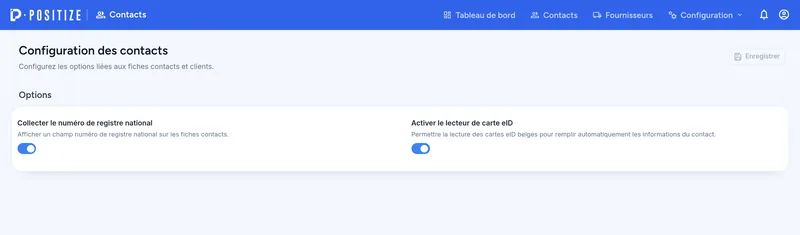
⚠️ Ne désactivez pas Collecter le numéro de registre national : sans ce réglage, le champ disparaît de la fiche client et les ventes d'armes et de munitions ne peuvent plus être validées.
Créer un produit réglementé
- Créez ou ouvrez le produit dans le catalogue.
- Dans Type de produit, choisissez dans le groupe Types réglementés : Arme réglementée ou Munition réglementée.
- La section Conformité apparaît. Complétez les champs du produit :
- pour une arme : Modèle, Calibre et Type d'arme (pistolet, revolver, carabine, fusil, express…) ;
- pour une munition : Calibre.
- Enregistrez.

Ces informations sont obligatoires : tant qu'il en manque une, le produit ne peut pas être vendu (la ligne affiche Conformité produit incomplète et la liste des champs manquants). Elles sont recopiées dans chaque entrée de registre.
Les armes sont suivies par numéro de série : le type de suivi du produit est imposé par son type réglementé.
⚠️ Le stock d'un produit réglementé ne se modifie pas directement : chaque pièce doit entrer et sortir par une opération tracée. Les armes entrent par une réception fournisseur, une consigne ou une prise en charge en atelier. Pour corriger un stock, utilisez Ajuster le stock (bouton à côté de la quantité) : la correction est inscrite au registre comme exception, avec un motif obligatoire.
Retrouver vos produits réglementés
Le menu Produits réglementés liste, pour chaque type, les produits avec leurs numéros de série, leur statut (Disponible, Réservé, Vendu, En réparation, En consigne, Retourné) et le stock.

Créer un client avec sa carte d'identité
Pour une vente réglementée, le client doit être identifié avec son numéro de registre national. Dans l'application de bureau, la carte eID remplit tout pour vous.
- Insérez la carte d'identité du client dans le lecteur.
- Dans Contacts, cliquez sur Ajouter, ou ouvrez le choix du client à la caisse. L'icône de carte d'identité à côté du titre indique l'état du lecteur : carte insérée, aucune carte, lecteur indisponible.
- Cliquez sur l'icône : la carte est lue (Carte d'identité lue avec succès).
- Positize cherche si le client existe déjà :
- s'il le trouve, sélectionnez-le dans la liste des clients potentiels ;
- sinon, cliquez sur Créer le client ….
- La fiche est remplie avec la carte : nom et prénom, date et lieu de naissance, nationalité, numéro de carte, validité de la carte, numéro national et adresse. Vérifiez, complétez l'email ou le téléphone, puis Enregistrez.


Si le client existe déjà avec une autre adresse, Positize vous le signale (Adresse différente détectée) : vous pouvez ignorer, mettre à jour l'adresse ou en créer une nouvelle.
Sans lecteur (dans le navigateur), saisissez ces informations à la main dans la section Pièce d'identité de la fiche client. Positize vous prévient si le numéro national est déjà associé à un autre client.
💡 Un client qui achète régulièrement n'est encodé qu'une fois : ses ventes suivantes reprennent son identité et ses documents.
Les documents du client : Modèle 4, Modèle 9, licences, permis
Les documents qui autorisent l'achat sont enregistrés sur la fiche du client : un document = un type, une référence (n° de permis, n° de licence…), une date de validité si le type l'exige, et le fichier (scan ou photo).
| Document | Pour quel acheteur |
|---|---|
| Modèle 4 | autorisation de détention d'une arme soumise à autorisation |
| Modèle 9 | achat de munitions pour une arme détenue sous Modèle 9 |
| Licence de tir | tireur sportif (date de validité et n° de licence obligatoires) |
| Permis de chasse | chasseur (date de validité et n° de permis obligatoires) |
| Agrément de collectionneur | collectionneur agréé |
| Agrément d'armurier | armurier agréé (client professionnel) |
Vous pouvez ajouter un document :
- depuis la vue 360° du client, carte Documents → Ajouter un document ;
- ou pendant la vente, directement dans la fenêtre de conformité de la ligne (voir ci-dessous).
- Choisissez le type de document.
- Saisissez la référence et, si demandé, la date de validité.
- Joignez le fichier : Sélectionner… pour un fichier existant, ou Scanner pour le numériser directement depuis le scanner (application de bureau).
- Cliquez sur Enregistrer.

La carte Documents de la vue 360° indique si tous les documents sont valides ou si certains ont expiré.
⚠️ Positize ne propose pas automatiquement un document expiré, mais il reste possible de le choisir à la main. Vérifiez la date de validité affichée sur le document avant de valider une vente.
Vendre une arme ou des munitions
La vente se fait à la caisse ou dans une commande de vente, comme pour n'importe quel produit. Positize vous guide pour la conformité.
- Sélectionnez le client (ou créez-le avec sa carte eID). Tant qu'il manque, un badge rouge l'indique à côté du client : Client requis, puis Registre national requis si sa fiche n'a pas de numéro national.
- Ajoutez le produit. Pour un produit réglementé, la fenêtre de la ligne s'ouvre automatiquement.
- Traçabilité : choisissez le ou les numéros de série vendus (armes).
- Conformité : choisissez le profil de conformité de l'acheteur. Le profil détermine le document demandé :
| Profil | Document demandé | Cas d'usage |
|---|---|---|
| Chasseur | Permis de chasse (+ particularités) | arme vendue à un chasseur : génère le Modèle 9 |
| Tireur sportif | Licence tir sportive (+ particularités) | arme vendue à un tireur sportif : génère le Modèle 9 |
| Modèle 4 | Autorisation modèle 4 | arme ou munitions soumises à autorisation |
| Modèle 9 | Autorisation modèle 9 | munitions pour une arme détenue sous Modèle 9 |
| Collectionneur Agréé | Agrément de collectionneur | collectionneur agréé |
| Armurier Agréé (client société) | Agrément d'armurier | vente à un confrère |
- Le document : la liste montre les documents du client de ce type, avec leur statut (Actif, Expiré) et leur validité. Le plus récent document valide est sélectionné automatiquement. S'il n'en a pas encore, cliquez sur Ajouter un document et numérisez-le sans quitter la vente.
- Validez la ligne, puis encaissez comme d'habitude.

Tant qu'une information obligatoire manque, la puce Conformité de la ligne est rouge et la vente ne peut pas être validée : le bouton principal propose seulement de mettre en attente. Rien n'est écrit au registre tant que la vente n'est pas validée.
À la validation, Positize :
- inscrit une sortie dans le registre correspondant (une ligne par produit, avec les numéros de série) ;
- y recopie l'identité complète du client, les caractéristiques du produit (modèle, calibre, type d'arme) et le document présenté ;
- passe les numéros de série au statut Vendu.
⚠️ Une fois la vente inscrite au registre, la ligne ne peut plus être modifiée ni supprimée, et le client ne peut plus être changé. Une erreur se corrige par un retour (qui crée une entrée au registre), pas en effaçant la vente.
Générer et imprimer le Modèle 9
Pour une arme vendue à un chasseur (sur présentation de son permis de chasse) ou à un tireur sportif (sur présentation de sa licence de tir sportif), Positize génère le Modèle 9 — Avis de cession, prérempli avec :
- vos coordonnées et votre numéro d'agrément ;
- l'arme : type, marque, modèle, calibre, numéro de série, particularités ;
- l'acquéreur : nom, date et lieu de naissance, numéro national, nationalité, numéro de carte d'identité ;
- la référence du permis de chasse ou de la licence de tir.
Le PDF contient les trois exemplaires (Gouverneur, Acquéreur, Cédant), prêts à imprimer et à signer.
Le bouton Modèle 9 est disponible :
- dans la fenêtre de la ligne, section Documents de conformité, dès que le profil est choisi ;
- juste après la validation de la vente ;
- dans le récapitulatif de la commande, carte Documents ;
- dans le détail de l'entrée du registre.

💡 Le Modèle 9 est généré à la demande à partir des données de la vente : vous pouvez le réimprimer à tout moment depuis la commande ou le registre.
À ne pas confondre : le profil Modèle 9 sert à vendre des munitions à un client qui détient son arme sous Modèle 9 (il présente son Modèle 9). Le document Modèle 9 généré ici est l'avis de cession d'une arme vendue à un chasseur ou à un tireur sportif.
Les ventes en exception
Certaines situations sortent du cadre normal (correction d'une erreur d'encodage, resynchronisation du stock). Dans la fenêtre de la ligne, activez Bypasser la conformité, choisissez un motif d'exception et décrivez la situation. L'entrée de registre est marquée Exception, avec le motif.
Les registres
Positize tient un registre par type de produit réglementé : le registre des armes et le registre des munitions. Chaque produit réglementé est rattaché à son registre par son type.
Chaque opération s'inscrit toute seule
Vous n'encodez jamais directement dans le registre pour les opérations courantes :
| Opération | Ce qui est inscrit |
|---|---|
| Vente validée (caisse ou commande) | Sortie vers le client |
| Retour d'un client | Entrée depuis le client |
| Réception fournisseur | Entrée depuis le fournisseur, avec la facture fournisseur |
| Consigne : prise en charge | Entrée depuis le déposant |
| Consigne : restitution au déposant | Sortie vers le déposant |
| Dépôt-vente vendu | Sortie vers l'acheteur |
| Atelier : prise en charge d'une arme | Entrée depuis le client |
| Atelier : clôture (restitution) | Sortie vers le client |
| Annulation d'une consigne ou d'un ticket d'atelier | Sortie compensatoire |
| Ajustement de stock | Entrée ou sortie en exception, avec motif |
Chaque entrée est numérotée (par exemple ARM/2026000001) et conserve une copie figée des données au moment de l'opération : identité du client ou du fournisseur, produit, numéros de série, caractéristiques, documents, utilisateur. Une modification ultérieure de la fiche client ou produit ne change donc pas le registre.
Consulter un registre
- Dans Registres, choisissez le registre (armes ou munitions).
- La liste montre chaque entrée avec son badge Entrée ou Sortie, et le cas échéant Exception, Manuel, Dépôt simple ou Dépôt-vente.
- La recherche retrouve une entrée par nom, produit, référence, numéro de série ou valeur de conformité (calibre, n° de permis…).
- L'icône filtre limite la liste à une période (Du / Au).
- Cliquez sur une entrée pour ouvrir son détail : commande ou consigne d'origine, date, utilisateur qui l'a validée, produit et numéros de série, identité complète du tiers, conformité et documents. Le Modèle 9 peut y être regénéré.


Exporter le registre
Les boutons Exporter en Excel et Exporter en PDF exportent toutes les entrées filtrées (pas seulement la page affichée). Filtrez sur une période pour préparer un contrôle.
Vérifier l'intégrité
Chaque entrée est scellée par une empreinte chaînée à la précédente. Vérifier l'intégrité contrôle que le registre n'a pas été modifié : Intégrité du registre vérifiée — aucune altération détectée.
Inscrire une opération à la main
Pour une opération qui ne passe par aucun module (une reprise de registre papier, par exemple), cliquez sur Nouvel enregistrement : choisissez le type de produit, le sens (Entrée ou Sortie), le tiers, le produit, les numéros de série et la conformité. L'entrée est marquée Manuel.
Achats, consignes et réparations
Les autres modules appliquent les mêmes règles de conformité et écrivent eux aussi dans les registres :
- Achats : à la réception d'une arme, choisissez les numéros de série reçus et joignez la facture fournisseur (profil Fournisseur). La réception inscrit l'entrée au registre.
- Consignes / dépôt-vente : une arme déposée doit avoir son numéro de série et ses informations de conformité. La prise en charge, la restitution et la vente d'un dépôt-vente sont inscrites automatiquement. Un dépôt-vente vendu à la caisse est clôturé tout seul.
- Atelier : une arme déposée en réparation est inscrite en entrée à la prise en charge, puis en sortie à la clôture du ticket, avec le même client et les mêmes documents.
💡 Un même numéro de série ne peut pas être à la fois en atelier et en consigne : Positize refuse une deuxième prise en charge.
Configuration (administrateur)
Le menu Configuration de l'armurerie, visible uniquement par les administrateurs, contient la configuration préparée à la création de votre boutique. Vous n'avez normalement rien à changer, mais tout reste adaptable, par vous ou par nous sur demande :
- Types de produits : pour chaque type réglementé, son registre, le niveau d'identité exigé (aucune, carte d'identité, numéro national), le suivi (numéro de série ou lot), les champs demandés sur le produit et à la vente, et les documents générés (Modèle 9) ;
- Types de documents : les documents des clients, avec date de validité et référence obligatoires ou non ;
- Profils de conformité : les profils d'acheteur (Chasseur, Tireur sportif…) et de fournisseur ;
- Types de registre : le préfixe des références et les colonnes affichées ;
- Motifs d'exception : les motifs autorisés pour une exception ;
- Modèles de documents : le contenu du Modèle 9, modifiable ;
- Attributs au niveau boutique : les informations propres à votre commerce, comme le n° d'agrément.
Les données de conformité saisies sur vos produits et vos ventes sont protégées : un type de produit utilisé par des produits, ou un champ pour lequel des valeurs ont déjà été saisies, ne peut pas être supprimé. Un attribut au niveau boutique se supprime une fois sa valeur vidée.

Bon à savoir
- Pas de double encodage : ventes, réceptions, consignes et réparations écrivent elles-mêmes dans le registre ; vous n'y saisissez rien à la main pour ces opérations.
- Rien n'est inscrit avant la validation : une vente en attente, un devis ou une commande en préparation n'écrivent rien au registre.
- Le registre est figé : une entrée ne se modifie ni ne se supprime. Les ventes, clients et documents qui y figurent sont protégés ; un client ou un document utilisé se désactive au lieu d'être supprimé.
- Identité obligatoire : pas de vente d'arme ou de munitions sans client identifié par son numéro national.
- Lecteur eID et scanner : disponibles dans l'application de bureau Positize. Dans le navigateur, la saisie et l'ajout de fichiers restent possibles.
- Le Modèle 9 est regénérable à tout moment depuis la commande ou le registre.
Modules liés
- Point de vente et Ventes : la vente avec contrôle de conformité.
- Contacts : l'identité des clients et leurs documents.
- Catalogue & produits : les produits réglementés et leurs numéros de série.
- Achats & fournisseurs : les réceptions inscrites au registre.
- Consignes / dépôt-vente et Atelier : dépôts et réparations d'armes, inscrits au registre.